
Lieferung heute & morgen

Qualitätsgarantie

Willkommens-Angebote freischalten: KOSTENLOSE Lieferung | Bis zu 80 % RABATT | Kostenlose 30-Tage-JoyPlus-Testphase
App herunterladen
MacBook 或 Dell XPS 等现代笔记本电脑追求轻薄化设计,但这往往以牺牲接口多样性为代价。通常,机身仅提供寥寥数个 USB-C 端口。当您需要同时连接外部显示器、从存储卡传输数据并为笔记本充电时,仅有的几个接口很快就会捉襟见肘。此时,USB-C 扩展坞便成为一种便捷实用的解决方案,可轻松扩展您设备的连接能力。
本文旨在为您提供一份选购参考。我们将介绍多款不同型号的产品,并阐明选购时的关键标准,以帮助您为办公室、家庭办公或移动办公场景做出明智的决策。
选择合适的扩展坞取决于您的个人需求。在决策时,您应重点考量以下三个核心方面。
请仔细思考您日常需要连接哪些设备。一款优秀的 USB-C 多端口转换器应提供您所需的核心接口。
请确保所选扩展坞与您的笔记本电脑及其操作系统 (macOS, Windows, Linux) 兼容。若要通过 USB-C 进行视频输出,您笔记本电脑上的端口必须支持 DisplayPort Alternate Mode (DP Alt 模式)。您可以在您设备的技术规格说明中找到此信息。此外,MacBook 专用 USB-C 扩展坞还应考虑到 macOS 的特殊要求,尤其是在驱动多台外接显示器方面。
USB-C 扩展坞 (Hub) 和 USB-C 扩展坞 (Docking Station) 这两个术语常常被混用,但它们描述的是不同的应用场景。
在此,我们为您精选了一系列能满足不同需求的产品——从紧凑的全能型选手到功能全面的连接解决方案。
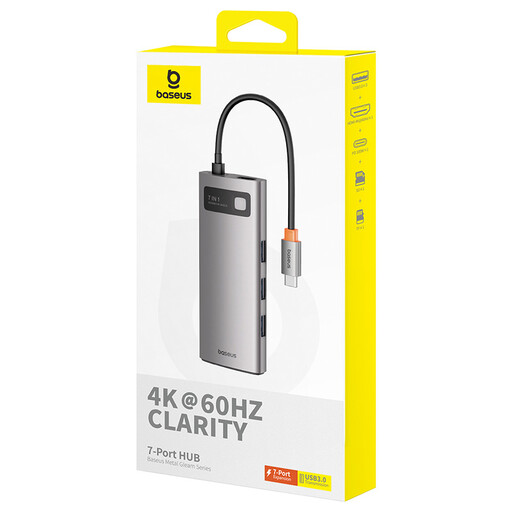
产品亮点: 这款来自 Baseus 的产品在紧凑轻巧的机身中,均衡地集成了多种核心接口。其对 4K@60Hz 的支持使其在众多入门级型号中脱颖而出,确保了高品质的画面输出。
优势:
适用人群: 对于职场人士、学生以及所有寻求可靠便携的日常解决方案的用户而言,这是一款理想之选。它能很好地满足连接外部显示器、使用外设并同时为笔记本充电的需求。
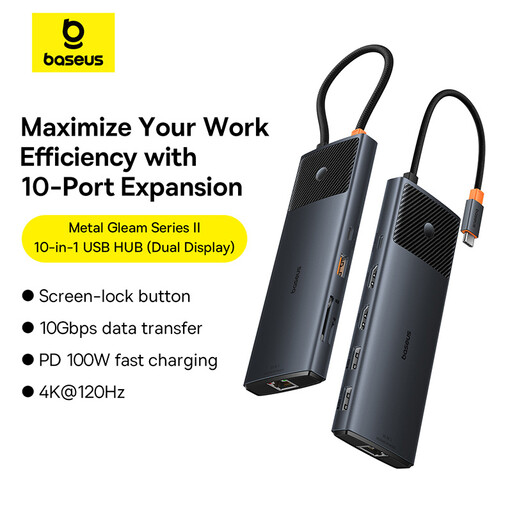
产品亮点: Baseus Metal Gleam II 专为多屏生产力而生。它配备两个支持不同分辨率和刷新率的 HDMI 端口,以及高达 10 Gbps 的高速数据端口,是高阶用户的得力工具。
优势:
适用人群: 完美适用于需要双显示器设置的高级用户、创意工作者和办公室职员。其高速数据端口和以太网接口使其成为一个强大的桌面处理中心。
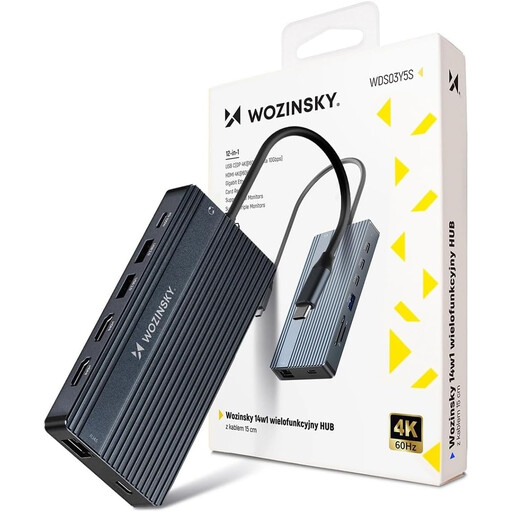
产品亮点: 这款来自 Wozinsky 的适配器是一款功能齐全的笔记本电脑扩展坞,拥有多达 14 个接口,数量惊人。它支持连接多达三台外部显示器,并提供丰富的 USB 端口,是复杂工作环境的终极解决方案。
优势:
适用人群: 专为在连接性方面不愿妥协的用户而设计。它能将一台笔记本电脑转变为一台高性能工作站,是开发者、设计师以及所有希望在桌面上配置最多外设的用户的理想选择。
如果以上介绍的型号未能完全满足您的需求,或者您正在寻找更具针对性的解决方案,我们还提供品类丰富的其他转换器供您选择。每个人的工作空间都是独一无二的,正确的选择取决于您的个人设备和工作流程。
探索我们所有的 HDMI 电脑转换器系列,找到满足您需求的理想解决方案。
USB-C Hub (集线器/扩展坞) 通常更小、更便携,并由笔记本电脑直接供电,专为移动使用而设计。而 USB-C Docking Station (扩展坞/坞站) 则尺寸更大,通常提供更多接口,并常配有独立的电源适配器。它专为固定的桌面工位而设计,用于将笔记本电脑与大量外围设备相连。
是的。扩展坞上带有 Power Delivery (PD) 功能的 USB-C 端口是一个纯粹的电力透传端口 (Pass-Through)。要通过扩展坞为您的笔记本充电,您必须将笔记本的原装 USB-C 电源适配器连接到扩展坞的 PD 端口上。扩展坞本身不产生电力。
并非如此,这取决于扩展坞本身和您的笔记本电脑。基本前提是,笔记本电脑的 USB-C 端口必须支持 DisplayPort Alternate Mode。要实现多显示器输出,扩展坞必须具备多个视频输出接口 (例如,两个 HDMI 端口) 并支持多流传输 (MST) 技术。MST 通常仅在 Windows 系统下有效。而 MacBook 型号 (搭载 M Pro/Max/Ultra 芯片的型号除外) 通过单个 USB-C 端口,默认情况下只能扩展一个外部显示器 (在其他显示器上可以实现屏幕镜像)。