
Lieferung heute & morgen

Qualitätsgarantie

Willkommens-Angebote freischalten: KOSTENLOSE Lieferung | Bis zu 80 % RABATT | Kostenlose 30-Tage-JoyPlus-Testphase
App herunterladen
如今的笔记本电脑,特别是 MacBook 和轻薄型 Windows 笔记本,普遍追求极简设计,但这往往以牺牲接口丰富性为代价。因此,一个 USB-C 扩展坞或 USB-C 拓展坞 (Docking Station) 已成为不可或缺的笔记本配件。然而,市场现状鱼龙混杂,充满了可能导致错误购买的技术陷阱。在您投资之前,应当了解那些通常在日常使用中才会暴露出来的典型缺陷。
购买 USB-C 扩展坞时,三大最常见的问题包括:
为了避免这些问题,仔细核查技术规格至关重要。请重点关注以下三个核心参数,以做出明智的购买决策。
在连接外接显示器时,USB-C 转 HDMI 或 DisplayPort 端口的规格是决定性因素。请务必认准 4K@60Hz 这一指标。这个刷新率才能确保画面流畅丝滑、观感舒适。仅支持 30 Hz 的型号在生产力场景下的实用性非常有限。
另一个关键点是对多显示器配置的支持。Windows 用户应关注产品是否兼容 MST (多流传输) 技术,该技术允许在多个显示器上扩展显示不同内容。而大多数 macOS 系统通过单个 USB-C 端口仅支持 SST (单流传输),这意味着外接显示器只能镜像显示相同内容(搭载 M Pro/Max/Ultra 芯片的 MacBook 除外)。
支持 Power Delivery 的 USB-C 扩展坞会将电力从您的 USB-C 充电器 传输至笔记本电脑。您需要核实两个数值:扩展坞能处理的最大输入功率(例如 100 W)以及实际输出给笔记本的功率。扩展坞自身运行大约需要 10-15 W 的功耗。因此,如果您的笔记本使用 65 W 的电源适配器,而您选择了一个支持 65 W PD 直通充电的扩展坞,那么最终到达笔记本的功率仅有约 50-55 W。对于高性能笔记本而言,选择支持 100 W PD 协议的扩展坞,并搭配一款大功率 氮化镓 (GaN) 充电器,才是明智之选。
请仔细考虑您究竟需要哪些接口。
基于以上客观标准,我们甄选了几款能为特定用户群体提供精准解决方案的产品。
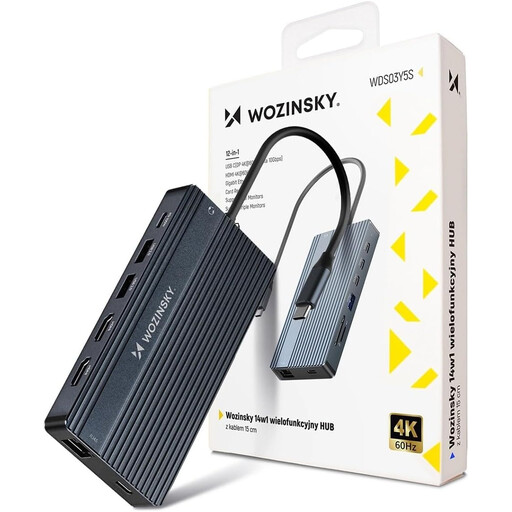
为何匹配此用户画像: 专为希望将笔记本电脑打造成全功能工作站的用户而设计。这款扩展坞为多显示器配置、海量外设和稳定的网络连接提供了全面的扩展能力——是家庭办公或专业创意工作流的理想之选。
它配备了两个支持 4K@60Hz 的 HDMI 端口,完美避开了画面卡顿的陷阱。100W Power Delivery 功能可为高功耗笔记本提供稳定可靠的电力支持,同时铝合金外壳确保了高效散热。
全面的 14 合 1 连接能力,包含千兆以太网、SD/TF 读卡器,并支持多达三台显示器(Windows 系统下支持 MST)。无需安装驱动,即插即用。
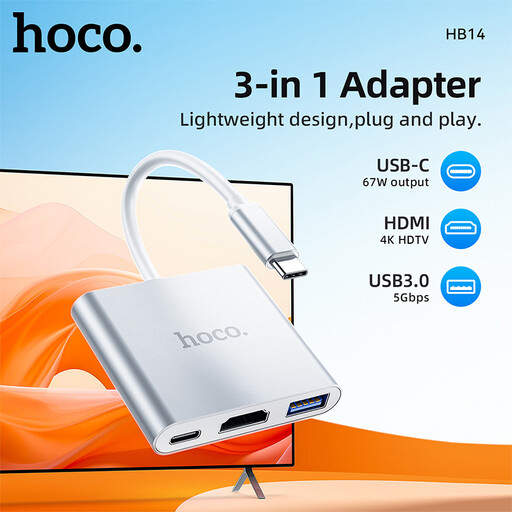
为何匹配此用户画像: 对于需要一个紧凑轻便、能满足核心接口需求的解决方案的职场人士、学生和旅行者而言,这是一款理想之选。它非常适合在会议演示时连接显示器,或在旅途中从 U 盘传输数据。
这款转换器专注于核心功能,从而避免了用户购买功能过剩、价格昂贵的扩展坞。它在紧凑的体积内集成了 HDTV 输出 (4K)、一个高速 USB 3.0 端口以及 Power Delivery 充电功能。
将视频、数据和充电这三大最常用功能融于一身,并且极为便携。坚固耐用的外壳和即插即用的设计,使其成为您可靠的差旅伴侣。
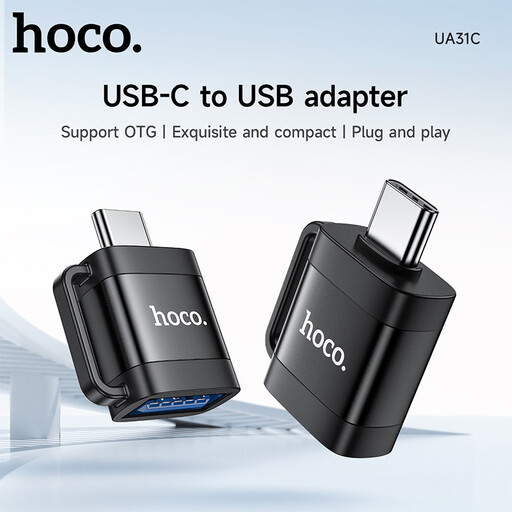
为何匹配此用户画像: 适用于那些只需解决一个特定问题的用户:将一个旧款 USB-A 设备(如 U 盘、鼠标或键盘)连接到新式 USB-C 端口。这是一个高性价比且简单直接的解决方案。
这款 OTG 转换器 可避免您花冤枉钱去购买一个带有许多闲置接口的大型 USB-C 多端口转换器。它能高效、简洁地解决一个特定痛点,而不会引入不必要的复杂性。
极致紧凑,极为便携。不仅支持数据传输,还兼容充电功能,并能与多种安卓智能手机及其他设备广泛兼容。
我们整理了一份实时更新的完整产品清单,其中所有产品均完全符合我们严苛的筛选标准以及德国的安全法规。
大多数 USB-C 扩展坞直接通过笔记本的 USB-C 端口供电(即总线供电)。但若要稳定运行多个高功耗设备(例如外接硬盘),或通过扩展坞为笔记本充电,则需要选择带有 Power Delivery (PD) 接口的型号。您可以将外部的 USB-C 充电器连接到该接口,从而同时为扩展坞和笔记本电脑供电。
在信号转换和能量传输过程中,产生一定的热量是正常现象。高品质的扩展坞通常采用铝合金外壳,以便将热量高效地散发到周围环境中。然而,如果扩展坞出现异常发烫,可能意味着过载、设计低劣或存在缺陷。这会导致性能下降并缩短产品使用寿命。
基本上,大多数 USB-C 扩展坞都是跨平台兼容的。像 USB 端口、以太网和读卡器这类基础功能通常在两个系统上都能正常工作。但主要区别在于对多显示器的支持:Windows 通过 MST 技术支持在多个屏幕上进行扩展显示,而 macOS(取决于具体芯片型号)通常只允许镜像显示。因此,在购买前请务必核对制造商提供的兼容性信息,特别是当您计划组建多显示器工作站时。