
Lieferung heute & morgen

Qualitätsgarantie

Willkommens-Angebote freischalten: KOSTENLOSE Lieferung | Bis zu 80 % RABATT | Kostenlose 30-Tage-JoyPlus-Testphase
App herunterladen
如今的笔记本电脑性能日益强大,但接口数量却常常捉襟见肘。对于希望搭建专业级多屏工作站的用户而言,如何挑选一款合适的扩展坞成了一大挑战。尤其是在选购 USB-C 四屏显示器扩展坞 时,更是充满了潜在的陷阱。许多产品言过其实,最终导致用户失望并造成不必要的开销。本指南将帮助您理解其中的技术壁垒,从而做出明智的购买决策。
一个常见的问题是,产品宣传与实际显示器支持效果之间存在巨大差异。一些扩展坞仅仅是将单个画面镜像到多个显示器上,而非扩展桌面——这对于高效办公而言毫无用处。另一个陷阱是供电能力不足。一款标称“100W Power Delivery”的扩展坞,实际传输给笔记本电脑的功率往往远低于此,因为扩展坞自身运行也需要消耗一部分电力。这对于功耗较高的设备可能会引发问题。
为避免选购失误,您应当仔细核查三个核心技术参数。它们将决定一款扩展坞能否满足您搭建四屏显示器工作站的需求。
扩展坞能否驱动多台外接显示器,取决于其采用的核心技术。
一款标称 100W Power Delivery 的扩展坞 听起来功率强劲,但这个数值指的是电源适配器为扩展坞提供的输入总功率。扩展坞自身运行及其连接的外设同样需要消耗能量(通常为 10–15W)。因此,最终到达您笔记本电脑的实际充电功率会相应降低。例如,对于一台需要 96W 功率的 MacBook Pro,一个 100W PD 扩展坞可能仅能提供 85W 的输出功率,这会延长其充电时间。请务必将扩展坞的实际输出功率与您笔记本原装电源适配器的规格进行比较。
一款功能强大的 USB-C 多屏显示器扩展坞,其价值远不止于视频转接。您应关注其是否提供了均衡且丰富的接口组合,以全面支持您的工作流。
以下是我们根据不同用户需求场景精心挑选的推荐产品,它们均有效规避了上文提及的常见陷阱。
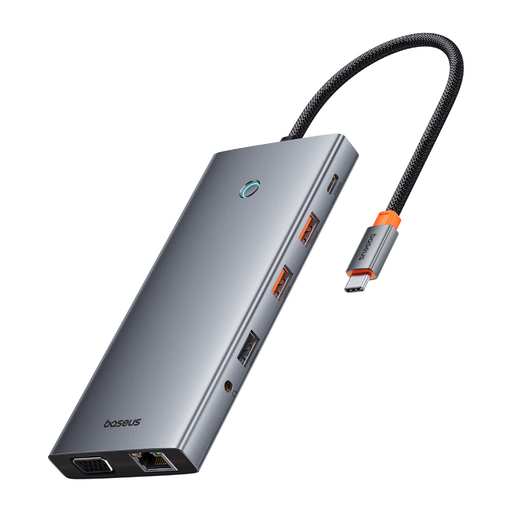
为何匹配此用户画像: 对于需要最大化屏幕空间的视频剪辑师、开发者和金融分析师而言,这是一款理想之选。该型号是市面上为数不多能同时连接四台显示器(2x HDMI、1x DisplayPort、1x VGA)的选项之一,助您打造一个功能完备的指挥中心级工作站。
通过提供多样的视频输出接口组合,解决了显示器不兼容的核心痛点,支持连接多达四台扩展显示器(需主机设备兼容)。
通过 DisplayPort 接口支持高达 8K@30Hz 的分辨率,并通过 USB 3.2 Gen 2 端口提供 10 Gbps 的高速数据传输。其 100W PD 充电功能,即使是高功耗的笔记本电脑也能获得可靠的电力补给。
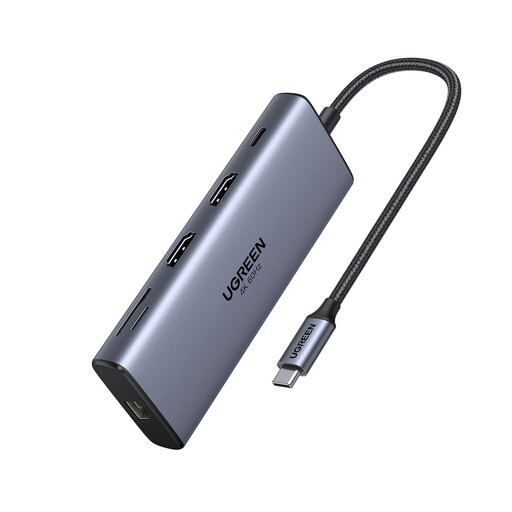
为何匹配此用户画像: 对于需要搭建高性能双高清显示器工作环境的用户来说,这是一款完美的选择。该扩展坞为双屏多任务处理、图形设计或编程工作提供了稳定且高效的解决方案。
明确支持双路扩展 4K@60Hz 显示器,确保画面流畅无卡顿,这相较于众多仅支持 30Hz 的替代品是一个显著优势。其 MST 功能针对 Windows 系统进行了优化。
配备了 USB-C 3.2 和 USB-A 3.2 端口,数据传输速率高达 10 Gbps。100W PD 充电功能与千兆以太网端口的加入,使其功能更加完善。
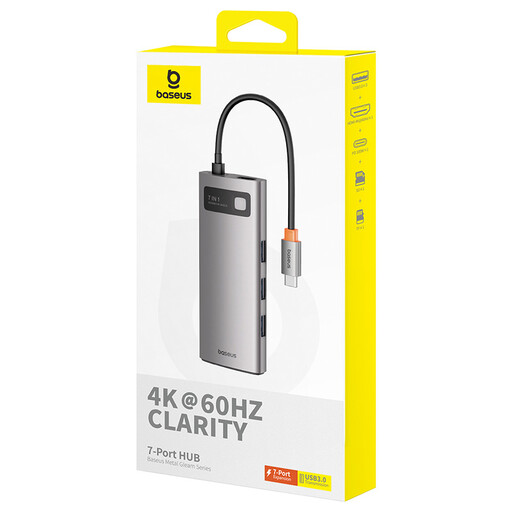
为何匹配此用户画像: 对于需要为单台 4K 显示器和核心外设寻找一款紧凑而强大解决方案的用户而言,这是一个绝佳选择。它非常适合家庭办公或移动场景,且在画质上毫不妥协。
提供稳定的 4K@60Hz 视频输出,这在同等价位和尺寸的产品中并不常见。许多竞品仅支持 30Hz,会导致画面流畅度欠佳。
在紧凑的机身内集成了 100W Power Delivery 充电、高速 USB 3.0 数据端口以及 SD/TF 读卡器,在便携性与功能性之间取得了完美平衡。
我们整理了一份实时更新的完整产品清单,这些产品均完全符合我们严苛的筛选标准以及德国的安全法规。
连接四屏显示器的 USB-C 扩展坞需要安装驱动程序吗? 大多数基于 MST 技术的 Windows 扩展坞都是“即插即用”型,无需安装驱动。然而,采用 DisplayLink 技术的型号(通常是 Mac 系统连接多于一台外接显示器的必备选择)则需要从制造商官网进行一次性驱动安装。请在购买前确认这一点。
所有支持四屏显示的扩展坞都兼容 MacBook 吗? 并非如此。搭载 M1/M2/M3 芯片的标准版 MacBook 原生仅支持一台外接显示器。若想在扩展模式下运行更多显示器,必须使用具备 DisplayLink 技术的扩展坞。而配备了更强芯片的 MacBook Pro/Max/Ultra 型号则原生支持多台显示器。请务必核对您的 MacBook 和扩展坞的具体技术规格。
我究竟需要多大功率的 Power Delivery (PD)? 请参考您笔记本电脑原装电源适配器的功率。一台随附 96W 电源适配器的笔记本电脑,就需要一款能提供相应高输出功率的扩展坞。考虑到扩展坞自身会消耗大约 10-15W 的功率,选择一款具备 100W PD 输入功率的型号是确保为高功耗设备提供充足电力的明智之选。