
Lieferung heute & morgen

Qualitätsgarantie

Willkommens-Angebote freischalten: KOSTENLOSE Lieferung | Bis zu 80 % RABATT | Kostenlose 30-Tage-JoyPlus-Testphase
App herunterladen
现代笔记本电脑的设计日趋轻薄,但这份优雅的代价是接口数量的锐减。因此,一个 USB-C 适配器已成为众多职场人士、学生和创意工作者不可或缺的装备。然而,市场鱼龙混杂,充斥着大量名不副实的产品,其营销承诺往往与实际表现大相径庭。在您做出购买决策前,了解那些可能导致挫败感和不必要开支的典型陷阱至关重要。
两个最常见的问题是虚标的性能参数和糟糕的兼容性。许多用户购买 USB-C 多端口适配器时,误以为所有接口都同样高速,结果却发现只有一个端口能提供高速传输,而其他端口则运行在过时的 USB 2.0 标准上。另一个令人头疼的问题是充电功能:一个带有 USB-C Power Delivery (PD) 功能的适配器或许承诺可以充电,但其提供的功率往往不足以在负载下为 MacBook Pro 这样的高性能笔记本供电。
为避免选购失误,您不应被接口的纯粹数量所迷惑。相反,请聚焦于三个决定适配器真实性能和可用性的核心技术特性。
数据在您的笔记本电脑与外部设备(如硬盘或 U 盘)之间交换的速度至关重要。请务必关注确切的 USB 规范:
一个优秀的 USB-C 转 USB-A 适配器应至少支持 5 Gbit/s 标准,以免成为您现代化设备的性能短板。
Power Delivery 功能允许您在连接其他设备的同时,通过适配器为笔记本电脑充电。在此,瓦特数 (W) 是决定性因素。
请检查您笔记本电脑原装电源适配器的功率。适配器的 PD 端口应提供相近或仅略低的功率(约为其 85-90%),因为集线器本身也会消耗少量电能。
要连接外部显示器,一个 USB-C 转 HDMI 或 DisplayPort 接口是必不可少的。在这里请注意两个数值:
对于寻求 笔记本电脑扩展坞 以连接多个显示器的用户而言,对 MST (Multi-Stream Transport) 的支持也同样重要。该协议允许 Windows 系统在多个外部屏幕上显示不同内容。而 macOS 通常只支持 SST (Single-Stream Transport),这意味着所有外接显示器都将镜像显示相同画面。
基于这些客观标准,我们筛选出了一些能为特定用户群体提供理想解决方案的型号。
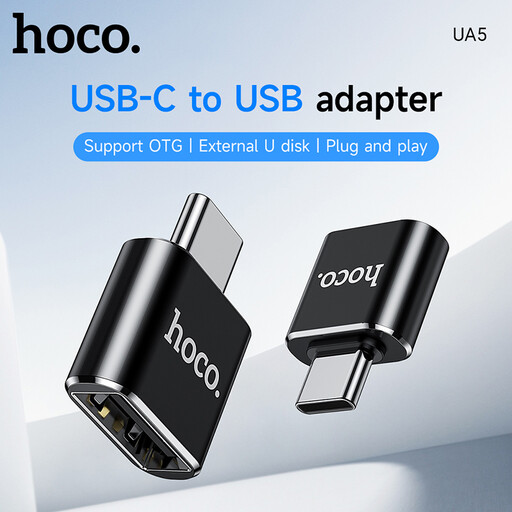
为何契合该用户画像:对于需要在旅途中快速、便捷地将单个 USB-A 设备(如 U 盘、鼠标或键盘)连接到现代笔记本或平板电脑的用户来说,这是一款理想之选。其紧凑的设计使其成为笔记本包中的完美伴侣。
这款适配器专注于单一、明确的功能。没有可能导致混淆的复杂规格或隐藏的性能限制。它只解决一个问题——将 USB-C 转换为 USB-A。
极致轻巧便携;支持 OTG (On-The-Go) 功能,可直接连接至兼容的智能手机和平板电脑。
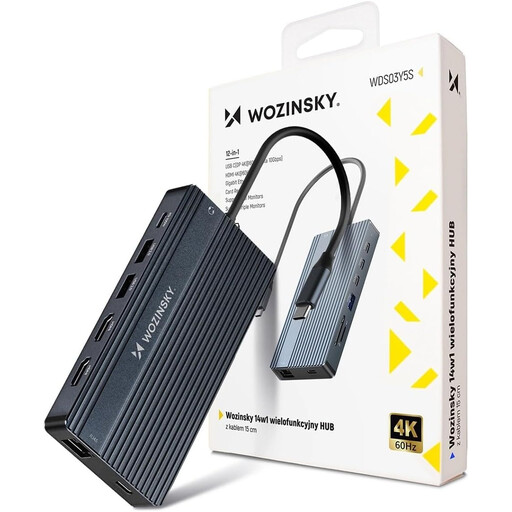
为何契合该用户画像:专为希望将笔记本电脑转变为全功能工作站的用户设计。凭借 14 个接口,包括多个视频输出(HDMI、DisplayPort)、千兆以太网、读卡器和众多 USB 端口,这款集线器能满足办公室或家庭办公中所有可以想象到的需求。
这款集线器直面性能陷阱:它提供一个 100W Power Delivery 端口,足以满足高功耗笔记本的需求,并据制造商信息支持高达 4K@60Hz 的多显示器设置。专用的 USB-C 网线适配器端口确保了稳定的网络连接。
一站式解决全面的连接需求;支持多达三台外部显示器(Windows 系统下支持 MST);坚固的铝合金外壳有助于散热。
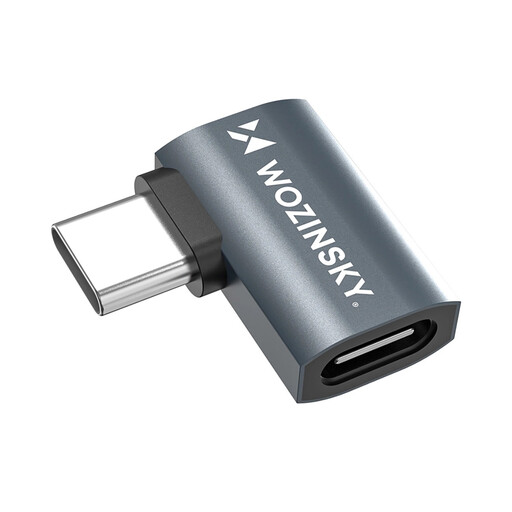
为何契合该用户画像:专为对速度和性能毫不妥协的用户打造。完美适用于视频剪辑、大型数据备份或连接 8K 显示器。其弯角设计还能在空间有限的情况下保护笔记本电脑的接口。
这款适配器凭借其明确定义的高端规格脱颖而出。它支持 Thunderbolt 4 标准,拥有 40 Gbit/s 的数据速率、240W Power Delivery (PD3.1) 充电能力以及 8K@60Hz 视频输出,其性能表现没有任何模糊之处。
顶级的数据传输与充电性能;通过支持 USB4 和 PD3.1 确保了前瞻性;实用且保护接口的弯角设计。
我们整理了一份完整且实时更新的产品清单,这些产品均完全符合我们严苛的筛选标准与德国安全法规。
一个 USB-C 集线器 (Hub) 通常更小、更便携,并直接通过笔记本电脑的 USB-C 端口供电,是移动或灵活办公的理想选择。而一个 USB-C 扩展坞 (Docking Station) 通常体积更大,拥有独立的电源适配器,专为固定工位设计。它通常能为更多外设提供稳定的电力,并提供如多视频输出等高级功能,以支持复杂的桌面设置。
并非如此,这是一个常见的误解。要传输视频信号,笔记本电脑的 USB-C 端口必须支持所谓的 DisplayPort Alternate Mode (DP Alt 模式)。纯数据或充电端口无法输出视频信号。请检查您笔记本电脑的技术规格,或留意 USB-C 端口旁边是否有 DisplayPort 标志(一个“D”)或 Thunderbolt 标志(一个闪电)。
一个简单的经验法则是检查随附的原装电源适配器的功率。例如,一台 13 英寸的 MacBook Air 配备的是 30W 电源适配器,而一台 16 英寸的 MacBook Pro 则需要 140W 的电源适配器。选择一个 PD 功率与此值接近(例如,为 65W 的笔记本选择 60W 的适配器)的 USB-C 适配器,以确保您的设备即使在高强度使用时也能可靠充电。