
Lieferung heute & morgen

Qualitätsgarantie

Willkommens-Angebote freischalten: KOSTENLOSE Lieferung | Bis zu 80 % RABATT | Kostenlose 30-Tage-JoyPlus-Testphase
App herunterladen
诸如 MacBook Pro 或 Dell XPS 等现代笔记本电脑,在纤薄的机身中蕴藏了强大性能,但这往往以牺牲接口的丰富性为代价。对于希望在家庭办公室高效工作的用户或创意专业人士而言,很快就会遇到接口不足的瓶颈,尤其是在尝试搭建双显示器工作站时。USB-C 双 HDMI 扩展坞 应运而生,承诺通过一根线缆提供简洁的解决方案。然而,市场上充斥着大量宣传信息具有误导性的产品,这可能导致用户体验不佳和不必要的投资损失。
本指南将帮助您识别关键特性,从而做出明智的决策。我们将揭示最常见的选购误区,并阐明哪些技术参数至关重要。
许多用户投资购买了所谓的一体化解决方案,结果却发现其功能远未达到预期。请务必警惕以下三个普遍存在的问题,以避免失望。
为了避免错买,您在决策前应仔细核对以下技术规格。这些参数直接决定了您整个工作流的性能与可靠性。
核心目标是驱动两台显示器。在此,4K 60Hz 这一指标至关重要。许多廉价扩展坞虽然也宣传支持 4K,但该分辨率下仅能达到 30Hz 的刷新率。30Hz 的刷新率会导致肉眼可见的画面卡顿,尤其在移动鼠标和拖拽窗口时,体验会大打折扣。一款高品质的 USB-C 扩展坞 4K 60Hz 应至少在一个、理想情况下在两个 HDMI 端口上都能同时提供此刷新率。请仔细查阅产品说明,因为当两个端口同时使用时,性能通常会有所下降。
一款优秀的扩展坞远不止是一个 USB-C 转 2x HDMI 适配器。请思考您日常需要使用哪些设备:
要让一个 USB-C 端口能够输出视频信号,它必须支持 DisplayPort Alternate Mode (DP Alt Mode)。大多数现代笔记本电脑(例如,适用于 MacBook Pro 的适配器、Dell XPS、HP Spectre)都支持此模式,但并非全部。Thunderbolt 3 或 Thunderbolt 4 接口是 USB-C 的更高性能版本,它们能为多显示器设置提供可靠的兼容性保障。
基于上述标准,我们筛选出了一些能为特定用户群体提供理想解决方案的产品。
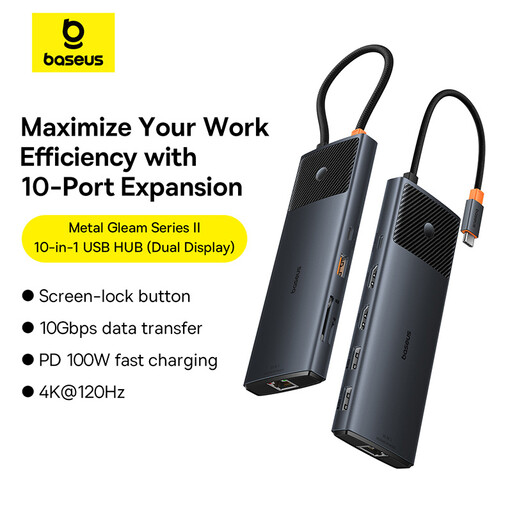
为何契合该用户画像: 对于希望通过一根线缆打造整洁且功能全面的工作空间的用户来说,这是一款理想之选。该扩展坞集成了构建一个全功能桌面所需的所有必要接口。
凭借 100W 的 Power Delivery 供电能力,可为笔记本电脑提供可靠充电。金属外壳有助于散热,防止在重度使用下出现性能降速。
全面的 10 合 1 连接性,包括高达 10 Gbps 的高速 USB 端口和稳定的 RJ45 LAN 接口。其中一个 HDMI 端口最高支持 8K@30Hz 或 4K@120Hz。
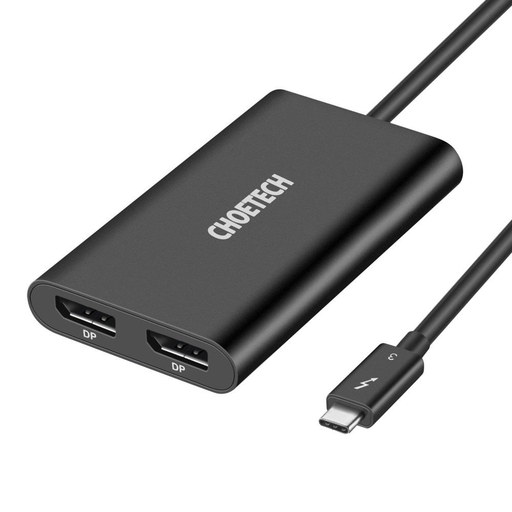
为何契合该用户画像: 完美适用于需要使用两台带 DisplayPort 接口的高分辨率显示器,并追求最大视频带宽的视频剪辑师或设计师。
这款适配器专为 Thunderbolt 3 设计,充分利用其 40 Gbps 的高带宽。这确保了两台显示器能同时稳定输出 4K 60Hz 分辨率,性能毫不妥协。
专注、高性能的视频连接方案。无需安装驱动,即插即用。紧凑而坚固的铝合金外壳。
为何契合该用户画像: 对于使用搭载 M-Pro/Max/Ultra 芯片的 MacBook Pro 或 Air,并寻求一款功能完善的 USB-C 双屏扩展坞 的用户而言,这是一个绝佳选择。
该型号专为高性能配置而设计,从而规避了兼容性陷阱。在搭载 M-Pro/Max 芯片的 MacBook 上可实现双屏扩展模式。对于基础版 M 芯片,则会受到系统层面的限制(仅支持镜像)。
提供超越纯视频输出的全面接口选择,包括 LAN 接口和 SD 读卡器,使其成为一款真正适用于专业场景的 Baseus USB-C 扩展坞。
我们整理了一份完整且实时更新的产品清单,这些产品完全符合我们严苛的筛选标准与德国安全法规。
所有 USB-C 扩展坞都能在 MacBook 上实现双显示器输出吗? 不能。特别是搭载标准版芯片(M1、M2、M3)的 MacBook,其原生仅支持一台外接显示器。要实现两台扩展模式(而非简单的镜像模式)的显示器,您需要一款采用 DisplayLink 技术的扩展坞,并安装相应驱动。而搭载 Pro、Max 或 Ultra 芯片的 MacBook 则可以通过标准的 Thunderbolt 扩展坞支持多台外接显示器。请务必核对您具体 MacBook 型号的兼容性。
我需要为支持双显示器的 USB-C 扩展坞单独配备电源适配器吗? 通常不需要。大多数扩展坞和扩展基座采用 PD 透传充电 机制。您只需将笔记本电脑原装的 USB-C 电源适配器连接到扩展坞的 PD 输入端口,扩展坞便会从中获取自身运行所需电力,并将剩余电力传输给笔记本电脑为其充电。请确保扩展坞的 PD 功率足以满足您的笔记本电脑需求(例如 100W)。
在双显示器设置中,4K@30Hz 和 4K@60Hz 有什么区别? 区别在于刷新率。60Hz 意味着图像每秒刷新 60 次,带来流畅、响应迅速的视觉体验。而 30Hz 每秒仅刷新 30 次,这会表现为肉眼可见的鼠标移动卡顿和窗口拖拽延迟,长期使用会感到疲劳且影响效率。为了获得舒适的办公体验,60Hz 是我们推荐的标准。