Laptop ohne LAN-Buchse
Wenn Sie Ihren eigenen Server per Kabel erreichen möchten, wählen Sie zwischen USB-A und USB-C passend zum freien Anschluss am Laptop. Prüfen Sie außerdem, ob der Adapter Ihre Betriebssystemversion unterstützt.


Wählen Sie zuerst einen Adapter mit dem passenden USB-Stecker und prüfen Sie, ob er Ihr Betriebssystem unterstützt. Für eine Verbindung mit einem Gigabit-Port reicht ein Gigabit-Adapter; 2,5 Gbit/s kommen nur infrage, wenn auch Server und übriger Verbindungsweg diese Geschwindigkeit unterstützen. Bei knappem USB-C-Angebot kann ein Modell mit Lade-Durchleitung passen. Der Adapter allein richtet die IP-Verbindung zum Server nicht ein.
Wenn Sie Ihren eigenen Server per Kabel erreichen möchten, wählen Sie zwischen USB-A und USB-C passend zum freien Anschluss am Laptop. Prüfen Sie außerdem, ob der Adapter Ihre Betriebssystemversion unterstützt.
Wer regelmäßig größere Dateien im lokalen Netzwerk verschiebt, sollte prüfen, ob neben dem Adapter auch Server und Verbindungsweg 2,5 Gbit/s unterstützen. Eine entsprechende Adapterangabe allein belegt keinen bestimmten Dateidurchsatz.
Wenn Sie denselben Anschluss zum Laden und für LAN benötigen, kann ein Adapter mit Lade-Durchleitung infrage kommen. Stimmen Sie dessen Ladefunktion mit den Anforderungen Ihres Laptops ab.
| Kaufanliegen | Beim Kauf prüfen | Wem ist das wichtig? |
|---|---|---|
| Anschluss und Betriebssystem | USB-A oder USB-C, USB-Port-Version und Unterstützung der installierten Betriebssystemversion abgleichen. | Wenn ich meinen Laptop ohne LAN-Buchse anschließen möchte, muss der Stecker passen und der Adapter mit meinem System funktionieren. Etwa 33 % der Verbraucher stellen Anschluss und Betriebssystemkompatibilität an erste Stelle. |
| Tempo bei Dateiübertragungen | Ethernet-Anschlüsse von Server und gegebenenfalls Switch sowie Laptop-Port und Kabelweg prüfen. | Wenn ich häufig große Dateien zum lokalen Server übertrage, achte ich darauf, ob die gesamte Verbindung mehr als Gigabit unterstützt. Etwa 25 % der Verbraucher priorisieren die mögliche Übertragungsgeschwindigkeit. |
| Einrichtung und Treiber | Betriebssystemversion und erforderliche Treiber prüfen; klären, ob die IP-Konfiguration automatisch per DHCP oder manuell erfolgt. | Wenn ich den Server im Studentenzimmer verbinde, möchte ich wissen, welche Netzwerk- und Treibereinstellungen nötig sind. Etwa 25 % der Verbraucher legen den Schwerpunkt auf eine nachvollziehbare Einrichtung. |
| LAN und Laden | USB-C-Power-Delivery-Unterstützung und Ladeanforderungen des Laptops mit der Durchleitungsangabe des konkreten Adapters abgleichen. | Wenn ich nur einen passenden USB-C-Port habe und ihn zugleich zum Laden brauche, suche ich nach einer Lösung für beides. Etwa 17 % der Verbraucher stellen diesen Port- und Ladebedarf in den Vordergrund. |
Die Angabe beschreibt die Ethernet-Fähigkeit des jeweiligen Adapters, nicht den gemessenen Durchsatz zwischen Laptop und Server. Ein Gigabit-Anschluss an Server oder Switch kann die Verbindung begrenzen.
Prüfen Sie vor dem Kauf die Anschlüsse von Server und gegebenenfalls Switch sowie USB-Port und Kabelweg.
Treiberbedingungen unterscheiden sich je nach Modell und Betriebssystem. Auch ein erkannter Adapter benötigt passende IP-Einstellungen, damit Laptop und Server miteinander kommunizieren können.
Gleichen Sie die Betriebssystemversion ab und klären Sie, ob das lokale Netz DHCP bereitstellt oder eine manuelle Konfiguration vorgesehen ist.
Ein einfacher Adapter kann den Anschluss blockieren, den Sie zum Laden benötigen. Ein Modell mit Lade-Durchleitung kann den Konflikt lösen, bleibt aber gegebenenfalls auf Gigabit-Ethernet beschränkt.
Wählen Sie Lade-Durchleitung nur bei tatsächlichem Portbedarf und gleichen Sie die Leistungsangabe mit Laptop und Netzteil ab.
Wenn Adapter, Laptop und Netzteil nicht zusammenpassen, kann zusätzlich eine geeignete Lade- oder Anschlusslösung nötig sein.
Die Modelle UE300C und UE300 bieten laut TP-Link USB-C beziehungsweise USB-A mit Gigabit-Ethernet und können je nach Laptopanschluss infrage kommen.
Der USB-C-Adapter C22G-USB-ETHERNET ist laut StarTech.com für eine 2,5-Gbit/s-Ethernet-Verbindung ausgelegt.
Der Connect INC019btBK verbindet laut Belkin Gigabit-Ethernet mit USB-C-Lade-Durchleitung.
Anker beschreibt für den USB-C-Ethernet-Adapter A8341 einen einzelnen Gigabit-Ethernet-Anschluss.
Diese Auswahl umfasst USB-Ethernet-Adapter für kabelgebundene Laptop-Netzwerkverbindungen. Prüfen Sie je Modell die Anschlussart, Betriebssystemkompatibilität und Ethernet-Geschwindigkeit.
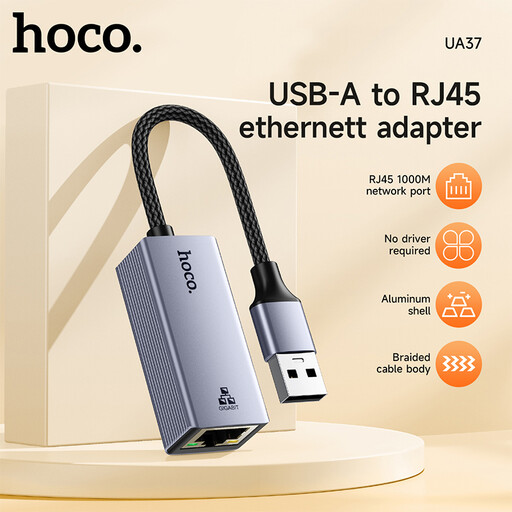 Kein Bild verfügbar
Kann infrage kommen, wenn Sie eine kabelgebundene Gigabit-Verbindung benötigen und einen passenden USB-Anschluss am Laptop haben.
Laut Produktname kompatibel mit Windows 98/ME/2000/XP/Vista/Win7/8/9/10, Linux und Mac OS.
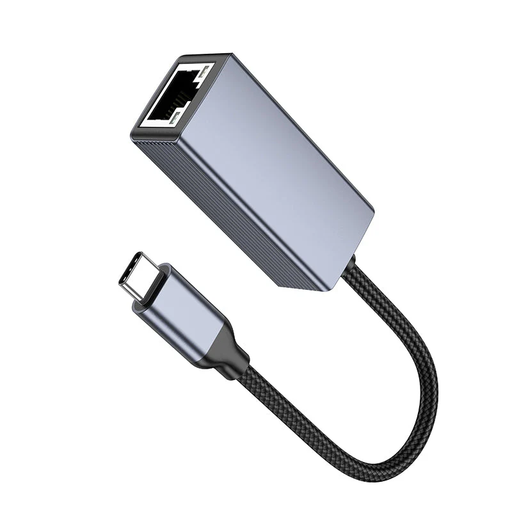 Kein Bild verfügbar
Passt als Option, wenn Ihr Laptop einen freien USB-C-Anschluss hat und Sie eine Ethernet-Verbindung mit der im Produktnamen genannten Geschwindigkeit suchen.
USB-C; 1000 Mbps laut Produktname.
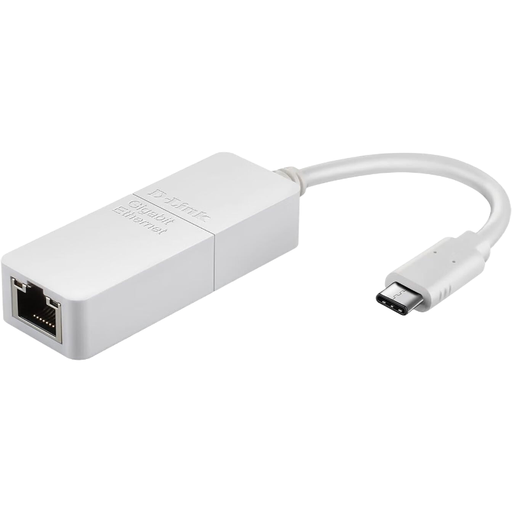 Kein Bild verfügbar
Kann für einen Laptop mit passendem USB-C-Port infrage kommen, wenn eine Gigabit-Ethernet-Verbindung benötigt wird.
USB 3.0; RJ45 mit 10/100/1000 Mbps; laut Produktname kompatibel mit Windows und MacOS.
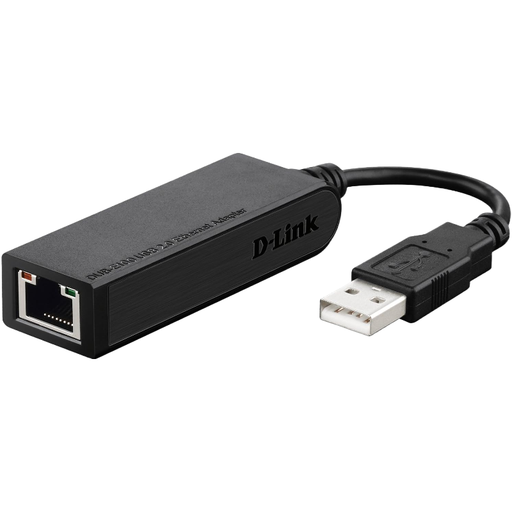 Kein Bild verfügbar
Die im Produktnamen genannte Ethernet-Link-Klasse ist auf 100 Mbps begrenzt. Prüfen Sie, ob das für die geplante Verbindung zum Server ausreicht.
Ethernet: 100 Mbps laut Produktname.
Nicht wegen des USB-Adapters selbst. Entscheidend ist, wie Laptop und Server ihre IP-Einstellungen erhalten: Microsoft Support beschreibt für Windows eine automatische Konfiguration per DHCP oder eine manuelle Einstellung. Klären Sie vor der Einrichtung, welche Konfiguration Ihr Servernetz verwendet.
Prüfen Sie den Ethernet-Dienst unter „Systemeinstellungen“ > „Netzwerk“. Apple Support weist darauf hin, dass ein USB-Adapter dort unter dem Herstellernamen, dem Adaptertyp oder der Modellnummer erscheinen kann; die TCP/IP-Einstellungen finden Sie in den Details.
Prüfen Sie zuerst, ob das Ethernet-Kabel richtig sitzt; testen Sie bei Bedarf ein anderes Kabel. Kontrollieren Sie anschließend, ob der Adapter erkannt wird, ob für das Modell Treiberbedingungen gelten und ob die IP-Einstellungen von Laptop und Server zusammenpassen. Microsoft Support empfiehlt bei Ethernet-Problemen ebenfalls, ein anderes verfügbares Kabel auszuprobieren.