
Lieferung heute & morgen

Qualitätsgarantie

Willkommens-Angebote freischalten: KOSTENLOSE Lieferung | Bis zu 80 % RABATT | Kostenlose 30-Tage-JoyPlus-Testphase
App herunterladen
USB 鼠标乍看之下似乎是个简单的配件。然而在实际使用中,接口类型、传感器、外壳设计和按键噪音等因素,决定了这款电脑鼠标在办公、学习或游戏时能否带来持久舒适的使用体验。如果只关注价格或花哨的附加功能,往往会忽略重要的细节。
高 DPI 数值描述的是鼠标指针在特定移动距离下的位移量,但它并不能单独说明传感器的追踪是否均匀。对于办公任务、文本选择和网页浏览来说,800 到 1600 DPI 通常就足够了。如果需要在不同应用或屏幕分辨率之间切换,带 DPI 调节功能的鼠标会非常实用。
对于游戏鼠标来说,额外的 DPI 档位可能很方便。但对于偶尔玩游戏的情况,按键布局、回报率和鼠标外形等其他因素也同样重要。
对于静音鼠标,厂商的说明通常只针对左右主按键。鼠标滚轮或中键可能仍然会发出可听见的点击声。如果你在多人员工位、图书馆或深夜使用鼠标,应该仔细确认静音说明具体涵盖哪些操作部件。
一款人体工学鼠标必须适合你的手型大小、握持方式和惯用手。对称或左右手通用鼠标可能适合左撇子和右撇子,但并不自动提供特殊的减压设计。线缆也不能太短或容易在桌面上缠绕。因此,对于有线鼠标,线缆长度、柔韧性和 USB 接口类型都是实用的购买标准。
有线鼠标直接通过电脑的 USB 接口供电使用。它通常不需要电池,适合作为即插即用鼠标用于台式机、笔记本电脑、Chromebook 或 Mac。不过,线缆可能会在小或堆满物品的桌面上限制活动范围。
蓝牙鼠标无需线缆即可连接,但需要兼容的蓝牙模块以及充满电的电池或充电电池。如果有多台设备,支持蓝牙、2.4GHz 和 USB-C 连接的鼠标会更加灵活。购买前应检查支持的操作系统。并非所有型号都兼容 macOS、Windows、iPadOS、Android 或 Chrome OS 的每一种组合。
光学鼠标使用光学传感器来捕捉在鼠标垫上的移动。光学鼠标通常在干净、哑光且平整的表面上工作可靠。高度反光或透明的表面可能会影响移动追踪。
对于日常任务,800 到 1600 DPI 通常就足够了。固定的分辨率可以简化操作并保持设置简单。具有多个 DPI 档位的鼠标提供了更多自定义选项,但需要一个易于触及的 DPI 切换键或软件配置。
三个按键——左键、右键和滚轮——通常足以满足办公、学校、学习和网页浏览的需求。额外的前进、后退或 DPI 按键在处理大量文档和玩游戏时会很有用。
此外,请注意:
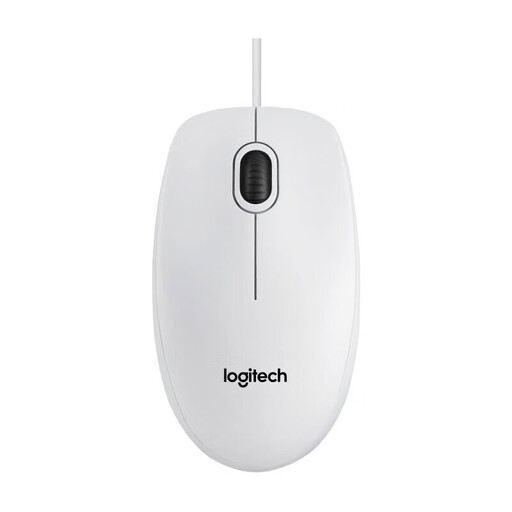
为何适合该用户群体: 这款电脑鼠标专为需要简单 USB 连接和基本功能的办公、学校或笔记本电脑用户而设计。
固定的 800 DPI 分辨率和三个按键使功能配置一目了然。即插即用减少了设置步骤。
光学传感器、对称外壳、USB 线缆,兼容 Windows、macOS、Linux 和 Chrome OS。
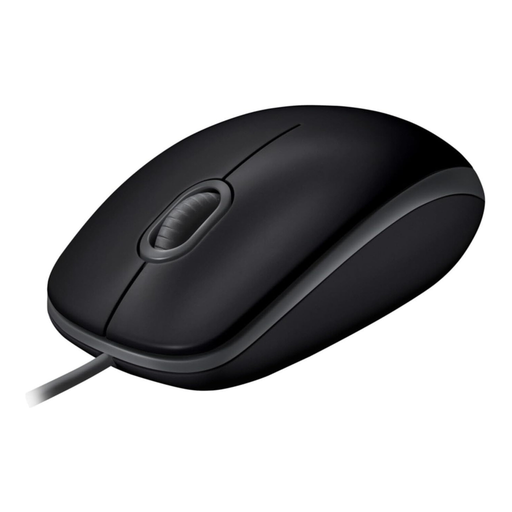
为何适合该用户群体: 这款鼠标专为安静的工作环境而设计,将对称外形与光学追踪和直接 USB 连接相结合。
产品说明指出,支持的按键点击噪音降低了 90% 以上。滚轮作为独立的噪音标准仍需注意。
即插即用操作、光学追踪,支持 Windows、macOS 和 Linux。
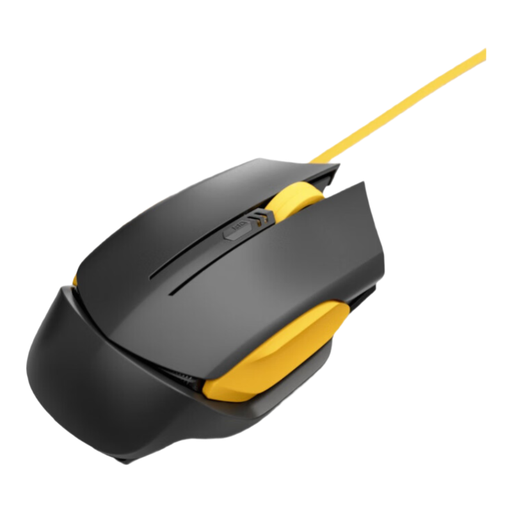
为何适合该用户群体: 针对长时间工作或游戏,该型号提供了符合人体工学的外形、四个 DPI 档位和标称 1000 Hz 的回报率。
四个具体的 DPI 档位比单一的最大 DPI 数值更清晰。根据产品描述,线缆设计旨在减少缠绕。
光学传感器、四个 DPI 档位、1000 Hz 回报率,以及根据产品说明采用的防汗材料。
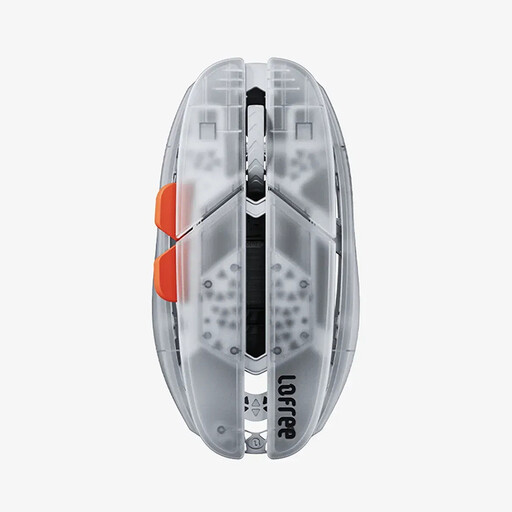
为何适合该用户群体: 这款三模鼠标可通过蓝牙、2.4 GHz 或 USB-C 连接,适用于笔记本电脑、台式机和兼容的移动设备。
连接方式和支持的操作系统可以在购买前核对。对于特定的 Mac 配置,需要注意提到的 Boot Camp 双系统限制。
根据产品说明,重量为 47 克,配备 PAW3950 传感器,可通过软件在 100 至 40,000 范围内配置 DPI,蓝牙续航时间长达 100 小时。
我们整理了一份完整且持续更新的产品列表,这些产品完全符合这些严格的选择标准以及欧盟现行的安全规定。
这取决于现有的接口和操作系统。传统的 USB 鼠标需要一个合适的 USB 端口或适配器。购买前应检查产品对 Windows、macOS、Linux 或 Chrome OS 的兼容性说明。对于 USB-C 接口的笔记本电脑,可能需要一个 USB-C 适配器。
使用寿命取决于开关质量、线缆受力情况、使用频率和清洁保养。不要拉着线缆拔鼠标,避免液体泼溅,存放时不要让线缆处于紧绷状态。厂商提供的点击次数或保修期是具体的参考指标,但并不能保证实际使用时长。
有线鼠标通过 USB 接口供电。与无线鼠标相比,它无需定期更换电池或给电池充电。正常使用下功耗很低;但在移动设备上,它仍可能影响续航时间。