没有 LAN 接口的笔记本电脑用户
如果你想在小巧的办公空间里使用以太网,又不想额外放置带有多个接口的扩展坞,那么选择合适的 USB 插头和紧凑机身就很重要。TP-Link 提供 USB-C 和 USB-A 等接口类型的型号。


选择一款 RJ45 单口适配器,确保 USB 接口和操作系统都与电脑兼容;小巧的千兆型号是不错的起点。如果网络中的其他接口也支持相应速度,才值得考虑 2.5 Gbit/s 型号。这里的速度为制造商标称值,并非整个网络链路的实测数据。
如果你想在小巧的办公空间里使用以太网,又不想额外放置带有多个接口的扩展坞,那么选择合适的 USB 插头和紧凑机身就很重要。TP-Link 提供 USB-C 和 USB-A 等接口类型的型号。
如果你经常通过本地网络传输大型文件,可以考虑标称速率更高的适配器。Belkin 和 StarTech.com 为各自的 USB-C 型号标称最高 2.5 Gbit/s;关键在于网络中的其他接口是否也能匹配这一速度。
如果你想在 USB 接口类型不同的电脑上使用同一款适配器,USB-A 和 USB-C 型号都可以考虑。TP-Link 表示 UE310C 支持这两种接口;请确认它与你的具体设备操作系统兼容。
先确认接口和操作系统,再考虑机身尺寸和网络速度。接口、速度及驱动程序信息,均以所提及型号的制造商具体说明为准。
| 关注事项 | 选购时的注意事项 | 哪些人尤其需要关注? |
|---|---|---|
| USB 接口和操作系统 | 确认电脑配备相同类型的 USB-A 或 USB-C 接口,并检查适配器支持的操作系统版本。TP-Link 指出,部分较旧的系统版本需要安装驱动程序。 | 如果我的笔记本电脑没有 LAN 接口,适配器就必须匹配现有的 USB 接口和操作系统。约 36% 的消费者最看重接口和兼容性。 |
| 占用空间和线缆走向 | 考虑 USB 接口的位置和所需线缆长度。Belkin 标注配有一根 90 mm 集成线缆,StarTech.com 则配有一根 15 cm 线缆。 | 如果我的桌面空间有限,就不希望插头或线缆以不便的角度凸出。约 29% 的消费者优先关注机身设计和线缆走向。 |
| 匹配的网络速度 | 将适配器的标称速率与网络中的其他接口进行比较。Belkin 和 StarTech.com 为各自的型号标称最高 2.5 Gbit/s;单靠适配器无法决定整个网络链路的速度。 | 如果我在本地网络中传输大型文件,最重要的是现有接口共同支持的速度。约 21% 的消费者优先关注合适的网络速度。 |
| 设置和驱动程序 | 查看与你的具体型号和操作系统版本对应的信息。TP-Link 表示,UE300C 在部分较旧的 Windows 和 macOS 版本上需要安装驱动程序。 | 如果我希望轻松使用适配器,就想提前确认自己的系统是否需要安装驱动程序。约 14% 的消费者优先关注设置过程。 |
适配器标称的速率并不意味着整个网络链路都能达到相同速度。
购买前也要检查网络中各接口支持的速度,不要只把 2.5 Gbit/s 当作决定性标准。
不同型号和版本支持的操作系统以及驱动程序要求可能各不相同。
请核对完整型号标识和适用于你操作系统的信息;如需驱动程序,请仅从制造商处下载。
集成短线缆有助于保持桌面整洁,但如果 USB 接口位置不理想,也可能限制适配器的摆放位置。
先测量所需线缆长度,并预留插入 RJ45 接头所需的空间。
这里提及的型号涵盖 USB-C、USB-A 和组合式主机接口,可供选择的单口千兆 LAN 适配器类型丰富。
INC012btBK 是一款 USB-C 适配器,制造商标称最高支持 2.5 Gbit/s。
具体型号 C22G-USB-ETHERNET 是一款 USB-C 适配器,配有一个 LAN 接口。
UGREEN 的产品目录中包含 USB-C 和 USB 转以太网适配器,可作为选择主机接口类型的参考。
以下产品适用于无需扩展坞的有线网络连接,包括配备 USB-A 或 USB-C 接口的千兆型号。
 暂无图片
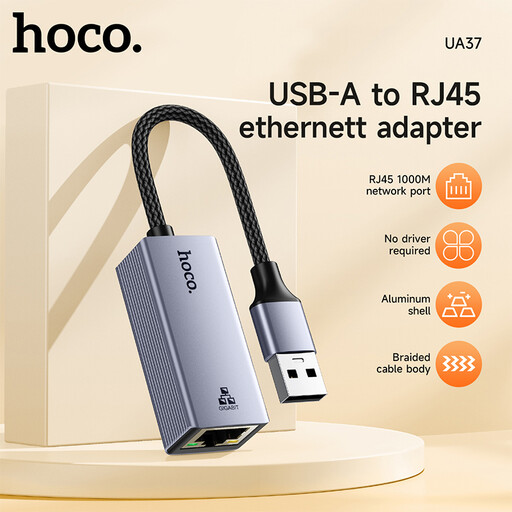
商品描述称,该产品支持 10/100/1000 Mbit/s 有线连接;请确认接口类型与你的电脑相匹配。
描述中列出的兼容系统包括 Windows 98/ME/2000/XP/Vista/7/8/9/10、Linux 和 Mac OS。根据描述,在 Windows 98 或 XP 上可能需要安装驱动程序。
 暂无图片
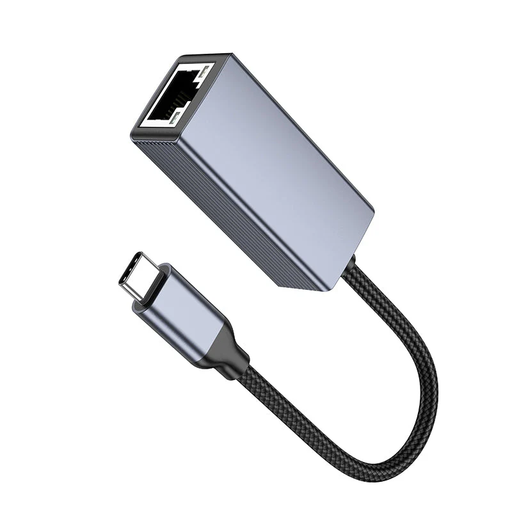
这款 USB-C 版本适用于配备相应 USB-C 接口的设备;商品描述标称支持 10/100/1000 Mbit/s,机身设计小巧。
线缆长度标注为 120 ± 5 mm,重量为 23 g。描述还指出,连接 Android 设备时需要支持 OTG。
 暂无图片
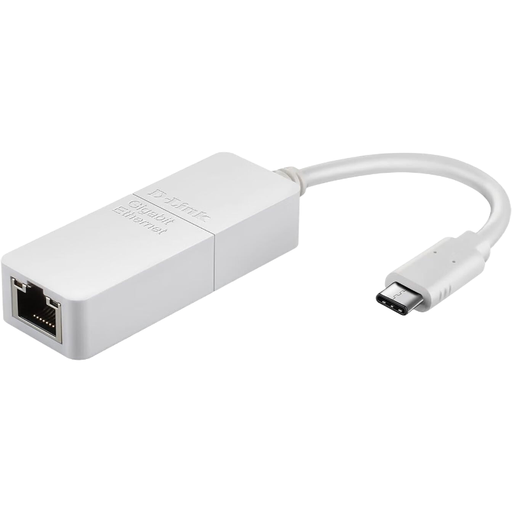
根据商品描述,这款适配器可通过 USB-C 接口提供千兆有线以太网连接。
产品支持 USB 3.0 和 10/100/1000 Mbit/s。使用时需要兼容的 USB-C 接口;描述中列出的兼容系统包括 Windows 和 macOS。
使用这里介绍的单口适配器时,你需要设备上有匹配的 USB 接口,并通过 RJ45 接口连接网络。这些适配器介绍的功能不包括扩展坞;购买前请确认接口和操作系统兼容。
这取决于具体型号和操作系统版本。TP-Link 指出,UE300C 在 Windows 7/8/8.1 和部分较旧的 macOS 版本上需要安装驱动程序;UE306 的 TP-Link 用户手册也列出了因版本而异的相关说明。请确认你的具体系统适用哪些要求。
如果网络链路中的其他接口也支持 2.5 Gbit/s,而且你确实需要这一速度,就可以考虑这类适配器。制造商标注的适配器速率,并不能单独说明你的连接实际能达到多快。
根据德国联邦网络局的信息,对于纳入相关欧盟协调法规范围并在欧盟市场销售的产品,必须带有 CE 标志。该标志代表制造商声明产品符合相关规定,并不意味着 LAN 速度经过独立测试;请查看具体商品是否有相应标志。