
Lieferung heute & morgen

Qualitätsgarantie

Willkommens-Angebote freischalten: KOSTENLOSE Lieferung | Bis zu 80 % RABATT | Kostenlose 30-Tage-JoyPlus-Testphase
App herunterladen
现代笔记本电脑,特别是像 MacBook Pro 这样的型号,都采用了接口极少的极简设计。但这常常带来一个现实问题:如何同时连接外接显示器、鼠标、键盘和移动硬盘?USB-C 扩展坞 便成了最直接的解决方案。然而,市场上的产品鱼龙混杂,许多都言过其实,无法兑现其宣传的功能。
作为您的 Joybuy 产品推荐官,我将帮助您识别常见的选购陷阱,从而做出明智的决策。我们的目标不是找到最贵的产品,而是找到最适合您具体需求的那一款。
许多用户入手了 多端口转换器,却在不久后发现它工作不稳定,或无法满足所有使用需求。请留意以下三个常见问题,以避免“踩坑”:
为了规避这些问题,您在购买前应仔细核查三大核心要素。它们共同定义了一款扩展坞的真实性能与可靠性。
首先,请仔细思考您需要哪些接口。对许多人来说,一款优质的 带 HDMI 的 USB 扩展坞 是必不可少的。在此请注意其规格:4K@30Hz 是基本标准,而 4K@60Hz 能提供更流畅的画面,但同时也对扩展坞和笔记本电脑的性能提出了更高要求。其他重要的接口包括:
如果您希望通过扩展坞为笔记本充电,那么 PD 接口是必不可少的。一款 全功能 USB-C 桌面扩展坞 通常能提供 100 瓦 (W) 的充电功率,而小巧一些的扩展坞则大多在 60W 左右。请注意,扩展坞自身会消耗约 5-15W 的功率。如果您的笔记本电源适配器功率为 65W,而扩展坞消耗了 15W,那么最终只有 50W 的电力会到达笔记本,从而降低充电速度。请检查您笔记本的额定输入功率,并选择一款具备足够 PD 功率的扩展坞。
USB-C 扩展坞的功能在很大程度上取决于主机设备。
我们没有给出“一刀切”的通用推荐,而是为三种典型的使用场景分别甄选了合适的产品。
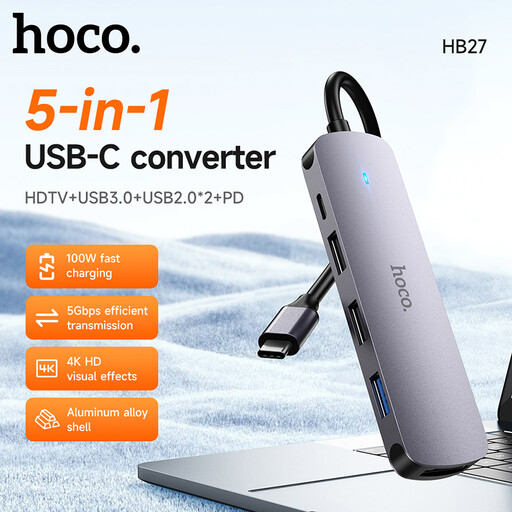
为何推荐此款: 对于需要为笔记本进行基础功能扩展的学生或家庭用户而言,这是一款理想之选。它覆盖了连接显示器、高速硬盘以及为设备充电等最常见的使用场景,且极具性价比。
其铝合金外壳有助于散热,可有效防止过热。专用的 60W PD 端口确保了明确且稳定的充电性能。
在紧凑便携的设计中,提供了包含 4K HDMI 输出和 PD 充电在内的五合一功能。
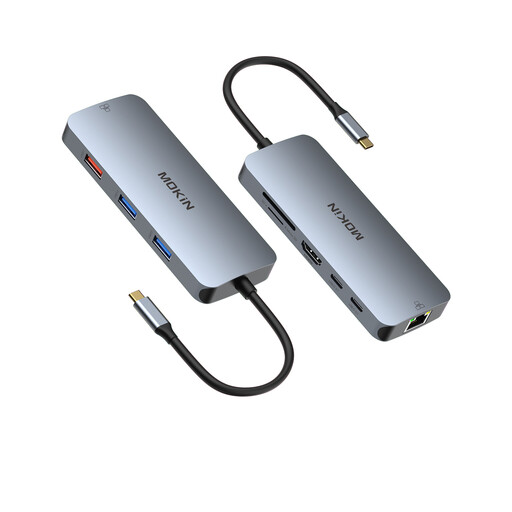
为何推荐此款: 对于寻求全功能桌面扩展坞替代品的家庭办公人士或创意工作者来说,这款产品是绝佳选择。RJ45 端口可确保稳定的网络连接,而丰富的 USB 接口和读卡器则允许连接所有外围设备。它是一款真正为桌面打造的MacBook Pro 适配器。
凭借 100W 的 Power Delivery 功率,即使在所有端口同时使用时,也能为高性能笔记本电脑确保充足的充电电力。千兆以太网端口则完美规避了 Wi-Fi 连接不稳定的问题。
全面的九合一连接能力,包括一个稳定的千兆以太网端口和强大的 100W 直通充电功能。
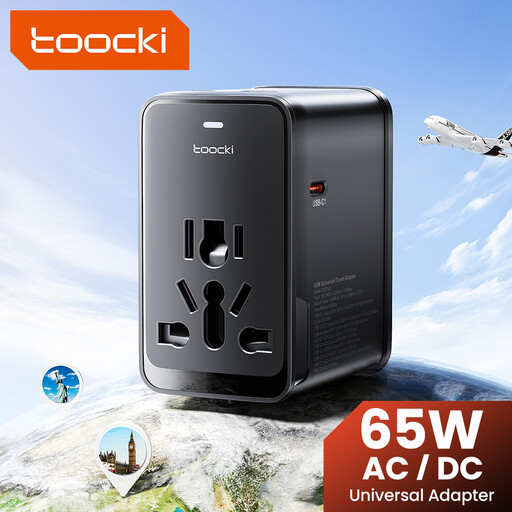
为何推荐此款: 这是为全球旅行者量身打造的终极解决方案。它是一款通用旅行转换器,兼容欧盟、英国、美国和澳大利亚的插座标准,同时也是一个拥有四个端口的强大 65W PD 充电器。一个设备即可替代满满一包的各种转换器和充电器。
它提供了一个经过验证的一体化解决方案,无需再组合使用多个可能不兼容的独立转换器。其 65W 的 PD 功率规格清晰,足以满足大多数现代笔记本电脑和平板电脑的需求。
将全球通用的插座兼容性、强大的 65W PD 充电器以及四个 USB 端口集成于一个紧凑的设备之中。
我们整理了一份实时更新的完整产品清单,其中所有产品均完全符合我们严格的筛选标准与德国安全规范。
只要正确使用并选择高品质产品,风险是极小的。请优先选择采用铝合金外壳的扩展坞,因为它能更好地散热。知名品牌的产品通常内置过流、过压等多重保护机制。我们建议使用笔记本的原装电源适配器通过扩展坞的 PD 端口进行供电。
这通常有两个原因。第一:您的笔记本电脑、平板或智能手机的 USB-C 端口必须支持 DisplayPort Alternate Mode (DP Alt 模式)。并非所有 USB-C 端口都具备此功能,请查阅您设备的技术规格。第二:扩展坞本身也必须明确支持视频输出。例如,一个简单的 闪电转 USB-C 转换器 通常只能传输数据和电力,而无法传输视频信号。
两者的界限比较模糊。通常来说,USB-C 扩展坞 (Hub) 更小、更便携,并直接由笔记本电脑供电(总线供电)。而 USB-C 桌面扩展坞 (Dockingstation) 通常体积更大,需要独立的外部电源,并能提供更多的接口和更高的性能,例如支持驱动多个 4K 显示器。像我们推荐的 Mokin 九合一扩展坞,其功能就类似于一个紧凑型的桌面扩展坞。