
Lieferung heute & morgen

Qualitätsgarantie

Willkommens-Angebote freischalten: KOSTENLOSE Lieferung | Bis zu 80 % RABATT | Kostenlose 30-Tage-JoyPlus-Testphase
App herunterladen
MacBook Pro 或 Air 等现代笔记本电脑性能强大、轻薄便携,但其接口配置极为精简,给许多用户带来了挑战。仅有的一个 USB-C 接口需同时承担充电、数据传输和视频输出功能,这迫使用户不得不寻求扩展解决方案。USB-C 扩展坞似乎是简单的答案,但市场上充斥着大量宣传信息具有误导性的产品。本指南将帮助您规避典型的选购陷阱,从而做出明智的决策。
在您投资购买新的多端口转换器之前,应当了解那些最常见的营销陷阱,它们往往会导致失望和不必要的开销。
为了找到满足您需求的 USB-C 扩展坞,请重点关注以下三个核心领域。
对于需要外接显示器的高效办公环境而言,视频接口至关重要。
Power Delivery (PD) 功能对于减少线缆混乱至关重要。只需一根线缆,即可为笔记本电脑供电并连接所有外围设备。
一款优秀的 USB-C 多端口转换器能为您的笔记本电脑补全所有必要的接口。
以下是我们根据特定使用场景,为您筛选出的几款符合上述严苛标准的产品。
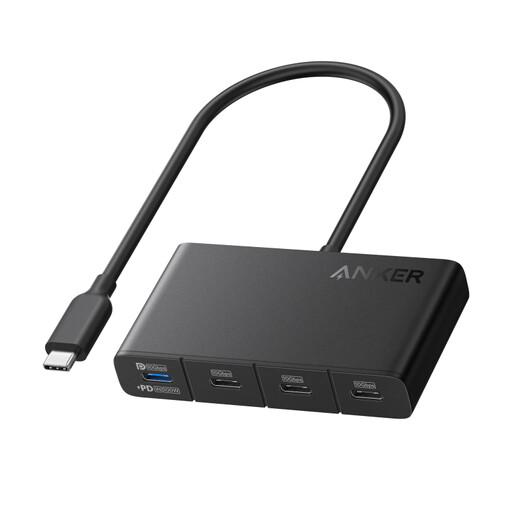
适配原因: 对于经常出差、需要一款紧凑而强大的解决方案来进行演示和连接基础外设的用户而言,这是一款理想之选。其小巧的体积可以轻松放入任何笔记本电脑包。
它提供流畅的 4K@60Hz 视频输出,并配备高速的 10 Gbit/s 数据端口,这使其在众多同类紧凑型产品中脱颖而出。
将高性能(4K@60Hz, 10 Gbit/s)与极为紧凑的外形相结合。100W PD 输入确保了充足的充电功率。
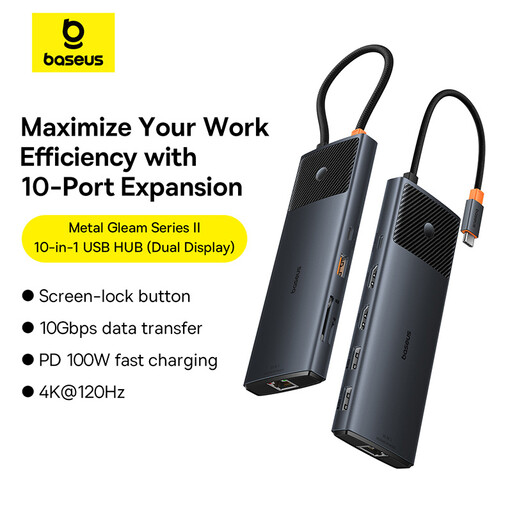
适配原因: 专为视频剪辑师、设计师和摄影师打造,为他们提供无与伦比的连接性,满足双显示器配置、高速数据传输和直接访问存储卡的需求。
提供卓越的视频性能,支持双显示器(最高 8K@30Hz/4K@120Hz + 4K@60Hz),完全规避了 30Hz 的陷阱。10 Gbit/s 的端口可防止数据传输时出现瓶颈。
全面的连接性,拥有 10 个端口,包括双 HDMI、10 Gbit/s USB-A/C、以太网和 SD/TF 读卡器。是应对高要求工作流的一站式解决方案。
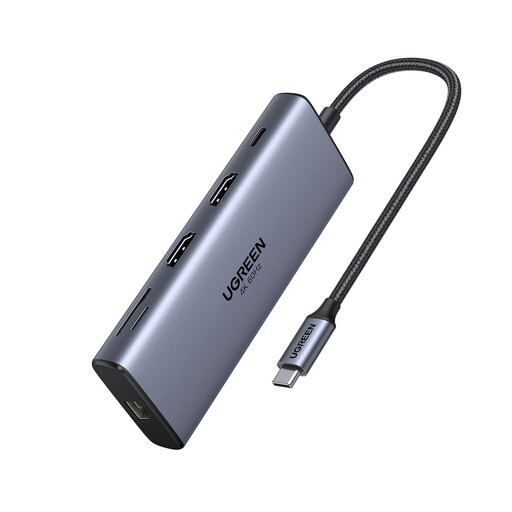
适配原因: 非常适合希望将笔记本电脑在家中转变为功能完备的桌面工作站的用户。它提供了打造一个整洁高效、配备双显示器的桌面环境所需的一切。
保证在两台 4K@60Hz 显示器上实现流畅显示(前提是设备支持 MST)。具有高透传功率的 100W PD 功能,也能为高功耗笔记本电脑提供可靠的电力供应。
一款性能均衡的扩展坞解决方案,配备高速 10 Gbit/s USB-C 和 USB-A 端口、千兆以太网以及双 4K 视频输出。为实现完整的桌面扩展提供了极高的性价比。
我们整理了一份完整且实时更新的产品清单,这些产品均完全符合我们严苛的筛选标准与安全规范。
基本上,大多数 USB-C 扩展坞在数据传输和充电等基础功能上都是跨平台兼容的。最大的差异在于多显示器视频输出。Windows 笔记本电脑通常支持 MST(多流传输),允许在两台外接显示器上显示不同内容。而对于搭载标准 M 芯片(如 M1, M2, M3)的苹果笔记本电脑,通常只支持一台外接显示器,或是在两台显示器上镜像显示相同画面。只有配备 M Pro、M Max 或 M Ultra 芯片的型号才原生支持多个扩展显示。因此,请务必检查产品说明中针对您的操作系统和设备型号的明确兼容性信息。
是的,USB-C 扩展坞或拓展坞在运行时变热是正常现象。视频信号转换、高速数据传输,尤其是 Power Delivery 充电功能都会产生热量,这些热量会通过外壳散发出去。只要设备没有热到无法触摸的程度,通常就无需担心。请注意将扩展坞放置在通风良好的地方,不要覆盖它。
如今这两个术语经常被同义使用,但它们在传统意义上存在区别。USB-C Docking Station(扩展坞)最初是指体积较大、通常自带电源、为固定工作站设计的固定式设备。而 USB-C Hub(集线器)通常更小、更便携,并直接从笔记本电脑获取电力。如今,两者之间的界限已变得模糊。市面上有很多性能强大、外形紧凑的集线器,其功能堪比扩展坞。因此,与其纠结于名称,不如比较具体规格:接口的数量和类型、视频分辨率和充电功率才是决定性的标准。