
Lieferung heute & morgen

Qualitätsgarantie

Willkommens-Angebote freischalten: KOSTENLOSE Lieferung | Bis zu 80 % RABATT | Kostenlose 30-Tage-JoyPlus-Testphase
App herunterladen
如今,USB-C 接口已成为大多数现代笔记本电脑、平板电脑和智能手机的标配。然而,这个看似通用的接口却常常引发困惑。一个新的 USB-C 转换器 或许入手轻松,但如果遭遇数据传输慢如龟爬、笔记本无法充电或外接显示器持续黑屏等问题,失望感便会油然而生。许多用户最终投资的配件,并不能实现其宣传的功能。
作为 Joybuy 的产品推荐官,我每天都在分析产品数据与用户反馈。在此过程中,我注意到有三个反复出现的陷阱,它们是导致用户不必要开销与挫败感的主要原因。
本指南将帮助您规避这些问题,精准找到满足您特定需求的理想转换器。
在您做出购买决策之前,应仔细核对三项核心技术规格。它们直接决定了一款转换器是否适合您的应用场景。
数据在设备间的流动速度至关重要。请务必关注产品所标明的 USB 标准,它定义了理论上的最高速度:
举一个实际的例子:传输一个 10 GB 的文件,使用 USB 2.0 需要超过 3 分钟,而使用 USB 3.1 Gen 2 则仅需约 8 秒。
如果您希望通过转换器为笔记本电脑充电,那么对 Power Delivery (PD) 协议的支持是必不可少的。其中,以瓦特 (W) 为单位的最大充电功率是决定性因素。
请检查您原装充电器的规格,并选择一款至少支持同等瓦数的转换器。
一个基础的 USB-C 转换器 仅用于数据传输或充电。若想实现更多功能,您需要选择具备特定功能的型号:
我们没有罗列一张令人眼花缭乱的清单,而是根据常见的用户画像,精准挑选了以下几款产品。
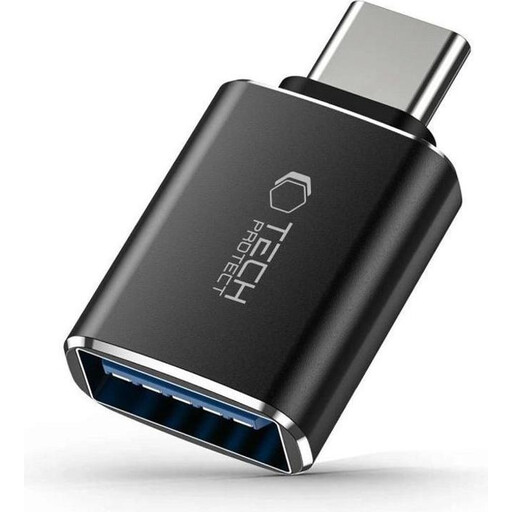
为何匹配该用户画像: 对于那些只想寻找一个可靠方案,以便将现有 U 盘、鼠标或键盘等 USB-A 配件连接到新款 USB-C 笔记本或平板电脑的用户来说,这款产品是理想之选。
这款转换器专注于一个清晰明确的功能:USB-C 转 USB-A。您无需为那些用不上的复杂附加功能付费,从而避免了为闲置特性过度消费的陷阱。
支持 USB 3.0 标准,可实现快速数据传输,并具备 OTG 功能。其设计紧凑而坚固,是日常使用中简单可靠的伴侣。
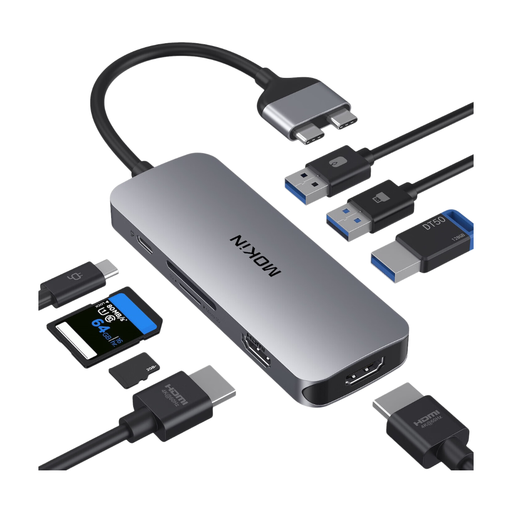
为何匹配该用户画像: 对于希望将 MacBook Pro 或 Air 打造为全功能工作站的用户而言,这款产品堪称完美。这款 USB-C 扩展坞 可同时提供显示器、硬盘、存储卡和电源的连接。
这款 MacBook 转换器 将八个端口集成于一身。它不仅省去了购买和携带多个独立转换器的麻烦,更通过一个解决方案整合了视频、数据、充电和读卡功能,完美解决了功能缺失的问题。
提供两个用于 4K 视频输出的 HDMI 端口、三个 USB 3.0 端口、SD/TF 读卡器以及 100W 的 Power Delivery 直通充电。请注意:受 M1/M2/M3 芯片的限制,不支持双外接显示器扩展显示。
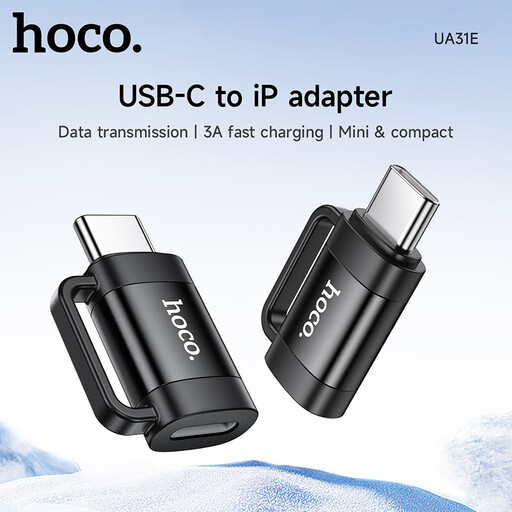
为何匹配该用户画像: 专为那些近期转向使用 USB-C 接口的 iPhone 或 iPad,但仍希望继续使用现有 Lightning 数据线及配件的苹果用户设计。这款转换器在两种接口生态之间架起了一座桥梁。
这款 USB-C 转 Lightning 转换器 让您不必立即淘汰所有旧但功能完好的 Lightning 数据线。这既能节省开支,又可避免不必要的电子垃圾。
同时支持充电(最高 3A)和数据传输。其紧凑的设计使其成为理想的出行伴侣。请注意:不支持通过 Lightning 耳机进行音频输出。
我们整理了一份实时更新的完整产品清单,其中所有产品均完全符合我们严苛的筛选标准。
只有当产品规格中明确注明时,转换器才支持视频输出。请查找诸如 “HDMI”、“DisplayPort”、“DP Alt 模式” 或具体分辨率标识(如 “4K@60Hz”)等关键词。一个普通的纯数据或充电转换器是无法传输视频信号的。
并非如此。要为笔记本电脑充电,转换器必须支持 Power Delivery (PD) 协议。此外,其最大输出功率(瓦特/W)必须等于或高于您笔记本原装充电器的功率。一款仅为智能手机设计的 20 W 转换器,是无法为需要 96 W 功率的 MacBook Pro 高效充电的。
OTG 是 “On-The-Go” 的缩写。一个 USB-C OTG 转换器 允许智能手机或平板电脑等主机设备直接与外围设备进行通信。例如,您可以用它将数码相机中的照片直接传输到平板电脑,将外置硬盘连接到智能手机,或者使用实体键盘来输入长篇文字。OTG 功能需要设备和转换器双方都提供支持。