
Lieferung heute & morgen

Qualitätsgarantie

Willkommens-Angebote freischalten: KOSTENLOSE Lieferung | Bis zu 80 % RABATT | Kostenlose 30-Tage-JoyPlus-Testphase
App herunterladen
USB-C 扩展坞可以将笔记本电脑、MacBook 或平板电脑上的一个接口扩展为 HDMI、USB、以太网、SD 读卡器等多种接口。无论是在家办公、外出使用,还是搭建移动工作站,都非常实用。不过,不同型号在数据速率、视频输出和兼容性方面可能存在明显差异。
很多购买失误并不是因为接口数量不足,而是源于容易误解的产品参数。只关注“10 合 1”或“4K”,可能会忽略一些重要限制。以下标准可以帮助您选择合适的 USB-C 多功能转接器或适用于笔记本电脑的 USB-C 扩展坞。
USB-C 首先只代表接口的形状。并非所有笔记本电脑上的 USB-C 接口都支持 DisplayPort Alt Mode 或 Thunderbolt。如果缺少这项功能,即使接口匹配,带 HDMI 的 USB-C 扩展坞也无法传输画面。
因此,购买前应先查看笔记本电脑、MacBook 或平板电脑的技术参数。重点关注以下信息:
仅凭 USB-C 4K 扩展坞这一名称,无法判断实际使用效果。4K 30 Hz 适合演示和静态办公,而 4K 60 Hz 可以带来更加流畅的显示效果。连接两台显示器时,分辨率或刷新率可能会因主机设备、操作系统和所使用的接口不同而变化。
因此,USB-C 双 HDMI 扩展坞并不一定适合连接两台独立显示器。在 Windows 系统中,MST 可以实现多显示器输出。macOS 则会根据芯片和机型采用不同的处理方式。应将扩展坞制造商提供的信息与电脑规格进行对照确认。
带 Power Delivery 的 USB-C 扩展坞可以将电源适配器的电力传输给主机设备。类似“最高 100 W”的标注,通常指 PD 接口支持的最大输入功率。由于扩展坞本身也会消耗一部分电力,最终传输到笔记本电脑的功率可能会更低。
此外,您还需要兼容的 USB-C PD 电源适配器和合适的数据线。以支持 60 W 的 HOCO HB27 为例,其实际充电功率也会受到相应限制。对于性能更强的笔记本电脑,应确认电脑实际需要的充电功率。
购买前,请先列出需要同时连接的设备:
如果经常处理照片和视频,选择带 SD 读卡器的 USB-C 扩展坞或支持 SD/TF 的组合款会更实用。需要定期复制大文件的用户,应关注 USB 3.0、USB 3.2 Gen 1 或 USB 3.2 Gen 2。标注的 5 或 10 Gbit/s 属于理论接口速率,存储设备、数据线和电脑都可能限制实际传输速度。
对于单台显示器,HDMI 4K 60 Hz 等参数可以提供清晰的选购参考。连接两台或三台显示器时,还应确认以下事项:
此外,不带独立供电的扩展坞在同时连接多个设备时,可能更快达到供电上限。对于配备多台显示器的固定办公桌面,选择一款明确标注供电规格的扩展坞,通常比特别小巧的旅行款更合适。
铝合金外壳通常比普通塑料外壳更利于散热,但不能替代良好的通风环境。在 4K 输出、网络运行并连接多个存储设备时,USB-C 扩展坞可能会发热。请勿将其放在纸张、布料或其他隔热材料下面。
还要注意线缆长度。短款一体式线缆便于携带,但如果设备接口位于侧面且位置不理想,可能会对 USB-C 接口产生拉力。较长的线缆则能在桌面使用时提供更大的摆放灵活性。
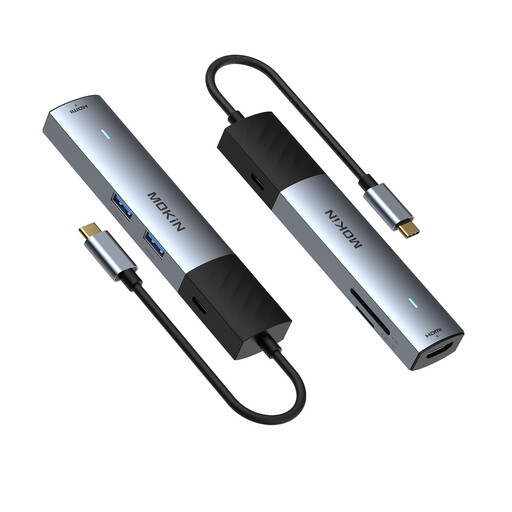
为什么适合这类用户:这款 7 合 1 扩展坞集成 HDMI、2 个 USB-A 接口、USB-C 数据接口、SD、TF 和 USB-C-PD,机身小巧,便于携带。
产品参数明确标注 HDMI 支持 4K 60 Hz,并列出了具体的 USB 和读卡器规格,让您在购买前更容易判断实际功能。
USB 3.0 接口速率最高可达 5 Gbit/s,支持同时读取 SD 和 TF,并支持最高 100 W 的 USB-C-PD。
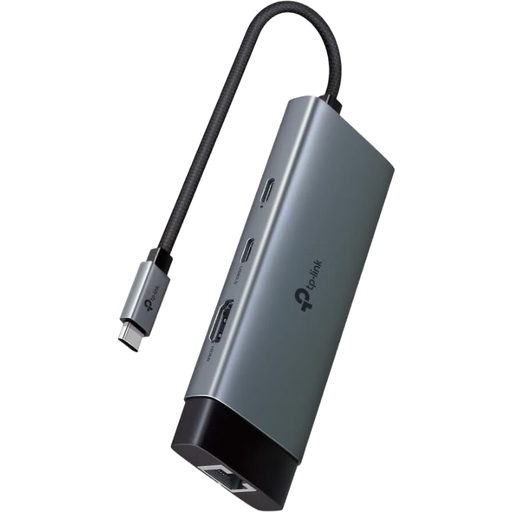
为什么适合这类用户:对于需要有线网络、单台显示器和多种外设的办公桌面,这款产品的接口配置清晰,能够针对性地满足这些需求。
这款扩展坞明确支持 4K 60 Hz、千兆以太网,以及 Windows、macOS、Linux、iPadOS、iOS、Android 和 ChromeOS 操作系统。
配备 USB-C 和 2 个 USB-A 数据接口,速率最高可达 5 Gbit/s;RJ45 支持 10/100/1000 Mbit/s;PD 输入最高支持 100 W。
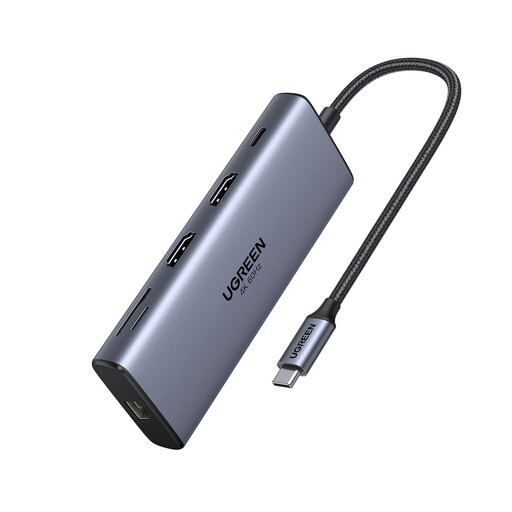
为什么适合这类用户:这款 10 合 1 扩展坞面向需要连接多台显示器、高速存储设备、网线和存储卡的用户。
产品参数区分了 2 个支持 4K 60 Hz 的 HDMI 输出接口、10 Gbit/s USB-C 接口和千兆以太网。不过,仍应在自己的设备上确认 MST 和 macOS 的兼容性。
2 个 HDMI 接口、2 个速率最高可达 10 Gbit/s 的 USB-C 3.2 接口、SD/TF、RJ45,以及最高 100 W 的 USB-C-PD。
我们整理了一份完整且持续更新的产品清单,所列产品均严格符合上述选购标准以及欧盟现行安全法规。
并非所有 USB-C 接口都支持视频输出。对于 MacBook,请确认设备所搭载的芯片、支持的外接显示器数量,以及扩展坞的产品参数。尤其是双 HDMI 型号,根据 MacBook 的具体版本,可能存在不同限制。
使用寿命取决于插拔次数、线缆拉扯、发热情况和所连接的设备。保持环境干燥、通风良好,并轻柔地插拔,可以减少机械损耗。如果连接不稳定,应分别检查数据线、电源适配器和主机接口。
无源扩展坞在运行时会从主机设备获取电力。如果同时连接 USB-C-PD 电源适配器,笔记本电脑可以在使用扩展坞的同时充电。对于配备独立电源适配器的扩展坞,实际耗电量取决于具体型号及所连接的设备。