
Lieferung heute & morgen

Qualitätsgarantie

Willkommens-Angebote freischalten: KOSTENLOSE Lieferung | Bis zu 80 % RABATT | Kostenlose 30-Tage-JoyPlus-Testphase
App herunterladen
一个 USB-C 集线器可以将单个接口扩展为支持显示器、USB 设备、网络、存储卡和供电的多功能连接中心。不过,不同产品的名称差异很大:小巧的 USB-C 多功能转接器并不一定等同于功能完整的 USB-C 扩展坞。如果只关注接口数量或“4K”等宣传词,最终可能会买到一款无法按预期兼容自己笔记本电脑、MacBook 或平板电脑的产品。
并非所有 USB-C 接口都支持视频输出。通常,接口必须支持 DisplayPort Alternate Mode。有些设备的 USB-C 接口仅用于数据传输或充电。此时,即使 USB-C 集线器配备 HDMI、DisplayPort 或 VGA 接口,并且插头完全匹配,也无法传输视频信号。
Thunderbolt 3 接口也不能与所有 USB-C 集线器混为一谈。Thunderbolt 3 转接器可能提供特殊功能,但需要连接兼容设备。例如,根据产品说明,Choetech HUB-D03 仅适用于 Thunderbolt 3,不适用于普通 USB-C 接口。
选择产品时,必须将分辨率与 刷新率以及同时使用的显示器数量结合考虑。支持 4K 的 USB-C 集线器可能只能以 30 Hz 输出 4K,也可能支持 60 Hz。在办公、视频播放或游戏场景中,两者会带来不同的使用体验。
USB-C 双显示器集线器还需要操作系统和主机接口提供相应支持。macOS 的部分限制与 Windows 不同。如果同时使用 HDMI 和 VGA,两个屏幕有时只能显示相同画面。例如,根据 MOKiN 8 合 1 型号的产品信息,HDMI 和 VGA 同时使用时仅支持镜像模式,最高分辨率为 1080p。
支持 Power Delivery 的 USB-C 集线器会将连接的充电器电力传输给笔记本电脑或平板电脑。因此,“100 W PD”并不一定意味着集线器本身包含一个 100 W 电源适配器。此外,主机设备实际接收到的功率可能更低,因为集线器自身运行也需要消耗一部分电力。
因此,请重点确认:
连接键盘、鼠标和 U 盘时,通常 USB-A 接口即可满足需求,传输速度最高可达 5 Gbit/s。外置 SSD 或大型视频文件则更适合使用支持 10 Gbit/s 的 USB-C 或 USB-A 接口。摄影师和视频编辑应注意是否配备独立的 SD 卡和 microSD 卡插槽。如果需要在移动办公场景中直接传输文件,带 SD 卡读卡器的 USB-C 集线器会更加方便。
对于有线网络,RJ45 千兆以太网接口非常重要。如果路由器、网线和终端设备都支持相应速度,带以太网接口的 USB-C 集线器可以提供最高 1,000 Mbit/s 的稳定连接。
带 DisplayPort 的 USB-C 集线器适合连接配备该接口的显示器。如果需要使用较旧的演示设备,可以优先考虑带 VGA 接口的 USB-C 集线器。连接多个显示器时,还需确认 Windows 是否支持 MST,或 macOS 是否支持相应的多显示器功能。
铝合金外壳可以提升产品的机械稳定性,并有助于散热。当多个显示器、以太网、读卡器和外接存储设备同时工作时,集线器可能会发热。因此,建议放置在空旷位置,并确保周围通风良好。线缆长度约为 15 至 20 cm 的一体式设计便于移动使用,但如果设备的 USB-C 接口距离较远,使用起来可能不太方便。
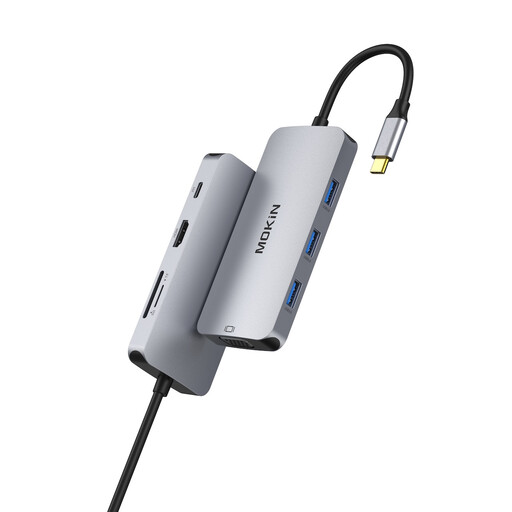
为什么这款产品适合该用户群体:无论是居家办公、学习还是移动演示,都能使用 3 个 USB-A 接口、HDMI、VGA、SD/TF 读卡器和 USB-C PD。
技术参数分别列出了 HDMI 和 VGA 的分辨率,以及同时运行时的限制。这样可以在购买前更合理地规划显示器设置。
根据产品说明,HDMI 支持最高 4K@30 Hz,VGA 支持最高 1080p@60 Hz,此外还配备 3 个速度最高可达 5 Gbit/s 的 USB 3.0 接口。
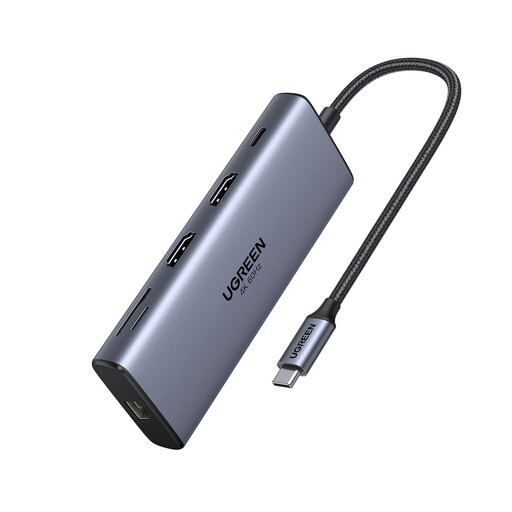
为什么这款产品适合该用户群体:对于配备双显示器、需要高速存储设备和有线网络的固定办公桌面,这款产品将多种接口整合于一体。
产品信息分别列出了刷新率、数据传输速率、以太网规格和 PD 功率。这样选择时关注的不只是接口数量,还有明确的性能指标。
根据产品说明,配备 2 个支持 4K@60 Hz 的 HDMI 接口、速度最高可达 10 Gbit/s 的 USB-C 3.2 接口、千兆以太网、SD/TF 读卡器,以及最高 100 W 的 USB-C PD。
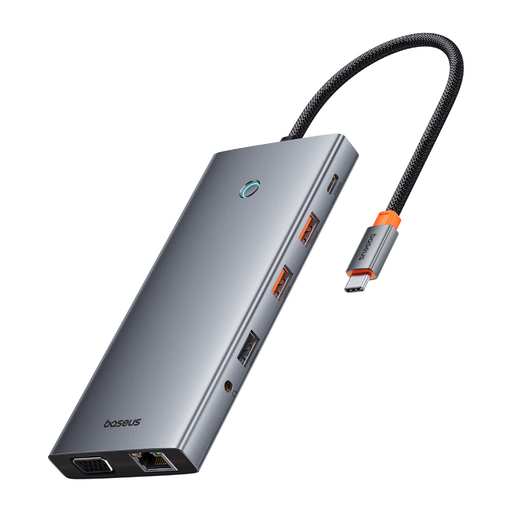
为什么这款产品适合该用户群体:对于创意工作者、摄影师和需要连接大量外设的用户,这款产品集成了 HDMI、DisplayPort、VGA、读卡器、音频、以太网及多种 USB 接口。
产品规格列出了各项标准,包括速度最高可达 10 Gbit/s 的 USB 3.2 Gen 2,以及 1,000 Mbit/s 的 RJ45。不过,主机设备是否支持多显示器,仍需单独确认。
配备 13 个接口,支持最高 100 W PD;根据产品信息,DisplayPort 最高支持 8K@30 Hz,并配备 SD 和 TF 读卡器。
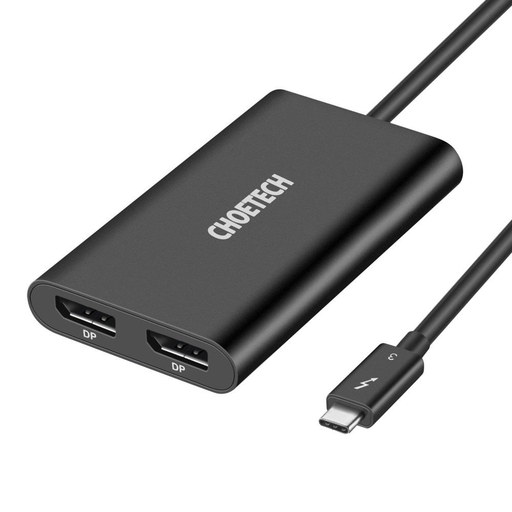
为什么这款产品适合该用户群体:适合需要通过 Thunderbolt 3 设备驱动 2 台 DisplayPort 显示器,且不需要读卡器或网络接口的用户。
产品明确标注了兼容性限制:这款转接器仅适用于 Thunderbolt 3 接口。这样可以降低将其用于纯 USB-C 数据接口时无法正常工作的风险。
根据产品说明,2 个 DisplayPort 输出接口均支持最高 4K@60 Hz,并可通过 Thunderbolt 3 实现最高 40 Gbit/s 的数据传输速率。
我们整理了一份完整且持续更新的产品清单,所选产品均完全符合这些严格的选购标准以及欧盟现行安全法规。
购买 USB-C 集线器前,请直接在自己的设备上确认以下事项:
搭载 Apple 芯片的 MacBook 机型在连接外部显示器时可能受到特殊限制。因此,集线器制造商提供的信息不能替代对笔记本电脑或平板电脑制造商兼容性要求的确认。
不能。MacBook 的 USB-C 接口必须支持所需的视频和数据传输功能。此外,macOS 和设备搭载的芯片可能会限制外接显示器的数量及工作模式。购买前,应核对设备型号、操作系统以及所需的显示模式。
这取决于集线器、主机设备、操作系统和接口标准。例如,某款产品可能提供 2 个支持 4K@60 Hz 的 HDMI 输出接口,但笔记本电脑未必能完整支持这种组合。同时,还需要分别考虑镜像模式和扩展桌面模式。
未连接充电器的集线器在处于活动连接状态时,通常会从主机设备获取电力。当同时连接多个 USB 设备、网络和显示器时,耗电量可能会增加。支持 Power Delivery 的 USB-C 集线器可以通过独立的 USB-C 充电器为设备进行充电;实际可传输的最大功率取决于充电器、集线器和笔记本电脑。