Betreiber großer Videoarchive
Wenn du viele oder wachsende Videodateien sicherst, plane neben dem vorhandenen Archiv auch Platz für die gewünschten Sicherungsversionen ein. Die passende Kapazität hängt von deinem tatsächlichen Datenbestand ab.


Für eine große oder wachsende Videobibliothek, die überwiegend an einem festen Arbeitsplatz gesichert wird, kommt eine Desktop-HDD infrage; bei häufigen großen Kopien und regelmäßigem Transport eher eine externe SSD, sofern Kapazität und USB-Anschluss passen. Entscheidend sind auch das verwendete Backup-Programm, geregelter Zugriff am gemeinsamen Rechner und ein getesteter Wiederherstellungsweg: Das Bundesamt für Sicherheit in der Informationstechnik (BSI) weist darauf hin, dass Daten zurückgespielt werden können müssen.
Wenn du viele oder wachsende Videodateien sicherst, plane neben dem vorhandenen Archiv auch Platz für die gewünschten Sicherungsversionen ein. Die passende Kapazität hängt von deinem tatsächlichen Datenbestand ab.
Wenn regelmäßig große Dateien kopiert oder Laufwerke zwischen Arbeitsplätzen bewegt werden, prüfe, ob eine portable SSD zu deiner benötigten Kapazität und den Anschlüssen der Rechner passt.
Wenn mehrere Personen dieselbe Workstation nutzen, sollte klar sein, wer Sicherungen verwaltet, wer darauf zugreifen darf und wie sich Dateien bei Bedarf wiederherstellen lassen.
Vergleiche zuerst den benötigten Platz für Bibliothek und Sicherungsversionen. Danach zählen Übertragungshäufigkeit, Anschluss und die Frage, ob sich das Laufwerk mit dem vorgesehenen Backup-Verfahren nutzen lässt.
| Kaufanliegen | Darauf achten | Wen betrifft es besonders? |
|---|---|---|
| Kapazität | Schätze den Platzbedarf der Bibliothek und der gewünschten Sicherungsversionen ab; vergleiche ihn mit der Kapazität der konkreten Variante. | Wenn ich eine große oder wachsende Videobibliothek samt Sicherungsversionen unterbringen muss, ist der verfügbare Speicherplatz entscheidend. Rund 33 % der Verbraucher in dieser Kaufsituation setzen Kapazität an erste Stelle. |
| Übertragungstempo | Prüfe USB-Anschluss und Kabel am Rechner. Samsung nennt für die T7 Shield bestimmte Host-, Kabel- und UASP-Voraussetzungen für die angegebenen sequenziellen Höchstwerte. | Wenn ich häufig große Videodateien kopiere, möchte ich wissen, ob mein Rechner den möglichen Tempovorteil überhaupt nutzen kann. Für ungefähr 27 % der Verbraucher steht die Übertragungsgeschwindigkeit an erster Stelle. |
| Zugriff und Wiederherstellung | Lege fest, wer Sicherungen verwaltet und ob sich Dateien zurückspielen lassen. Das BSI betont, dass eine Sicherung auch wiederherstellbar sein muss. | Wenn mehrere Personen dieselbe Workstation nutzen, möchte ich Zuständigkeiten und den Zugriff auf Sicherungsdateien klären. Etwa 20 % der Verbraucher räumen Zugriff und Wiederherstellbarkeit höchste Priorität ein. |
| Kompatibilität | Gleiche Anschlüsse, Dateisystem und Backup-Programm ab. Apple bevorzugt für neue Time-Machine-Volumes APFS oder verschlüsseltes APFS. | Wenn ich das Laufwerk an unterschiedlichen Rechnern verwenden will, müssen Anschlüsse, Dateisystem und Backup-Programm zusammenpassen. Bei rund 20 % der Verbraucher ist diese Kompatibilität das wichtigste Anliegen. |
Herstellerangaben zu sequenziellen Höchstwerten gelten unter bestimmten Anschluss- und Verbindungsbedingungen. Der USB-Port und das Kabel des Rechners können beeinflussen, ob diese Werte erreichbar sind.
Prüfe zuerst die USB-Spezifikation deines Rechners und das mitgelieferte Kabel. Wäge danach ab, ob die häufigen Kopiervorgänge den möglichen Tempovorteil gegenüber der benötigten Kapazität aufwiegen.
Ein schnelleres Laufwerk kann zusätzliche Kosten bedeuten, ohne dass der vorhandene Anschluss sein angegebenes Tempo nutzen kann.
Wenn Original und Sicherung am selben Ort bleiben, können sie gemeinsam von einem Schadensereignis betroffen sein. Eine Sicherung allein sagt außerdem noch nicht aus, ob sich Dateien tatsächlich wiederherstellen lassen.
Plane eine zusätzliche, getrennt aufbewahrte Kopie ein und teste, ob sich eine Datei zurückspielen lässt. Das BSI empfiehlt, die Wiederherstellbarkeit der Daten sicherzustellen.
Ein Laufwerk, das an mehreren Gerätetypen lesbar ist, erfüllt nicht automatisch die Anforderungen des konkreten Backup-Programms. Für Time Machine kann ein anderes Volume-Format nötig sein.
Lege vor dem Formatieren das Betriebssystem und das Backup-Verfahren fest. Sichere vorhandene Dateien vorher an einem anderen Ort, denn beim Formatieren können Daten auf dem Laufwerk verloren gehen.
Eine Neuformatierung und Neueinrichtung kostet Zeit und kann vorhandene Dateien auf dem betroffenen Volume löschen.
Die Expansion Desktop ist eine stationäre HDD-Linie für umfangreiche lokale Datenbestände. Für das Modell STKP8000400 nennt Seagate eine 8-TB-Variante.
My Book ist eine Desktop-HDD-Linie. Die geöffnete Herstellerseite beschreibt eine 8-TB-Version mit der Modellkennung WDBBGB0080HBK-NESN.
Canvio Flex ist eine portable HDD-Linie für kompatible Geräte mit USB-A oder USB-C. Toshiba nennt Varianten mit 1, 2 und 4 TB.
Die Portable SSD T7 Shield richtet sich an Käufer, die ein transportables Laufwerk mit hohen angegebenen Transferraten suchen. Samsung beschreibt eine deutsche 4-TB-Variante.
Die kompakte externe SSD XS1000 ist mit 1-TB- und 2-TB-Varianten eine Option für kleinere Bibliotheken oder transportierte Sicherungen.
Die X10 Pro ist eine portable SSD-Linie für häufige große Transfers. Die beschriebenen Herstellerangaben beziehen sich ausdrücklich auf die 2-TB-Variante CT2000X10PROSSD9.
Die folgenden Joybuy-Produkte umfassen stationäre und portable externe HDDs sowie portable SSDs. Entscheidend ist, ob Kapazität, Anschlüsse und Formatierung zu deiner Bibliothek und deinem Backup-Verfahren passen.
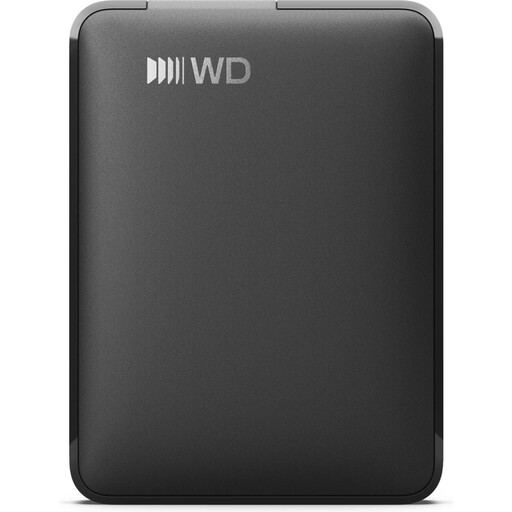 Kein Bild verfügbar
Eine portable HDD für Videos und Backups, wenn die Bibliothek samt Sicherungsversionen in die angegebene Kapazität passt.
2 TB; USB-C; USB 3.2 Gen 1; 2,5 Zoll; exFAT.
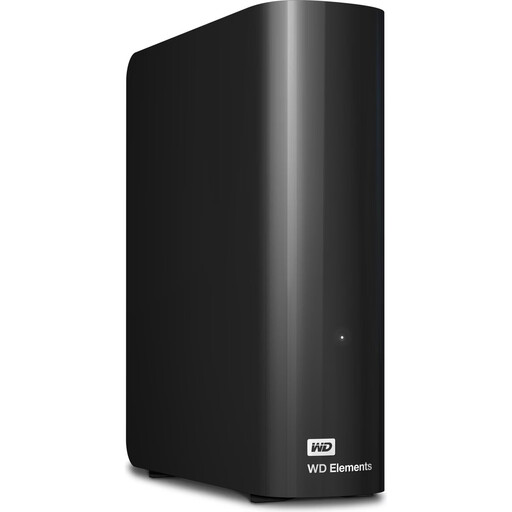 Kein Bild verfügbar
Eine stationäre HDD für eine größere Videobibliothek, sofern am festen Arbeitsplatz ein Netzteil und genügend Platz vorhanden sind.
8 TB; USB 3.0; 3,5 Zoll; externes Netzteil erforderlich. Laut Produktbeschreibung ist das Laufwerk mit NTFS vorformatiert; für die dort genannte macOS-Nutzung ist eine Umformatierung vorgesehen.
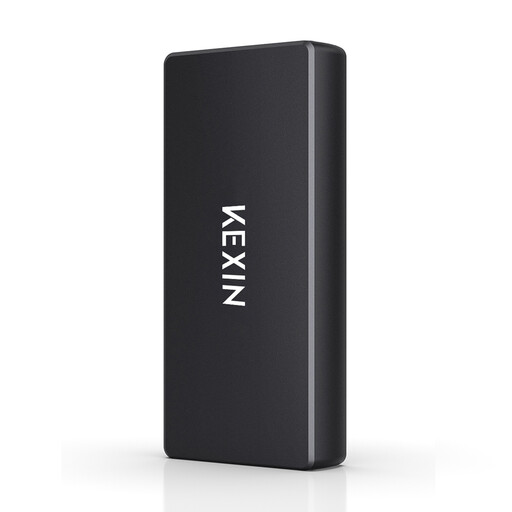 Kein Bild verfügbar
Eine portable SSD für eine kleinere Datenmenge oder eine ergänzende Sicherung, wenn 256 GB dafür ausreichen.
256 GB; USB 3.1; USB-C; bis zu 500 MB/s laut Produktname.
 Kein Bild verfügbar
Eine portable SSD für Sicherungen, wenn die benötigte Datenmenge in die angegebene Kapazität passt.
512 GB; USB 3.1; USB-C; bis zu 500 MB/s laut Produktname.
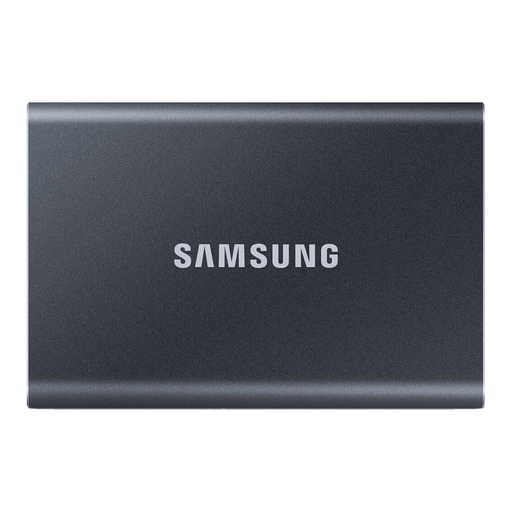 Kein Bild verfügbar
Eine portable SSD für häufige große Dateikopien, sofern 1 TB genügt und Rechner sowie Verbindung die gewünschte Übertragung unterstützen.
1 TB; USB 3.2 Gen 2; sequenzielle Höchstwerte bis 1.050/1.000 MB/s laut Produktbeschreibung. USB-C- und USB-A-Kabel werden dort genannt. Die optionale 256-Bit-Hardwareverschlüsselung muss eingerichtet werden.
Für automatische Sicherungen kann ein verbundenes Laufwerk praktisch sein, ersetzt aber keine getrennt aufbewahrte Kopie. Das BSI empfiehlt, ein externes Sicherungsmedium nach dem Backup an einem anderen sicheren Ort aufbewahren zu können; teste außerdem, ob sich Dateien zurückspielen lassen.
Microsoft beschreibt den Dateiversionsverlauf mit einem externen Laufwerk oder einem Netzwerkspeicherort als mögliches Ziel. Standardbibliotheken wie „Videos“ werden einbezogen; liegt dein Ordner an einem anderen Ort, prüfe, ob er einer vorhandenen oder neuen Bibliothek hinzugefügt werden muss, und teste anschließend die Wiederherstellung.
Nicht ohne Prüfung; gegebenenfalls ist eine Neuformatierung nötig. Apple bevorzugt für neue Time-Machine-Volumes APFS oder verschlüsseltes APFS. Sichere vorhandene Dateien vorher an einem anderen Ort, da beim Formatieren Daten auf dem Volume gelöscht werden können.
Eine Desktop-HDD kommt infrage, wenn eine große Kapazität am festen Arbeitsplatz wichtiger ist als häufiges Mitnehmen. Eine portable SSD passt eher zu häufigen großen Kopien oder wechselnden Arbeitsplätzen, sofern ihre Kapazität und die USB-Verbindung ausreichen; Herstellerhöchstwerte sind keine garantierte Backup-Geschwindigkeit.