Für einen weichgezeichneten oder ersetzten Videohintergrund brauchst du nicht automatisch einen neuen Monitor: Die Funktion wird zum Beispiel in Teams oder Zoom eingerichtet und hängt von App, Gerät und Einstellungen ab. Ein Konferenzmonitor kann sinnvoll sein, wenn du zusätzlich eine integrierte Kamera und Meeting-Audio benötigst. Vertrauliche Gegenstände solltest du trotzdem aus dem Kamerabild nehmen, denn ein Hintergrundeffekt macht sie nicht zuverlässig unsichtbar.
Für wen ist welche Lösung relevant?
Menschen mit privatem Bildhintergrund
Wenn Wohnräume oder persönliche Gegenstände im Videocall nicht sichtbar sein sollen, prüfe zuerst die Hintergrundfunktion deiner Meeting-App und den tatsächlichen Kamerabildausschnitt. Microsoft Support weist darauf hin, dass Weichzeichnen oder Ersetzen vertrauliche Informationen möglicherweise nicht vollständig verbirgt.
Menschen mit häufigen Videomeetings
Wenn du regelmäßig Kamera und Ton am Arbeitsplatz benötigst, kann ein Konferenzmonitor mit integrierter Meeting-Ausstattung infrage kommen. Dell, Philips und HP führen entsprechende Modelle auf; die Hintergrundbearbeitung bleibt davon getrennt und wird in der Meeting-App eingerichtet.
Menschen mit festem Bildschirmarbeitsplatz
Wenn vor allem ein passender Arbeitsbildschirm fehlt, wähle Größe, Auflösung und Aufstellung nach deinem Arbeitsplatz. Eine vorhandene Kamera kann weiterhin ausreichen; Arbeitsschutz in NRW empfiehlt, den Bildschirm nicht direkt vor ein Fenster zu stellen.
Worauf kommt es beim Kauf an?
Vorhandener Monitor mit App-Effekt
Passend, wenn: Bildschirm und Kamera bereits genügen und du vor allem den sichtbaren Hintergrund verändern möchtest.
Zu beachten: Verfügbarkeit und Voraussetzungen hängen von Meeting-App, Gerät und Einstellungen ab.
Einfarbiger Hintergrund
Passend, wenn: Eine Wand oder ein Vorhang hinter dir praktikabel ist; Zoom beschreibt eine einfarbige Fläche als Voraussetzung für die Greenscreen-Einstellung.
Zu beachten: Die Fläche braucht Platz und muss für deine Meeting-App geeignet sein.
Konferenzmonitor mit Webcam
Passend, wenn: Du neben dem Bildschirm auch eine integrierte Kamera und Meeting-Audio benötigst.
Zu beachten: Eine integrierte Kamera ersetzt nicht den Hintergrundeffekt der Meeting-App.
Arbeitsmonitor ohne Webcam
Passend, wenn: Ein geeigneter Arbeitsbildschirm wichtig ist und du deine vorhandene Kamera weiterverwenden möchtest.
Zu beachten: Für Videobild und Ton brauchst du weiterhin passende vorhandene oder separate Geräte.
Microsoft Support und Zoom Support beschreiben Hintergrundeffekte als Funktionen der jeweiligen Meeting-App. Prüfe daher zuerst App, Gerätevoraussetzungen und Bildausschnitt, bevor du einen Monitor wegen einer vermeintlichen Maskierungsfunktion kaufst.
| Anliegen |
Beim Kauf prüfen |
Wem ist das besonders wichtig? |
| Privatsphäre im Kamerabild |
Prüfe die Hintergrundoption deiner Meeting-App und den tatsächlichen Bildausschnitt. |
Wenn ich private Räume oder Gegenstände im Videocall nicht zeigen möchte, prüfe ich zuerst App-Funktion und Kamerabild. Etwa 36 % der Verbraucher stellen den Schutz des Kamerahintergrunds an erste Stelle. |
| Kamera und Ton für Meetings |
Vergleiche Kamera und Mikrofon des genauen Modells und prüfe die Nutzung mit deinem Rechner und deiner App. |
Wenn ich häufig Besprechungen führe, möchte ich Kamera und Ton direkt am Arbeitsplatz verfügbar haben. Etwa 29 % der Verbraucher priorisieren integrierte Meeting-Technik. |
| Bildschirm für längere Arbeit |
Prüfe Größe, Auflösung, Einstellmöglichkeiten und die Lichtverhältnisse am Arbeitsplatz. |
Wenn ich täglich lange am Bildschirm arbeite, achte ich auf eine passende Darstellung und eine geeignete Aufstellung. Etwa 21 % der Verbraucher setzen einen Arbeitsbildschirm an erste Stelle. |
| Vorhandene Geräte weiternutzen |
Teste zuerst Kameraausschnitt und App-Einstellungen; kläre danach, welche Ausstattung tatsächlich fehlt. |
Wenn meine vorhandene Einrichtung grundsätzlich funktioniert, möchte ich nur eine fehlende Funktion ergänzen. Etwa 14 % der Verbraucher priorisieren eine möglichst schlanke Einrichtung. |
Häufige Fehlannahmen
-
Ein Konferenzmonitor maskiert automatisch den Hintergrund
Die Kamera und das Audio bestimmter Monitore sind von der Hintergrundbearbeitung in Teams oder Zoom zu unterscheiden.
Teste zuerst die Hintergrundoption deiner Meeting-App. Kaufe einen Konferenzmonitor nur dann, wenn du seine Bildschirm-, Kamera- oder Audioausstattung tatsächlich benötigst.
-
Weichzeichnen macht vertrauliche Gegenstände unsichtbar
Microsoft Support warnt, dass vertrauliche Informationen trotz Weichzeichnen oder Ersetzen des Hintergrunds sichtbar bleiben können.
Entferne vertrauliche Gegenstände aus dem Kamerabild und kontrolliere die Vorschau vor dem Gespräch.
-
Jeder Monitor ist eine vollständige Videokonferenzlösung
Das Dell-Modell S2725DC ist laut Herstellerangaben ohne Webcam ausgestattet; Konferenzmonitore können dagegen integrierte Kameras bieten.
Vergleiche die Ausstattung des genauen Modells mit den Geräten, die du bereits besitzt. Bei einem Monitor ohne Webcam brauchst du für Video und Ton weiterhin passende Geräte.
Relevante Marken und Modelle
Dell
Dell nennt den P2726DEB als 27-Zoll-Konferenzmonitor mit Webcam, Lautsprechern und Mikrofon. Der S2725DC ist ein 27-Zoll-USB-C-Monitor ohne Webcam.
- Die beiden Modelle unterscheiden sich bei der integrierten Meeting-Ausstattung.
- Die Herstellerangaben belegen keine automatische Hintergrundmaskierung.
Philips
Philips beschreibt den Business Monitor 27B1U5601H/00 als QHD-Modell mit USB-C-Docking und 5-MP-Webcam.
- Die Pop-up-Webcam lässt sich bei Nichtgebrauch im Gehäuse versenken.
- Angaben des Herstellers zu Bild- und Tonqualität sind keine unabhängige Messung und belegen keine Hintergrundmaskierung.
HP
HP beschreibt den E27m G4 als 27-Zoll-QHD-Konferenzmonitor mit Docking-Funktionen und integrierter 5-MP-Webcam.
- Die Angaben zum Modell umfassen Bildschirm- und Meeting-Funktionen.
- Eine integrierte Webcam übernimmt nicht automatisch die Hintergrundbearbeitung der Meeting-App.
Lenovo
Lenovo beschreibt den ThinkVision T27hv-30 als 27-Zoll-QHD-Monitor mit 5-MP-Kamera, Mikrofonen und Meeting-Bedienelementen.
- Die aufgeführten Funktionen richten sich an Videokonferenzen.
- Die Herstellerangaben belegen keine automatische Maskierung eines unruhigen Raums.
Monitore bei Joybuy
Diese Produktauswahl umfasst Arbeitsmonitore für unterschiedliche Bildschirmarbeitsplätze. Ein Hintergrundeffekt wird in der Meeting-App eingerichtet und ist keine durch die Monitorangaben belegte Funktion.
 Kein Bild verfügbar
Z-Edge AGEX, 27-Zoll-QHD-Monitor
Eine Option, wenn du zusätzlich einen Arbeitsbildschirm mit höhenverstellbarem Stand suchst.
QHD-Auflösung, Fast-IPS-Panel und höhenverstellbarer Stand sind angegeben. Der Hintergrundeffekt wird in der Meeting-App eingerichtet.
Bei Joybuy ansehen
 Kein Bild verfügbar
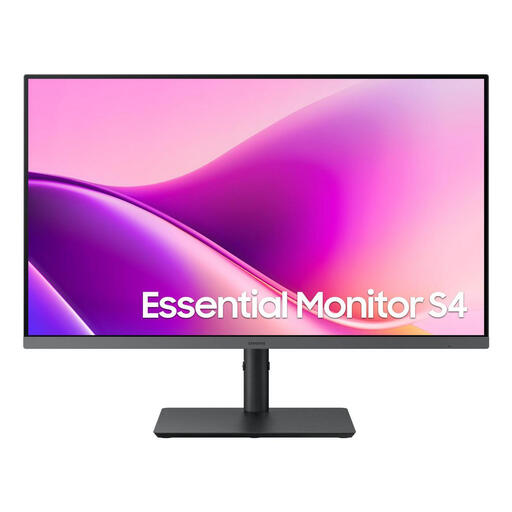
Samsung Essential Monitor S4 S43UF, 27 Zoll, Full HD, IPS, 100 Hz, USB-C
Kann infrage kommen, wenn du einen 27-Zoll-Arbeitsbildschirm mit höhenverstellbarem Stand suchst.
Die Angaben nennen Full HD, IPS, 100 Hz, USB-C sowie einen höhen-, neig- und schwenkbaren Stand. Eine Hintergrundmaskierung ist damit nicht belegt.
Bei Joybuy ansehen
 Kein Bild verfügbar
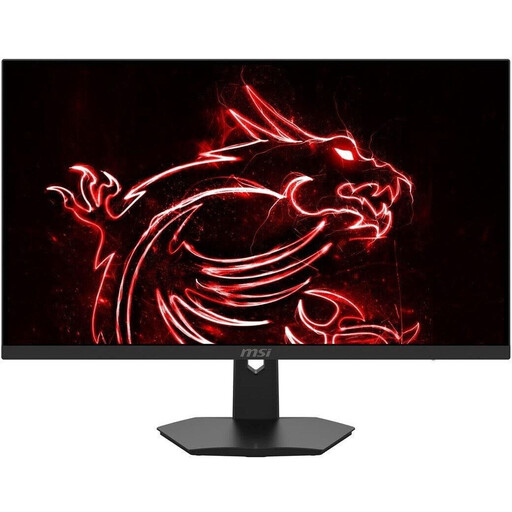
MSI MAG 274FDE, 27 Zoll, Full HD, IPS, 180 Hz
Eine Option, wenn du einen zusätzlichen 27-Zoll-Bildschirm mit verstellbarem Stand benötigst.
Full HD, IPS und ein höhenverstellbarer, neig-, schwenk- und drehbarer Stand sind angegeben. Der Monitor allein belegt keine Hintergrundbearbeitung.
Bei Joybuy ansehen
 Kein Bild verfügbar
CRUA, 49-Zoll-DQHD-Curved-Ultrawide-Monitor
Kann für einen großformatigen Arbeitsplatzschirm infrage kommen, wenn das 32:9-Format zu deinem Platz passt.
Im Titel genannt sind 5120 × 1440 Pixel, 165 Hz, eine Krümmung von 1500R und ein höhenverstellbarer Stand. Die Hintergrundbearbeitung erfolgt in der Meeting-App.
Bei Joybuy ansehen
 Kein Bild verfügbar
INNOCN E34A1R, 34 Zoll, UWQHD, Curved
Eine Option, wenn du einen breiten Bildschirm für deinen Arbeitsplatz suchst.
3440 × 1440 Pixel, VA-Panel, 200 Hz und ein höhenverstellbarer Stand sind angegeben. Eine Hintergrundmaskierung ist dadurch nicht belegt.
Bei Joybuy ansehen
Häufige Fragen
Kann ein neuer Monitor meinen Videohintergrund von allein weichzeichnen?
Ein Monitor allein ist dafür nicht ausschlaggebend: Der Effekt wird beispielsweise in Teams oder Zoom in der Meeting-App eingestellt. Prüfe, ob dein Gerät und die App die gewünschte Funktion unterstützen.
Wie teste ich vor einem Meeting, was andere von meinem Zimmer sehen?
Kontrolliere die Vorschau und den tatsächlichen Kamerabildausschnitt vor dem Gespräch. Microsoft Support warnt, dass Weichzeichnen oder Ersetzen vertrauliche Gegenstände möglicherweise nicht vollständig verbirgt.
Worauf sollte ich bei der Aufstellung eines neuen Monitors achten?
Arbeitsschutz in NRW empfiehlt, den Bildschirm nicht direkt vor ein Fenster zu stellen, sondern die Blickrichtung parallel zum Fenster auszurichten. Prüfe außerdem, ob Größe und Aufstellung zu deinem Arbeitsplatz passen.
Was mache ich, wenn mein Monitor mangelhaft ist?
Wende dich wegen der gesetzlichen Gewährleistung an den Verkäufer; sie ist von einer freiwilligen Herstellergarantie zu unterscheiden. Die Verbraucherzentrale nennt Reparatur oder Ersatzlieferung als Formen der Nacherfüllung.
Wie entsorge ich einen alten Monitor?
Elektroaltgeräte gehören in Deutschland nicht in den Hausmüll. Das Umweltbundesamt nennt kommunale Sammelstellen und Rückgabemöglichkeiten im Handel; prüfe die Bedingungen der jeweiligen Rückgabe vor Ort.


