Worauf kommt es bei der Auswahl an?
Lege zuerst fest, wie viel Speicher deine Videos samt Zuwachs und gewünschten Sicherungsständen benötigen. Vergleiche danach Stellfläche, Stromversorgung und die Anschlüsse deiner Geräte.
| Anliegen |
Beim Kauf prüfen |
Wen betrifft es besonders? |
| Kapazität und Wachstum |
Belegten Speicher, erwarteten Zuwachs und gewünschte ältere Sicherungsstände einplanen. |
Wenn ich ein wachsendes Videoarchiv sichere, muss genug Platz für die vorhandenen und künftigen Dateien bleiben. Bei Verbrauchern mit Kapazität als Hauptanliegen sind es etwa 31 %. |
| Wiederherstellbarkeit |
Eine zusätzliche Kopie getrennt aufbewahren und das Zurückspielen einer Datei testen. |
Mir ist wichtig, Videos nach einem Verlust tatsächlich zurückholen zu können; dafür plane ich eine getrennte Kopie und einen Wiederherstellungstest ein. Etwa 25 % der Verbraucher stellen die Wiederherstellbarkeit an erste Stelle. |
| Platz und Stromversorgung |
Gehäuse und Kabelführung einplanen; bei Desktop-HDDs auch Netzteil und Steckdose berücksichtigen. |
Auf einem kleinen Schreibtisch möchte ich möglichst wenig Platz für Gehäuse und Kabel verlieren. Bei Verbrauchern, die Stellfläche und Stromversorgung priorisieren, sind es etwa 25 %. |
| Kopierzeit |
USB-Anschluss und Kabel mit dem Computer abgleichen; Höchstwerte nicht als garantierte Übertragungsgeschwindigkeit verstehen. |
Wenn ich oft große Videodateien sichere oder wiederherstelle, zählt für mich die Übertragungszeit im eigenen Setup. Etwa 13 % der Verbraucher machen die Kopierzeit zu ihrem Hauptanliegen. |
| Anschluss und Backup-Software |
USB-A oder USB-C prüfen und vor dem Einrichten die Anforderungen des Backup-Programms beachten. |
Ich möchte das Laufwerk mit meinen Geräten und meiner Backup-Software verwenden können, ohne vorhandene Dateien durch unbedachtes Formatieren zu gefährden. Bei Verbrauchern mit Kompatibilität als Hauptanliegen sind es etwa 6 %. |
Joybuy-Produkte für die Sicherung von Videos
Die folgenden Produkte umfassen portable HDDs und eine portable SSD für die externe Sicherung von Videos. Vergleiche die Kapazität der jeweiligen Variante mit dem Platzbedarf deines Archivs.
 Kein Bild verfügbar
WD Elements Portable 5TB USB-C
Als portable HDD ist diese Variante eine Option, wenn du Videos extern sichern und das Laufwerk auf einem kleinen Schreibtisch flexibel aufstellen möchtest.
Kapazität: 5 TB. Format: 2,5 Zoll. Gewicht: 240 g. Anschluss: USB-C.
Bei Joybuy ansehen
Kein Bild verfügbar
WD Elements Portable 6TB USB-C
Diese portable HDD kommt infrage, wenn du Videos extern sichern möchtest und die gewählte Kapazität zu deinem Archiv passt.
Kapazität: 6 TB. Format: 2,5 Zoll. Gewicht: 240 g. Anschluss: USB-C.
Bei Joybuy ansehen
Kein Bild verfügbar
WD Elements Portable 4TB USB-C
Die portable HDD eignet sich als Option für eine externe Videosicherung, sofern 4 TB für den vorgesehenen Sicherungsumfang ausreichen.
Kapazität: 4 TB. Format: 2,5 Zoll. Gewicht: 240 g. Anschluss: USB-C.
Bei Joybuy ansehen
 Kein Bild verfügbar
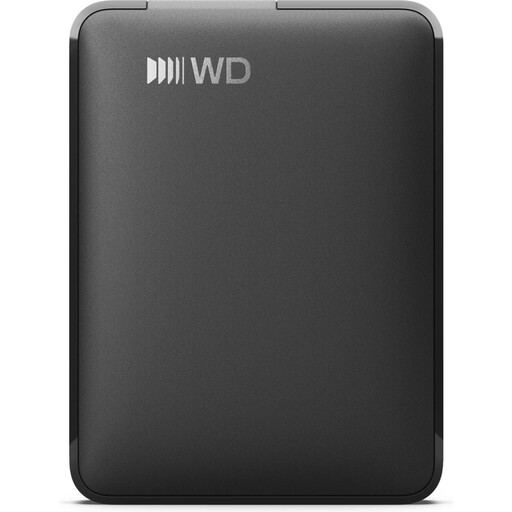
WD Elements 2TB Portable External Hard Drive, USB-C, USB 3.2 Gen 1, 2.5", exFAT, Black
Diese portable HDD ist eine Option, wenn du ein USB-versorgtes Laufwerk ohne separates Netzteil suchst und 2 TB für deine Sicherung ausreichen.
Kapazität: 2 TB. Format: 2,5 Zoll. Anschluss: USB-C. Schnittstelle: USB 3.2 Gen 1. Dateisystem: exFAT. USB-versorgt.
Bei Joybuy ansehen
 Kein Bild verfügbar
KEXIN Portable External SSD 256GB, USB 3.1 Type-C
Als portable SSD kommt diese Variante infrage, wenn 256 GB für die vorgesehene Videosicherung reichen und du eine SSD statt einer HDD suchst.
Kapazität: 256 GB. Anschluss: USB Type-C. Schnittstelle: USB 3.1. Bis zu 500 MB/s laut Produktangabe; dies ist keine Messung an deinem Computer.
Bei Joybuy ansehen
Häufige Fragen
Wie sichere ich meine Videodateien auf einem externen Laufwerk?
Unter Windows kann der Dateiversionsverlauf Bibliotheken wie „Videos“ sichern; prüfe, ob deine Dateien in den erfassten Ordnern liegen. Auf dem Mac kann Time Machine ein externes Laufwerk verwenden. Das Bundesamt für Sicherheit in der Informationstechnik empfiehlt, die Wiederherstellung zu prüfen: Stelle testweise eine Datei wieder her.
Kann ich ein vorformatiertes Laufwerk unverändert für Time Machine nutzen?
Nicht grundsätzlich. Apple bevorzugt für neue Time-Machine-Volumes APFS oder APFS (verschlüsselt); beim Neuformatieren werden vorhandene Daten auf dem betroffenen Volume gelöscht. Prüfe vorab, ob das Laufwerk für deinen Verwendungszweck passend formatiert ist, und sichere vorhandene Dateien separat.
Welche zusätzlichen Aufwände sollte ich bei einem Backup-Laufwerk einplanen?
Eine getrennt aufbewahrte weitere Sicherung kann zusätzlichen Speicher benötigen; bei einer Desktop-HDD kommen Platz für Netzteil, Kabel und eine Steckdose hinzu. Plane außerdem Zeit ein, um die Wiederherstellung gelegentlich zu testen.
Ist Verschlüsselung für eine private Videosicherung gesetzlich vorgeschrieben?
Eine allgemeine Verschlüsselungspflicht allein für die hier beschriebene private Laufwerksicherung ist durch die vorliegenden Angaben nicht belegt. Das Bundesamt für Sicherheit in der Informationstechnik bezeichnet Verschlüsselung als sinnvolle Maßnahme zum Schutz persönlicher Informationen. Ob bei beruflich oder anderweitig verarbeiteten personenbezogenen Aufnahmen zusätzliche Pflichten gelten, hängt vom konkreten Verwendungszweck ab.


