Für ein Vorlesungsarchiv, das vor allem wächst und nur gelegentlich übertragen wird, ist eine portable HDD eine naheliegende Wahl für viel Speicherplatz. Wenn du große Dateien häufig überträgst oder direkt vom Laufwerk bearbeitest, spricht mehr für eine portable SSD; ihr ausgewiesenes Tempo hängt jedoch von Rechner, Kabel und unterstütztem USB-Modus ab. Plane unabhängig vom Laufwerkstyp eine weitere, getrennt aufbewahrte und regelmäßig geprüfte Kopie ein.
Wer ein Vorlesungsarchiv anlegt
Aufzeichnungen zuverlässig sichern
Du möchtest vermeiden, dass mit dem mobilen Rechner auch dein Vorlesungsarchiv verloren geht. Das Bundesamt für Sicherheit in der Informationstechnik empfiehlt, eine zusätzliche Sicherung getrennt aufzubewahren und ihre Lesbarkeit zu prüfen.
Semesterweise große Archive sammeln
Du bewahrst viele fertige Dateien auf und möchtest den benötigten Speicherplatz gegen Kopiergeschwindigkeit und die Kosten des Laufwerks abwägen.
Aufnahmen unterwegs bearbeiten
Du überträgst oder bearbeitest große Dateien häufig an einer tragbaren Workstation und musst USB-Modus, Kabel und gegebenenfalls das Dateisystem mit den verwendeten Rechnern abstimmen.
Worauf es bei der Auswahl ankommt
Ermittle zuerst den tatsächlichen Speicherbedarf und die Anschlüsse deiner Workstation. Entscheide anschließend, ob für deine Arbeitsweise vor allem Archivkapazität, häufige Transfers, Gerätekompatibilität oder Zugriffsschutz zählt.
| Anliegen |
Beim Kauf prüfen |
Wem ist das wichtig? |
| Datensicherung |
Eine weitere, getrennt aufbewahrte Kopie einplanen und prüfen, ob die Dateien lesbar sind. |
Wenn mein Archiv auch nach einem Rechner- oder Laufwerksverlust erhalten bleiben soll, lege ich eine getrennte, überprüfbare Kopie an. Etwa 31 % der Verbraucher priorisieren die Datensicherung. |
| Archivkapazität |
Vorhandene Dateigrößen und geplanten Zuwachs addieren; die gewählte Variante prüfen. |
Wenn mein Archiv semesterweise wächst, möchte ich den Bedarf anhand der Dateien und des geplanten Zuwachses bestimmen. Etwa 25 % der Verbraucher stellen ausreichend Platz an erste Stelle. |
| Gerätekompatibilität |
USB-Modus und Kabel mit dem Rechner abgleichen; Dateisystem vor dem Befüllen festlegen. |
Wenn ich dieselben Aufzeichnungen an unterschiedlichen Rechnern verwenden will, prüfe ich Anschlüsse und Dateisystem vorab. Etwa 19 % der Verbraucher priorisieren die Kompatibilität ihrer Arbeitsgeräte. |
| Zugriffsschutz |
Verschlüsselung und sichere Verwahrung des Wiederherstellungsschlüssels prüfen. |
Wenn Aufzeichnungen bei Verlust des mobilen Laufwerks nicht frei zugänglich sein sollen, achte ich auf eine passende Verschlüsselung und die sichere Schlüsselverwaltung. Etwa 13 % der Verbraucher stellen den Zugriffsschutz in den Vordergrund. |
| Tempo bei mobiler Arbeit |
Unterstützten USB-Modus des Rechners prüfen; Höchstwerte nicht mit garantierten Transferraten gleichsetzen. |
Wenn ich große Dateien oft übertrage oder extern bearbeite, möchte ich wissen, ob mein Rechner den benötigten USB-Modus unterstützt. Etwa 12 % der Verbraucher priorisieren das Transfertempo. |
Häufige Kauf- und Nutzungsfehler
-
Das Archiv nur auf einem einzigen externen Laufwerk führen
Ein externes Laufwerk kann verloren gehen oder ausfallen. Eine einzelne Kopie schützt daher nicht vor dem Verlust der Aufzeichnungen.
Plane eine zusätzliche Kopie an einem getrennten Ort ein und prüfe gelegentlich, ob sich die gesicherten Dateien öffnen lassen. Das Bundesamt für Sicherheit in der Informationstechnik empfiehlt, Backups auf Vollständigkeit und Lesbarkeit zu überprüfen.
-
HDD und SSD allein nach dem höchsten MB/s-Wert vergleichen
Herstellerangaben zu Höchstgeschwindigkeiten gelten unter bestimmten Test- und Anschlussbedingungen. Wenn du hauptsächlich fertige Dateien archivierst, kann das beworbene Tempo für deinen Alltag weniger ausschlaggebend sein als der benötigte Speicherplatz.
Gleiche deine Arbeitsweise, Kapazität und den unterstützten USB-Modus der Workstation ab, bevor du Geschwindigkeitsangaben konkreter Modelle vergleichst.
-
Vor einem Gerätewechsel formatieren, ohne Dateien zu sichern
Beim Formatieren werden die vorhandenen Dateien auf dem Laufwerk gelöscht.
Lege das passende Dateisystem fest, bevor du das Archiv überträgst. Sichere benötigte Dateien an einem anderen Ort, bevor du ein Laufwerk neu formatierst.
Relevante Marken im Überblick
Seagate
Die Expansion Portable ist eine USB-betriebene HDD für mobile Archive. Das Datenblatt führt verschiedene Kapazitäten und Modellnummern auf, darunter 5 TB für STKM5000400.
- Laut Seagate benötigt das genannte Modell keine separate Stromversorgung.
- Für USB-3.0-Tempo ist ein entsprechender Anschluss am Host nötig. Ein vom Hersteller erwähnter Datenrettungsdienst ist nicht in jedem Land verfügbar und ersetzt keine zusätzliche Sicherung.
Toshiba
Die Canvio Flex richtet sich an Nutzer, die das Laufwerk mit kompatiblen Mac-, Windows- und weiteren Geräten verwenden möchten.
- Toshiba nennt mitgelieferte USB-A- und USB-C-Kabel sowie Varianten bis 4 TB.
- Die Kompatibilität hängt von den jeweiligen Geräten ab; daraus folgt keine SSD-Geschwindigkeit.
Samsung
Die T7 Shield ist eine portable SSD für häufige Transfers und Nutzer, für die die ausgewiesene Gehäuseschutzklasse relevant ist.
- Samsung nennt USB 3.2 Gen 2, IP65 und AES-256-Hardwareverschlüsselung für die T7 Shield.
- Die angegebenen Höchstgeschwindigkeiten hängen unter anderem von Host und Kabel ab. Die Schutzangabe bezieht sich auf Prüfungen unter kontrollierten Bedingungen.
Crucial
Die X9 Pro ist eine kompakte portable SSD für kompatible USB-C-Arbeitsplätze und gegebenenfalls den Dateiaustausch zwischen Mac und Windows.
- Crucial nennt für die X9 Pro bis zu 1.050 MB/s unter den eigenen Testbedingungen und eine Auslieferung im ExFAT-Format.
- Die Kompatibilität hängt laut Hersteller von Host und Format ab. Beim Neuformatieren werden vorhandene Daten gelöscht.
Kingston
Die XS2000 ist eine portable SSD für Rechner, die den für den vorgesehenen schnellen Datentransfer benötigten USB 3.2 Gen 2x2-Modus unterstützen.
- Kingston nennt bis zu 2.000 MB/s, ein USB-C-Kabel und eine abnehmbare Schutzhülle.
- Der Höchstwert hängt von Host und Nutzung ab; die Gerätekompatibilität ist laut Datenblatt an die Hard- und Software des Hosts gebunden.
Laufwerke für Archiv und mobile Arbeit
Die Auswahl umfasst tragbare externe HDDs für umfangreiche Archive sowie portable SSDs für mobile Dateiübertragungen.
 Kein Bild verfügbar
WD Elements Portable 5 TB USB-C
Als tragbare HDD für ein umfangreiches Vorlesungsarchiv beschrieben.
Kapazität: 5 TB. USB-C.
Plane für wichtige Aufzeichnungen eine weitere, getrennt aufbewahrte und überprüfte Kopie ein.
Joybuy
Kein Bild verfügbar
WD Elements Portable 4 TB USB-C
Als tragbare HDD für ein Vorlesungsarchiv mit entsprechendem Platzbedarf beschrieben.
Kapazität: 4 TB. USB-C.
Nutze für wichtige Aufzeichnungen zusätzlich eine getrennte, überprüfbare Kopie.
Joybuy
 Kein Bild verfügbar
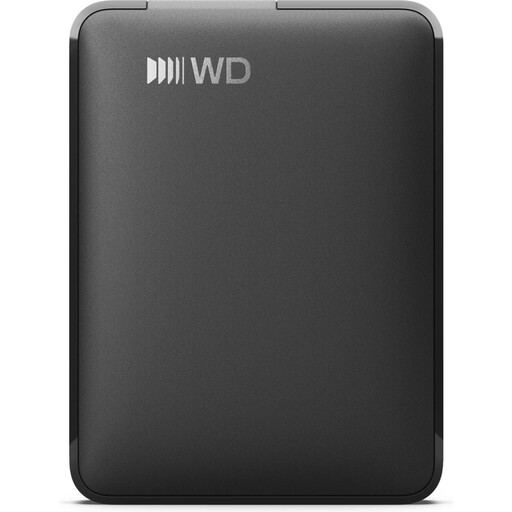
WD Elements 2 TB Portable External Hard Drive
Als tragbare externe HDD zum Speichern und Sichern von Dateien beschrieben.
Kapazität: 2 TB. USB-C, USB 3.2 Gen 1 und exFAT; 2,5-Zoll-Format.
Prüfe vor dem Befüllen, ob das Dateisystem zu deinen Geräten passt. Neuformatieren löscht vorhandene Dateien.
Joybuy
 Kein Bild verfügbar
KEXIN Portable SSD 256 GB
Als portable SSD für Speicherung und mobile Dateiübertragungen beschrieben.
Kapazität: 256 GB. USB 3.1 und USB-C; laut Produktangabe bis zu 500 MB/s.
Prüfe, ob Anschluss und unterstützter Modus zu deiner Workstation passen.
Joybuy
Kein Bild verfügbar
KEXIN Portable SSD 512 GB
Als portable SSD für Speicherung und mobile Dateiübertragungen beschrieben.
Kapazität: 512 GB. USB 3.1 und USB-C; laut Produktangabe bis zu 500 MB/s.
Gleiche den Anschluss und den benötigten USB-Modus mit deiner Workstation ab.
Joybuy
Häufige Fragen
Reicht eine externe Platte als einziges Archiv meiner Aufzeichnungen?
Nein, wenn du einen Ausfall oder Verlust überstehen möchtest. Lege eine weitere Kopie an, bewahre das physische Backup getrennt vom Rechner auf und prüfe gelegentlich, ob die gesicherten Dateien lesbar sind. Das entspricht den Empfehlungen des Bundesamts für Sicherheit in der Informationstechnik zur Datensicherung.
Wie richte ich ein Laufwerk für die Nutzung an Mac und Windows ein?
Prüfe zunächst, ob beide Rechner Laufwerk und Anschluss unterstützen. Apple beschreibt ExFAT beim Formatieren eines externen Laufwerks über 32 GB als Option für die Nutzung mit Mac und Windows. Sichere vorhandene Dateien vorher an einem anderen Ort, denn beim Formatieren werden sie gelöscht.
Welche laufenden Kosten oder Serviceleistungen sollte ich einplanen?
Berücksichtige für deine Backup-Strategie gegebenenfalls ein weiteres Laufwerk und prüfe Garantiedauer sowie regionale Bedingungen möglicher Zusatzdienste beim konkreten Modell. Seagate weist darauf hin, dass der genannte Datenrettungsdienst nicht in allen Ländern verfügbar ist; ein solcher Dienst ersetzt keine eigene Sicherungskopie.
Darf ich in Deutschland eine Vorlesung einfach selbst aufzeichnen und weitergeben?
Eine pauschale Erlaubnis folgt weder aus dem Kauf eines Laufwerks noch allein aus der privaten Nutzung. Nach § 53 Abs. 7 UrhG ist die Aufnahme eines öffentlichen Vortrags, einer Aufführung oder Vorführung eines geschützten Werkes nur mit Einwilligung des Berechtigten zulässig. § 201 StGB betrifft unter anderem das unbefugte Aufnehmen nichtöffentlich gesprochener Worte und den Umgang mit solchen Aufnahmen. Ob eine konkrete Lehrveranstaltung aufgenommen oder geteilt werden darf, hängt vom Sachverhalt und den Berechtigungen ab; kläre das vorab mit der Hochschule und den Betroffenen.


