在嘈杂办公室独自参会
如果由您主持设计评审会,即使周围有人交谈,也要确保自己的声音清晰可辨。AnkerWork 建议使用定向模式时面向摄像头,并尽量避免移动;Microsoft 支持说明,可用的音频设置可能受会议策略限制。


讨论电子版设计稿时,通常只需在会议软件中共享窗口;挑选网络摄像头时,应优先考虑清晰的收音效果和合适的取景范围。如果要展示纸质稿或草图,还需要合适的桌面视角;多人参会时,则应根据座位安排选择取景角度和麦克风模式。降噪功能不代表一定能消除同事交谈声,而定向模式在说话人走动或多人发言时也可能不合适。
如果由您主持设计评审会,即使周围有人交谈,也要确保自己的声音清晰可辨。AnkerWork 建议使用定向模式时面向摄像头,并尽量避免移动;Microsoft 支持说明,可用的音频设置可能受会议策略限制。
如果要展示手写修改或草图,画面除了您的脸,还应包含合适的桌面范围。Logitech 表示 Brio 500 支持演示模式;购买前请先确认,在实际摆放方式下,文字是否足够清晰易读。
如果几位同事要同时出现在镜头前,取景角度和麦克风模式就需要与座位安排相匹配。Anker 和 Insta360 均介绍了可调节的画面或音频模式;具体在办公室环境中能否清楚收录每个人的声音,建议按计划的座位安排进行测试。
先确定您要共享电子文件,还是把纸质稿放到摄像头前展示。明确这一点后,再根据实际需求比较收音效果、取景范围,以及办公电脑的使用要求。
在嘈杂办公室使用网络摄像头开设计评审会时,消费者通常会优先考虑收音效果、设计稿展示、多人入镜或办公环境中的安装使用需求。
| 关注重点 | 选购时要注意什么 | 哪些人会在意? |
|---|---|---|
| 收音清晰 | 确认麦克风模式和所需软件;并从实际参会座位试听收音效果。 | 在嘈杂的办公室发言时,我希望自己的声音不被环境噪声淹没。约 36% 的消费者优先考虑收音效果。 |
| 展示设计稿 | 区分电子文件的窗口共享和纸质稿的摄像头展示;展示纸质稿时,还要检查摆放方向和文字清晰度。 | 我希望纸质稿上的修改能清楚展示给同事看;如果是电子文件,共享窗口可能就足够了。约 29% 的消费者优先考虑设计稿展示效果。 |
| 多人入镜 | 确定座位安排和发言人数;根据实际布局选择取景角度和麦克风模式。 | 围桌开会时,我希望所有需要入镜的人都能出现在画面中,并且在所选模式下都能被清楚听见。约 21% 的消费者最看重团队会议表现。 |
| 安装与隐私保护 | 确认接口类型,以及办公电脑是否允许安装所需软件;检查摄像头预览画面。 | 在办公电脑上使用网络摄像头时,我希望先确认接口和安装要求,并检查画面中会出现哪些内容。约 14% 的消费者优先考虑安装和隐私保护。 |
不同麦克风模式的拾音范围各不相同。Anker 提醒,使用定向模式时,如果身体向一侧移动,自己的声音也可能受到影响。
不要只看音频模式的名称就做判断,建议在典型的办公室噪声环境和实际座位安排下测试网络摄像头。
Microsoft 支持说明,您也可以在会议中共享窗口或整个屏幕。共享文件时,网络摄像头并不会拍摄屏幕上的文档。
请先确定您是要共享电子文件,还是展示纸质设计稿。
更宽的取景范围可能会拍到更多办公室环境。Microsoft 提醒,背景特效不一定能隐藏所有机密信息。
开会前先检查预览画面,并将不需要展示的文件移出镜头范围。
Logitech 介绍 Brio 500 时提到了降噪、自动曝光和演示模式。如果您偶尔需要展示桌面上的纸张或物品,这些功能值得关注。
Anker 介绍 PowerConf C200 支持选择不同取景角度。如果镜头前有时是一人、有时是小团队,这款产品可作为参考。
Insta360 介绍 Link 2 Pro 和 Link 2C Pro 支持适用于单人和多人对话的音频模式。具体如何选择,要看谁在发言以及参会者的座位安排。
Meet 2 的技术规格表列出了自动对焦、4K 选项和带降噪功能的双麦克风。除了音频配置,如果您也想灵活调整画面,这些功能值得关注。
本次 Joybuy 精选包含适用于视频会议的网络摄像头,选购时还需关注麦克风、取景角度或灵活摆放等方面。
 暂无图片
适合多人会议场景;请确认所标注的广角是否适合您的办公环境。
Full HD 1080P;USB 即插即用;麦克风。
 暂无图片
多人会议时,标注的视野范围可能很实用;请确认画面不会拍到不需要展示的区域。
4K;99° 视野;带降噪功能的麦克风;隐私遮挡盖。
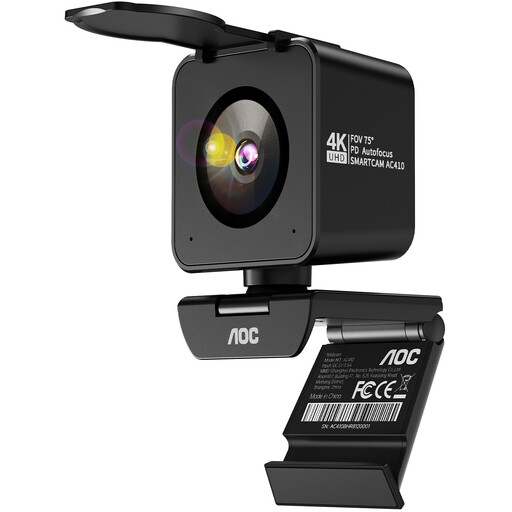 暂无图片
较窄的视角适合需要控制画面范围的场景;请根据镜头前的人数确认是否合适。
Sony IMX363 传感器;PDAF 自动对焦;双麦克风;75° 视角;USB-A/USB-C。
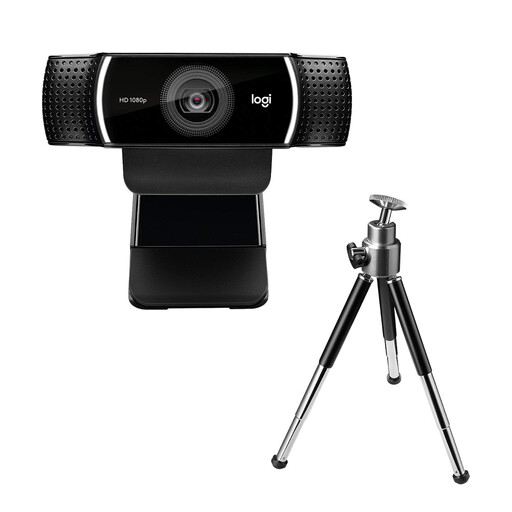 暂无图片
如果您正在寻找带内置收音功能的视频会议摄像头,这款产品可以作为选择之一;请确认取景范围和收音效果适合您的会议场景。
USB 网络摄像头。
 暂无图片
如果您需要带降噪麦克风的视频会议摄像头,这款产品值得关注;请提前确认它是否适合安装在计划使用的位置。
QHD;带降噪功能的麦克风;可夹在笔记本电脑或显示器上的固定夹。
如果只是共享文档,则不需要:Microsoft 支持说明,您可以在会议中共享窗口或整个屏幕。选择正确的窗口,并根据会议需要调整摄像头和音频设置即可。
在会议软件中选择要使用的麦克风,并检查可用的音频设置。如果网络摄像头支持选择收音模式,请根据座位安排选择相应模式并测试收音效果;Microsoft 支持提醒,设置选项可能受 IT 管理或会议策略限制。
对于 PowerConf C200 的取景角度和麦克风指向等设置,Anker 建议使用其软件,并将固件更新至最新版本。如果使用的是受管理的办公电脑,请先确认是否允许安装软件。
个人在商家处在线购物,通常可以自收到商品之日起 14 天内行使撤销权,但也可能存在例外。Your Europe 还说明,消费者可就有缺陷的商品向卖家主张至少两年的法定担保权利。企业购买时,请另行确认合同条款。
购买网络摄像头并不意味着可以自动录制会议。处理个人数据需要具备适当的法律依据;数据保护会议建议对录制行为单独进行审查。具体录制是否合法,还取决于录制目的、参与者以及企业内部规定等因素。