需要保存备份的 Windows 用户
如果您想为 Windows 备份准备专属存储空间,可将这块预先格式化为 NTFS 的硬盘连接到运行 Windows 10 或更高版本的电脑,利用 18TB 容量集中存放备份文件,让备份存储管理起来更加轻松。


使用 WD Elements 18TB 外置桌面硬盘,将大型文件、媒体库和备份集中存放。它通过 USB 3.2 Gen 1 连接,并兼容 USB 2.0,让您轻松将文件统一管理。硬盘预先格式化为 NTFS,适用于 Windows 10 或更高版本,并附带桌面使用所需的电源适配器;Mac 用户可将其重新格式化为兼容的文件系统。对于家庭用户以及需要大量空间存储文件、媒体或备份的用户来说,这是一个实用之选。
选择外置硬盘时,需要考虑要存储多少数据、在哪里使用硬盘,以及硬盘是否兼容您的电脑。购买前,请比较容量、连接方式和电源要求,并确认兼容性。
根据以下标准,选择适合您的文件、设备和日常使用环境的外置硬盘。
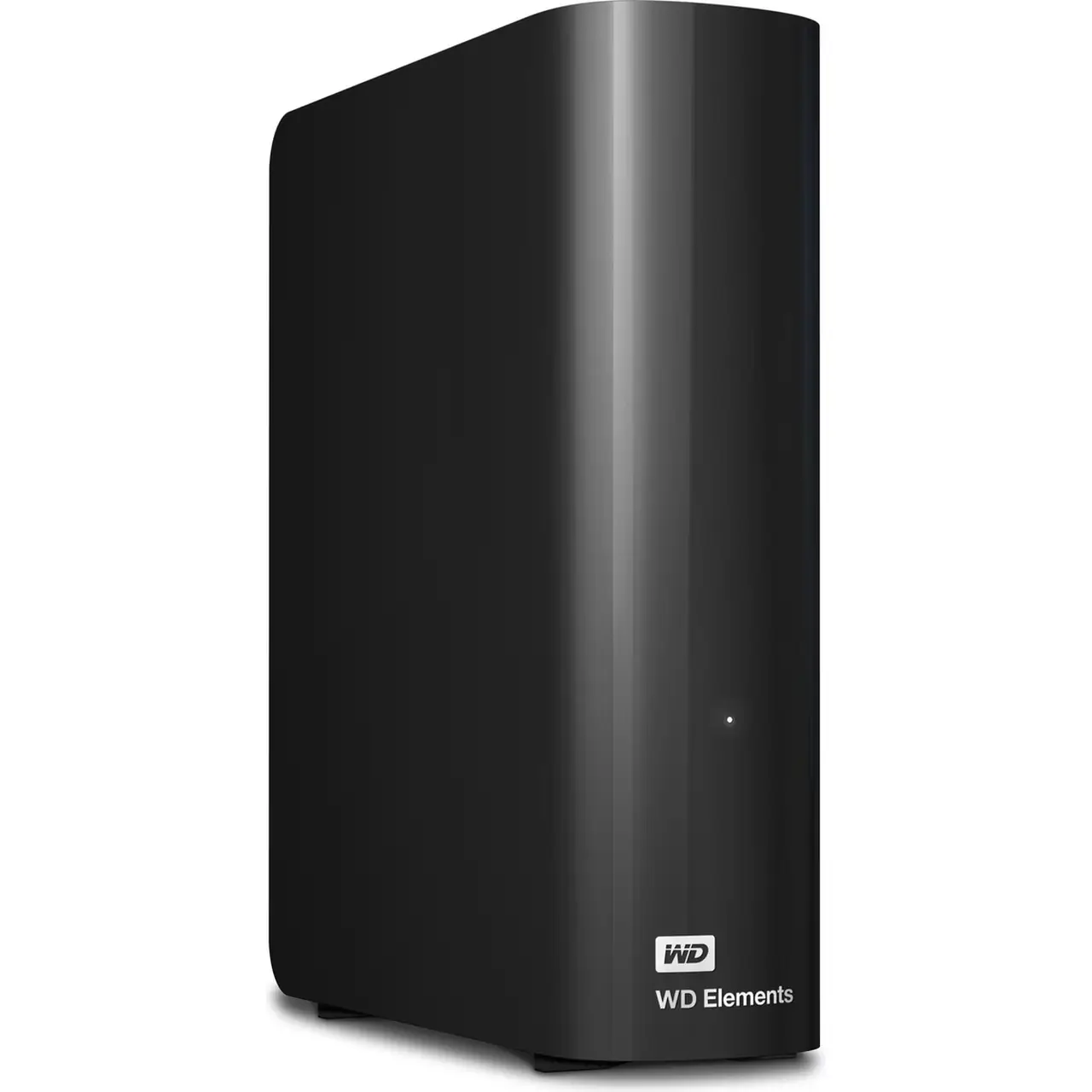
通过18TB 存储空间,将大型文件、珍贵照片、视频合集和重要备份集中存放。WD Elements 桌面硬盘为您提供专属空间,打造大型媒体库,或将文件便捷地存放在同一处。您可以在家中或办公桌旁使用它,按照自己的方式整理数字内容;充足的容量可满足多种个人存储需求。简单实用的设计让您轻松扩展可用存储空间。
使用USB 3.2 Gen 1将硬盘连接到电脑,即可轻松搭建桌面存储方案。它也兼容USB 2.0,让您可以灵活连接兼容的设备和接口。硬盘预先格式化为NTFS,可直接用于 Windows 10 或更高版本,方便您立即开始整理文件和文件夹。对于 macOS,您可以将硬盘重新格式化为兼容的文件系统,将其融入 Apple 设备的存储方案。
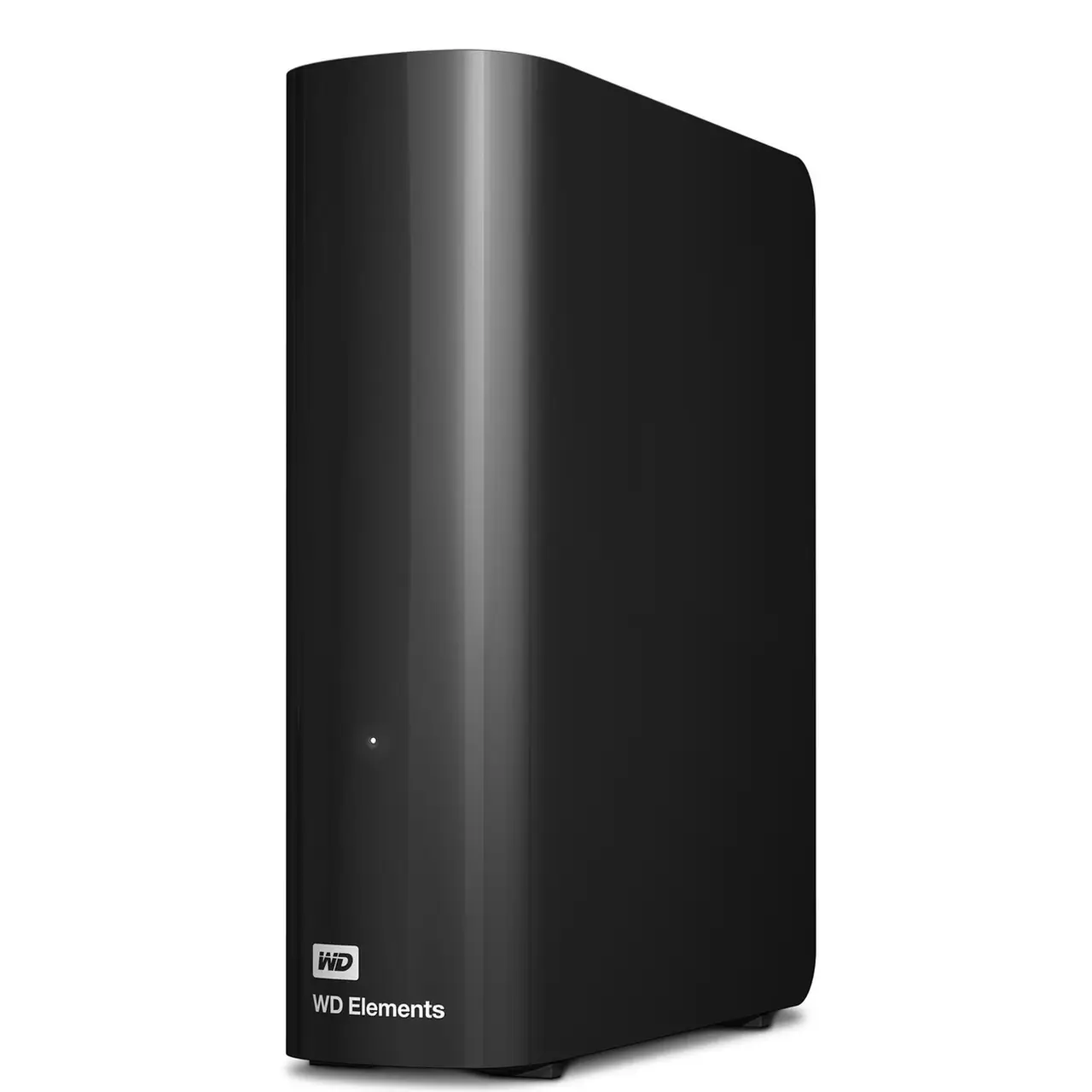
WD Elements 硬盘专为桌面使用而设计,附带电源适配器,可在连接到工作区域时为硬盘供电。您可以将文档、媒体和备份副本存放在同一块硬盘上,再使用电脑上熟悉的文件工具进行管理。预先格式化为 NTFS,为 Windows 用户提供便捷的使用起点;macOS 用户则可将硬盘重新格式化为兼容的文件系统。借助一处集中的18TB 容量,整理不断增长的文件收藏也变得轻松简单。
如果您想为 Windows 备份准备专属存储空间,可将这块预先格式化为 NTFS 的硬盘连接到运行 Windows 10 或更高版本的电脑,利用 18TB 容量集中存放备份文件,让备份存储管理起来更加轻松。
如果电影、照片和其他媒体分散在不同设备中,可利用 18TB 容量将大型媒体库集中存放在一块桌面硬盘上;USB 3.2 Gen 1 连接方式可让您直接连接兼容的电脑,方便整理和管理收藏内容。
如果电脑内置存储空间不足以容纳大型文件,可将文件存放在硬盘上,并通过 USB 3.2 Gen 1 或 USB 2.0 连接;这样,您就可以在同一处存储和管理这些文件。
如果您使用 Mac,请先将硬盘重新格式化为兼容的文件系统,再存储文件;随附的电源适配器支持桌面使用,让您可以在办公桌旁便捷地集中存放文件。
WD Elements 提供 18 TB 桌面存储空间,可用于存放大型照片和视频库、备份及其他文件。它通过 USB 3.2 Gen 1 连接电脑,也兼容 USB 2.0 接口,适用于较旧的接口。您可以将文件集中存放,并直接从 Windows 电脑传输文件。
可以。将 WD Elements 的 NTFS 硬盘重新格式化为 Mac 兼容格式(例如 exFAT 或 HFS+)后,即可在 Mac 上使用。硬盘出厂时可直接用于 Windows 10 及更高版本;如果要在 Mac 上使用,请先通过 Mac 重新格式化,再传输文件。
将 3.5 英寸 WD Elements 硬盘放在稳固、平坦的表面上,并确保通风口畅通。使用随附的适配器连接市电;拔掉硬盘前,先通过电脑操作系统安全弹出,以帮助保护文件。这样可以确保硬盘通风,并养成更安全的连接习惯。
在 Joybuy 探索更多心仪品牌,尽享超值优惠。