Worauf es bei der Auswahl ankommt
Prüfe zuerst Bildausschnitt und Sprache im tatsächlichen Raum; wenn du Papier zeigen möchtest, teste zusätzlich die Tischansicht in der Workshop-Anwendung.
Die Datenschutzkonferenz weist darauf hin, dass Bild und Ton von Personen aus dem Haushalt in eine Videokonferenz geraten können. Die folgenden Prüfpunkte helfen dir, die Kamera auf deinen Platz und den Workshop auszurichten.
| Anliegen |
Worauf beim Kauf achten |
Wen es besonders beschäftigt |
| Privater Bildausschnitt |
Prüfe die Vorschau vom Sitzplatz aus, einstellbare Sichtfelder und eine Objektivabdeckung. Sie schützt nur bei geschlossener Linse. |
Ich möchte vom Schreibtisch aus möglichst nur meinen eigenen Bereich zeigen. Etwa 29 % der Verbraucher legen den Schwerpunkt auf einen privaten Bildausschnitt. |
| Verständliche Sprache |
Teste Webcam-Mikrofon und ein vorhandenes Headset getrennt bei typischen Hintergrundgeräuschen; wähle die gewünschte Audioquelle im Konferenzprogramm. |
Wenn Mitbewohnende in der Nähe sind, möchte ich bei Rückmeldungen zu Texten gut verständlich sprechen können. Bei etwa 29 % der Verbraucher steht die Sprachverständlichkeit an erster Stelle. |
| Handschriftliche Texte zeigen |
Lege eine typische Manuskriptseite an den vorgesehenen Platz und prüfe Abstand, Ausrichtung und Lesbarkeit in der Vorschau. |
Ich möchte handschriftliche Entwürfe im Gespräch zeigen und vorher erkennen, ob die Schrift für andere lesbar ist. Etwa 24 % der Verbraucher gewichten die Papieransicht besonders hoch. |
| Einrichtung und Kompatibilität |
Prüfe den freien Anschluss, das Betriebssystem und die Workshop-Plattform. Teste Bild und Ton vor dem ersten Termin. |
Wenn ich ohne aufwendige Einrichtung teilnehmen möchte, will ich Kamera und Ton am eigenen Rechner direkt testen können. Rund 18 % der Verbraucher sehen die einfache Einrichtung als ihr wichtigstes Anliegen. |
Webcams für den Schreibtisch
Diese Joybuy-Auswahl umfasst Webcams für Videogespräche am Schreibtisch, darunter Modelle mit einstellbarem Bildausschnitt, integrierten Mikrofonen oder einer Tischansicht.
 Kein Bild verfügbar
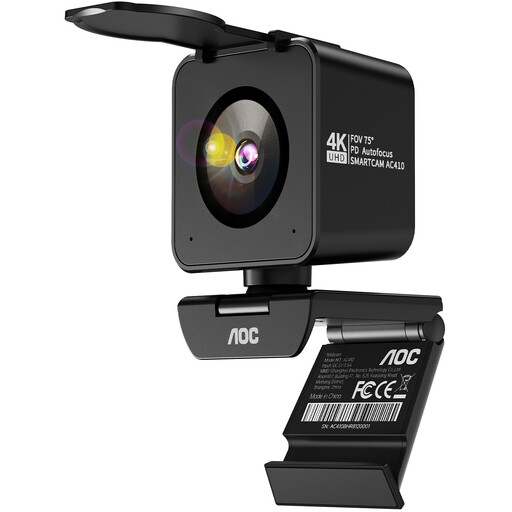
AOC 4K PRO Webcam mit Sony IMX363 Sensor
Für einen festen Platz am Rechner, an dem du den Bildausschnitt kontrollieren möchtest.
Die Webcam bietet Autofokus, zwei Mikrofone, eine Objektivabdeckung und einen Sichtwinkel von 75°.
Auto-Framing und weitere erweiterte Funktionen setzen laut Beschreibung Dell Peripheral Manager voraus.
Joybuy
 Kein Bild verfügbar
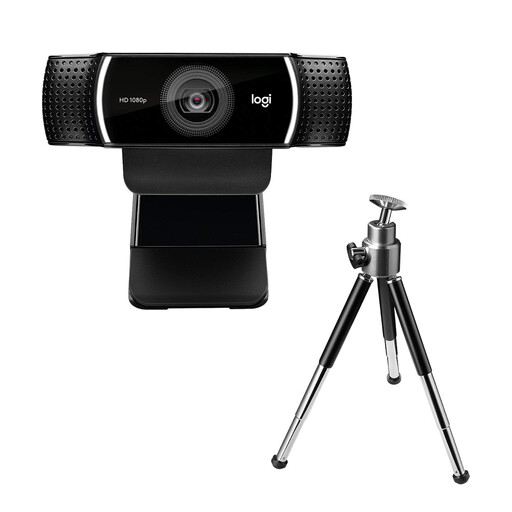
Logitech C922 Pro Stream Webcam
Für Videogespräche am Schreibtisch, wenn du eine verstellbare Position und ein integriertes Mikrofon möchtest.
Genannt werden 1080p bei 30 fps, ein integriertes Stereomikrofon, ein Sichtfeld von 78° und UVC-Kompatibilität.
Der Standfuß ist verstellbar und umfasst ein Tischstativ.
Joybuy
 Kein Bild verfügbar
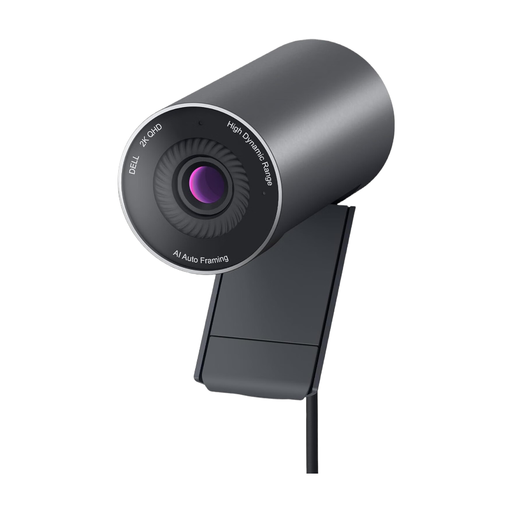
DELL Pro WB5023 2K Webcam
Für einen Einzelplatz, an dem du Sichtfeld und Bildausschnitt anpassen möchtest.
Die Webcam hat USB 2.0, ein integriertes Mikrofon und einen horizontalen Sichtwinkel von 78°.
Sichtfeld-Einstellungen und weitere erweiterte Funktionen setzen laut Beschreibung Dell Peripheral Manager voraus.
Joybuy
 Kein Bild verfügbar
Philips 4K UHD Webcam 4000 Series SPL6408BT/00
Für Videokonferenzen am eigenen Rechner, wenn dir ein integriertes Mikrofon und eine manuelle Sichtschutzabdeckung wichtig sind.
Die Webcam bietet Autofokus, zwei Mikrofone und USB-A-Plug-and-Play. Als kompatible Anwendungen werden Zoom und Microsoft Teams genannt.
Joybuy
 Kein Bild verfügbar
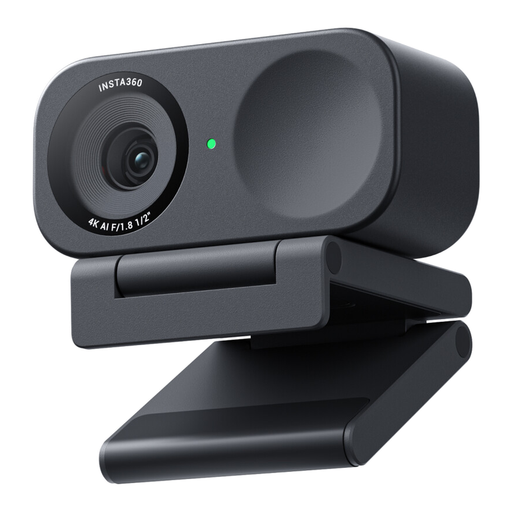
Insta360 Link 2C Standard Bundle, Graphite Black
Für Workshops, in denen du gelegentlich eine Tischansicht für Papier oder Gegenstände nutzen möchtest.
Die 4K-Webcam hat einen 1/2-Zoll-Sensor, Auto-Framing, HDR, ein Mikrofon und einen physischen Sichtschutz.
Laut Beschreibung ist das Modell derzeit nicht mit ARM-basierten Windows-Systemen kompatibel.
Joybuy
Häufige Fragen
Muss ich für den Schreibworkshop eine 4K-Webcam kaufen?
Nicht allein wegen der Auflösung. Prüfe zuerst Bildausschnitt, Sprache und gegebenenfalls die Lesbarkeit einer Manuskriptseite. Falls der Workshop Zoom nutzt, hängt selbst eine Übertragung in 1080p bei Gruppenmeetings von zusätzlichen Konto-, Geräte- und Einstellungsvoraussetzungen ab.
Wie richte ich die Webcam vor dem ersten Termin ein?
Positioniere sie an deinem tatsächlichen Arbeitsplatz und teste Bild und Ton in der Workshop-Anwendung. Falls du Zoom nutzt, kannst du dort vor dem Treffen Kamera, Mikrofon und Lautsprecher auswählen und testen; prüfe auch, welche Bereiche der Wohnung sichtbar sind.
Wie schütze ich die Privatsphäre meiner Mitbewohnenden?
Richte die Kamera möglichst auf deinen eigenen Platz und prüfe vor dem Workshop Bild- und Tonvorschau. Die Datenschutzkonferenz weist in ihrer Orientierungshilfe zu Videokonferenzsystemen von 2020 darauf hin, dass Bild oder Stimme von Personen aus dem Haushalt in eine Videokonferenz geraten können. Eine Objektivabdeckung schützt nur bei geschlossener Linse; kontrolliere die Mikrofonstummschaltung getrennt in der Konferenzanwendung.
Schaltet eine Objektivabdeckung auch das Mikrofon stumm?
Eine Objektivabdeckung verdeckt die Linse, belegt aber nicht, dass das Mikrofon stummgeschaltet ist. Prüfe die Audioauswahl und die Stummschaltung separat im Konferenzprogramm.


