Vorführende mit wechselnder Tischansicht
Du möchtest Karten und Hände zeigen und gelegentlich wieder selbst zur Kamera sprechen. Prüfe, ob der Tischmodus deinen Spielbereich von der vorgesehenen Monitorposition aus erfasst.


Für den schnellen Wechsel zwischen Gesicht und Kartentisch ist eine Webcam mit Tischansichtsmodus eine passende Option; bleibt der Tisch dauerhaft im Bild, ist eine fest montierte Kamera mit passendem Fokusbereich gezielter. Prüfe vor dem Kauf den Bildausschnitt und die Schärfe der Karten an deinem geplanten Montageort: Ein Tischmodus ist nicht automatisch eine senkrechte Nahaufnahme, und eine höhere Auflösung allein löst keine ungünstige Perspektive.
Du möchtest Karten und Hände zeigen und gelegentlich wieder selbst zur Kamera sprechen. Prüfe, ob der Tischmodus deinen Spielbereich von der vorgesehenen Monitorposition aus erfasst.
Du hältst kleine Kartendetails wiederholt ins Bild und kannst eine feste Kameraposition einrichten. Achte darauf, ob die Karten bei deinem tatsächlichen Abstand scharf erscheinen und die Halterung dazu passt.
Du bewegst Hände und Karten fortlaufend und bindest die Kamera in eine Aufnahmesoftware ein. Vergleiche die unterstützte Bildrate bei der gewünschten Auflösung und prüfe die Videoquelle in deiner Software.
Passt, wenn: du ohne dauerhaftes Oberstativ zwischen Ansprache und Kartenvorführung wechseln möchtest.
Zu beachten: prüfe, ob Winkel und Montageposition deine gesamte Kartenfläche erfassen; DeskView ist nicht dasselbe wie eine dedizierte Überkopfaufnahme.
Passt, wenn: der Kartentisch dauerhaft aus einem von dir festgelegten Ausschnitt zu sehen sein soll.
Zu beachten: Halterung und Kameradistanz müssen zum Fokusbereich passen; bei Festfokus lässt sich die Schärfe nicht durch automatisches Nachstellen an eine andere Entfernung anpassen.
| Kaufkriterium | Darauf achten | Wem ist das besonders wichtig? |
|---|---|---|
| Tischperspektive | Montageposition und Schwenkwinkel sowie den sichtbaren Spielbereich im eigenen Aufbau prüfen. | Wenn ich zwischen Gesicht und Kartentisch wechsle, möchte ich den Spielbereich aus meiner Monitorposition passend zeigen können. Etwa 33 % der Verbraucher setzen eine brauchbare Tischperspektive an erste Stelle. |
| Schärfe kleiner Details | Kamera-Karten-Abstand und angegebenen Fokusbereich prüfen; die Schärfe im geplanten Bildausschnitt testen. | Bei kleinen Markierungen zählt für mich, ob die Karte in der vorgesehenen Entfernung scharf erscheint. Rund 27 % der Verbraucher priorisieren scharfe Kartendetails. |
| Bewegungsdarstellung | Auflösung und Bildrate als gemeinsame Betriebsart prüfen; den gewünschten Modus anschließend in der Aufnahmesoftware auswählen. | Bei fortlaufenden Handgriffen möchte ich die unterstützte Bildrate für meine gewünschte Auflösung kennen. Etwa 20 % der Verbraucher geben flüssig dargestellten Bewegungen Vorrang. |
| Einrichtung im Heimstudio | Vorhandene Anschlüsse, Platz für die Halterung, Mikrofonbedarf und Softwareunterstützung prüfen. | Ich möchte die Kamera in meinen vorhandenen Aufbau integrieren, ohne erst Anschlüsse oder Tonquelle nachrüsten zu müssen. Ungefähr 20 % der Verbraucher priorisieren eine passende, unkomplizierte Einrichtung. |
Insta360 beschreibt DeskView als vorübergehende Tischansicht und grenzt sie von einer Aufnahme mit spezieller Überkopfhalterung ab. Deshalb ist nicht automatisch die gesamte Kartenfläche aus einer senkrechten Perspektive zu sehen.
Wenn der Tisch dauerhaft aus einem gleichbleibenden Winkel im Bild bleiben soll, plane Kameraposition und Halterung zuerst.
Für eine dauerhaft feste Überkopfposition kann eine zusätzliche passende Halterung nötig sein.
Die Auflösungsangabe allein zeigt nicht, ob kleine Kartendetails bei deinem tatsächlichen Aufnahmeabstand scharf sind. Logitech weist darauf hin, dass Show Mode nicht für sehr feine Schrift ausgelegt ist.
Prüfe den Fokusbereich und die Kartendetails im geplanten Bildausschnitt, statt allein die größte Auflösungszahl zu vergleichen.
Elgatos Vergleichstabelle weist für die Facecam MK.2 kein Mikrofon aus. Für gesprochenen Kommentar ist daher eine andere Tonquelle einzuplanen.
Prüfe vor dem Kauf, womit du deine Stimme aufnehmen möchtest und ob die benötigte Tonquelle bereits vorhanden ist.
Gegebenenfalls brauchst du ein separates Mikrofon oder eine andere geeignete Tonquelle.
Relevant, wenn du eine neigbare Tischansicht oder einstellbare Bildparameter in Betracht ziehst.
Die Link-Serie kommt infrage, wenn eine zeitweilige Tischansicht vom Monitor aus gewünscht ist.
Die Facecam MK.2 ist eine Option für einen fest eingerichteten Aufnahmeplatz mit separat gewählter Halterung.
Die Tiny 2 ist relevant, wenn neben einer Tischansicht auch Gimbal-Positionen oder Tracking gefragt sind.
Diese Auswahl umfasst Webcams für Computeraufnahmen, darunter Modelle mit verstellbarer Position oder ausgewiesenem Tischansichtsmodus. Prüfe für Karten aus nächster Nähe den tatsächlichen Bildausschnitt und die Schärfe an deinem Aufbau.
 Kein Bild verfügbar
Kann für Computeraufnahmen infrage kommen, wenn du eine flexible Kameraposition und ein integriertes Mikrofon suchst.
1080p-Video mit 30 fps, omnidirektionales Mikrofon, 120°-Sichtfeld, flexibles integriertes Stativ und USB Plug & Play.
 Kein Bild verfügbar
Die verstellbare Ausrichtung kann bei einem wechselnden Bildausschnitt hilfreich sein; prüfe, ob der Weitwinkel den gewünschten Kartentisch zeigt.
4K UHD mit 30 fps, 99°-Sichtfeld, 180° neigbar und 360° schwenkbar. Genannt werden außerdem ein USB-A-zu-USB-C-Adapter sowie Kompatibilität mit Windows und macOS.
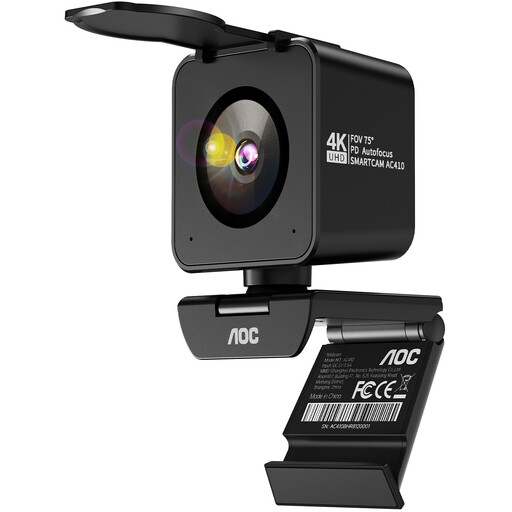 Kein Bild verfügbar
Kann für Aufnahmen mit ausgewiesener Autofokusfunktion und einer Bildrate von 60 fps bei 1080p interessant sein; teste die Karten trotzdem in deiner geplanten Aufnahmedistanz.
PDAF-Autofokus, 4K-Video und 1080p mit 60 fps; genannt werden außerdem ein Tischstativ sowie USB-A- und USB-C-Anschluss.
 Kein Bild verfügbar
Mit genanntem DeskView-Modus eine Option, wenn du neben der Ansprache eine Tischansicht einrichten möchtest; kontrolliere den Ausschnitt vor der Vorführung.
4K-Video, 1/2-Zoll-Sensor, PDAF-Autofokus und HDR. Als kompatibel werden PC und Mac genannt.
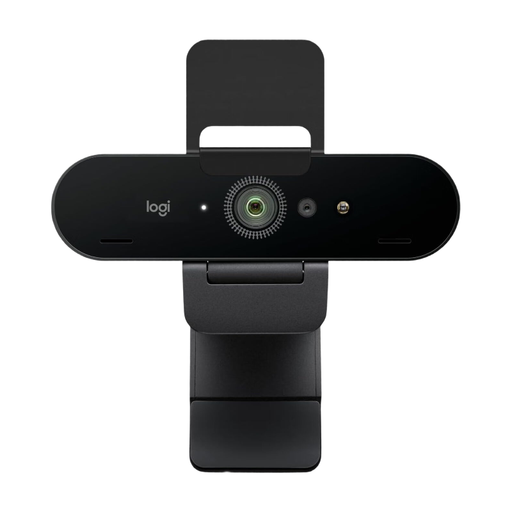 Kein Bild verfügbar
Die drei Sichtfeld-Voreinstellungen können bei der Anpassung des Bildausschnitts relevant sein; prüfe, ob eine davon deinen Kartentisch vollständig erfasst.
Autofokus, 4K-Video mit bis zu 30 fps, 5-facher Digitalzoom und automatische Belichtungsanpassung. Genannt werden USB sowie Kompatibilität mit ChromeOS, Windows und macOS.
Nicht automatisch. Logitech weist darauf hin, dass Show Mode nicht für sehr feine Schrift ausgelegt ist; Insta360 beschreibt DeskView als vorübergehende Tischansicht und unterscheidet sie von einer speziellen Überkopfaufnahme. Prüfe Kartengröße, Abstand und Bildausschnitt in deinem eigenen Aufbau.
Füge die Webcam in OBS als Videoaufnahmegerät hinzu und wähle sie in den Quelleneinstellungen aus. Laut OBS beschneidet der Crop/Pad-Filter die Quelle; die Änderung wirkt auf jede Instanz dieser Quelle in allen Szenen.
Miss vor der Befestigung den Abstand zu den Karten und prüfe anschließend den Bildausschnitt in der Aufnahme. Für die Facecam MK.2 nennt Elgato einen Festfokusbereich von 30–120 cm und ein 1/4-Zoll-Stativgewinde; die geplante Kameradistanz sollte dazu passen.
Nein. Für Verbraucherkäufe in der EU besteht laut Your Europe ab Erhalt der Ware mindestens zwei Jahre gesetzliche Gewährleistung gegenüber dem Verkäufer; eine zusätzliche gewerbliche Garantie ersetzt diese Ansprüche nicht.
Nicht pauschal. Nach § 22 KunstUrhG dürfen Bildnisse grundsätzlich nur mit Einwilligung der abgebildeten Person verbreitet oder öffentlich zur Schau gestellt werden. Wenn andere Personen in deinem Video erkennbar sind, kläre vor der Veröffentlichung die nötigen Rechte.