Worauf kommt es beim Kauf an?
Wenn Sie überwiegend zuhören, beginnen Sie bei Kopfhörern oder Lautsprechern und den Audioeinstellungen des Konferenzdienstes. Bei eigenen Wortmeldungen wird zusätzlich wichtig, ob das Webcam-Mikrofon am vorgesehenen Platz verständlich überträgt oder eine getrennte Audiolösung besser zu Ihrem Ablauf passt.
| Anliegen |
Beim Kauf prüfen |
Wem ist das wichtig? |
| Beim Mitreden verständlich bleiben |
Webcam-Mikrofon und getrennte Audiolösung vergleichen; am vorgesehenen Platz testen. Microsoft Support beschreibt Geräuschunterdrückung in Teams. |
Wenn ich Fragen stellen will, soll meine Stimme trotz Bürogesprächen verständlich bleiben; rund 36 % der Verbraucher stellen verständliches Mitreden an erste Stelle. |
| Den Vortrag gut hören |
Vorhandene Kopfhörer oder Lautsprecher und die Audioausgabe im Konferenzdienst testen. Teams und Zoom beschreiben Einstellungen beziehungsweise Audiotests. |
Wenn ich hauptsächlich zuhöre, brauche ich eine passende Audioausgabe, nicht automatisch ein stärkeres Webcam-Mikrofon; rund 29 % der Verbraucher priorisieren ungestörtes Zuhören. |
| Im Kamerabild erkennbar sein |
Belichtung, Bildausschnitt und gegebenenfalls Sichtschutz am konkreten Modell prüfen; zusätzliche Bildfunktionen nach Arbeitsplatz und Licht auswählen. |
Wenn ich die Kamera einschalte, möchte ich bei meinem Bürolicht gut zu sehen sein; rund 21 % der Verbraucher geben einem erkennbaren Kamerabild Vorrang. |
| Anschluss und Bildkontrolle |
Computeranschluss, Befestigung, Bildausschnitt und physische Objektivabdeckung prüfen. Eine Abdeckung steuert das Bild, nicht das Mikrofon. |
Wenn ich die Kamera ohne Überraschungen einrichten und bei Pausen abdecken möchte, zählen Anschluss und Kontrolle; rund 14 % der Verbraucher priorisieren diese einfache, kontrollierbare Nutzung. |
Webcams bei Joybuy
Diese Auswahl umfasst Webcams mit integriertem Mikrofon für Videovorträge aus dem Büro. Vergleichen Sie die genannten Bild- und Anschlussmerkmale mit Ihrem Arbeitsplatz und testen Sie die Sprachverständlichkeit, bevor Sie sich auf die Geräuschunterdrückung verlassen.
 Kein Bild verfügbar
Full HD 1080P Webcam mit Mikrofon
Eine Option, wenn Sie eine Webcam mit integriertem Mikrofon und physischer Objektivabdeckung suchen.
1080p; integriertes omnidirektionales Mikrofon mit beworbener Geräuschunterdrückung; USB Plug-and-Play für PC und Laptop; automatische Lichtkorrektur.
Bei Joybuy ansehen
 Kein Bild verfügbar
AOC Webcam mit Mikrofon, 4K
Passt zu einer Auswahl, bei der ein verstellbarer Bildausschnitt und ein integriertes Mikrofon gefragt sind.
4K; 99° Bildwinkel; Neigung um 180° und Schwenkung um 360°; integriertes Mikrofon mit beworbener Geräuschunterdrückung; Plug-and-Play mit Windows und macOS laut Beschreibung.
Bei Joybuy ansehen
 Kein Bild verfügbar
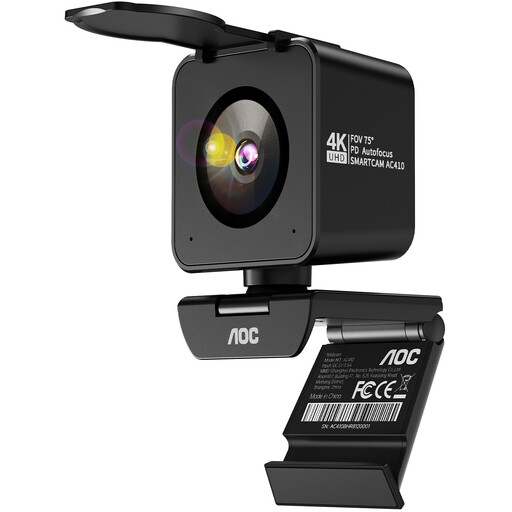
AOC 4K PRO Webcam mit Sony IMX363 Sensor
Eine Option, wenn ein engerer Bildwinkel und ein integriertes Mikrofon zu Ihrem Aufbau passen.
4K; PDAF-Autofokus; zwei Mikrofone mit beworbener Geräuschunterdrückung; Objektivabdeckung; 75° Bildwinkel; USB-A/USB-C.
Bei Joybuy ansehen
 Kein Bild verfügbar
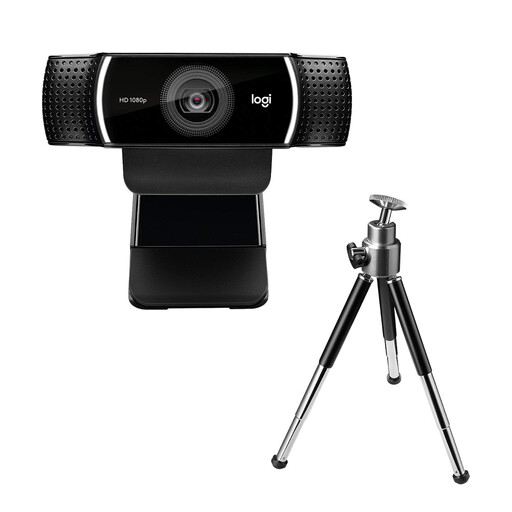
Logitech C922 Pro Stream Webcam
Für einen festen Arbeitsplatz relevant, wenn Autofokus und ein integriertes Stereo-Mikrofon zu den gewünschten Merkmalen gehören.
1080p bei 30 fps; Autofokus; Belichtungskorrektur; integriertes Stereo-Mikrofon; USB-Anschluss. Laut Beschreibung mit Windows und Mac OS nutzbar.
Bei Joybuy ansehen
 Kein Bild verfügbar
Insta360 Link 2C Standard Bundle Graphite Black
Eine Option, wenn Sie Auto-Framing und ein integriertes Mikrofon mit beworbener KI-Geräuschunterdrückung berücksichtigen möchten.
4K; HDR; Autofokus; Auto-Framing; Mikrofon mit AI-Geräuschunterdrückung. Laut Beschreibung nicht mit ARM-basierten Windows-Systemen kompatibel.
Bei Joybuy ansehen
Häufige Fragen
Brauche ich zum Zuhören eine Webcam mit besonders gutem Mikrofon?
Nicht allein zum Zuhören: Prüfen Sie zuerst Kopfhörer oder Lautsprecher und testen Sie die Audioausgabe. Wenn Sie Fragen stellen möchten, testen Sie zusätzlich Ihr Mikrofon unter den Bedingungen am Büroplatz.
Wie richte ich Bild und Ton vor dem Vortrag ein?
Wählen Sie im verwendeten Dienst Kamera, Mikrofon und Ausgabegerät aus und testen Sie sie vor dem Beitritt. Microsoft Support beschreibt die Auswahl von Audioquellen in Teams vor und während Besprechungen; Zoom Support beschreibt einen Test für Lautsprecher und Mikrofon. Prüfen Sie auch, ob der Anschluss der Webcam zu Ihrem Computer passt.
Was hilft, wenn beim Mitreden Hintergrundgeräusche übertragen werden?
Wenn Sie Teams nutzen, können Sie dessen Geräuschunterdrückung prüfen und einstellen; Microsoft Support beschreibt diese Funktion. Testen Sie, wie verständlich Ihre Stimme damit bleibt, und schalten Sie das Mikrofon stumm, solange Sie nicht sprechen.
Welche Rechte habe ich bei einer mangelhaften Webcam oder wenn ich sie zurückgeben möchte?
Bei mangelhafter Ware ist die gesetzliche Gewährleistung gegenüber dem Verkäufer von einer freiwilligen Garantie zu unterscheiden, wie die Verbraucherzentrale erläutert. Für online geschlossene Verträge gilt für Verbraucher in der Regel ein 14-tägiges Widerrufsrecht; prüfen Sie für den konkreten Kauf den Fristbeginn und mögliche Ausnahmen.
Darf ich den Vortrag oder andere Teilnehmende einfach aufzeichnen?
Der Kauf einer Webcam gibt keine Erlaubnis zur Aufzeichnung. Die Datenschutzkonferenz behandelt Aufzeichnungen als gesondert zu prüfende Datenverarbeitung; klären Sie vorab mit dem Veranstalter, ob und auf welcher Grundlage eine Aufnahme zulässig ist. Ihre Orientierungshilfe stammt aus dem Jahr 2020 und ersetzt keine Prüfung des konkreten Vortrags.


