Für wen ist dieser Ratgeber gedacht?

Vortragende im lauten Büro

Wenn du von einem festen Platz aus präsentierst, teste Mikrofon und Audiogerät unter den Geräuschen deines Büros. Microsoft Support beschreibt die einstellbare Geräuschunterdrückung in Teams; AnkerWork weist bei der PowerConf C200 darauf hin, bei gerichteter Aufnahme der Kamera zugewandt zu bleiben.

Präsentierende mit Unterlagen

Wenn du zwischen deinem Gesicht und gedruckten Notizen oder Diagrammen wechselst, zählen Kameraposition und ein gut lesbarer Bildausschnitt. Logitech beschreibt für die Brio 500 den Show Mode; Insta360 sieht DeskView für vorübergehende Tischansichten vor.

Präsentierende in Bewegung

Wenn du beim Vortrag aufstehst oder dich bewegst, prüfe den erfassten Bereich und die Nachführung des jeweiligen Modells. Logitech nennt für die Brio 500 RightSight Auto-Framing; Insta360 beschreibt die schwenk- und neigbare Nachführung der Link 2. Die Datenschutzkonferenz weist auf den Schutz der bei Videokonferenzen erfassten Personen hin.

Worauf kommt es beim Kauf an?

Prüfe zuerst, ob du digitale Inhalte teilst oder Papier filmst. Danach solltest du Ton, Bewegungsbereich und Bedienung an deinem Arbeitsplatz abstimmen.

Anliegen Darauf beim Kauf achten Wem ist das besonders wichtig?
Verständlicher Ton Mikrofonmodus und ausgewähltes Audiogerät prüfen; in Teams zusätzlich die Geräuschunterdrückung einstellen. Wenn ich trotz Nebengesprächen am festen Platz verständlich sprechen möchte, teste ich die Aufnahme dort. Etwa 36 % der Verbraucher stellen verständliche Sprache an erste Stelle.
Inhalte lesbar zeigen Vorab entscheiden, ob du digitale Inhalte teilst oder Papier filmst; bei Papier Bildausschnitt und Lesbarkeit prüfen. Wenn ich Folien oder gedruckte Unterlagen zeigen muss, wähle ich den passenden Darstellungsweg. Etwa 29 % der Verbraucher priorisieren die Darstellung ihrer Inhalte.
Bewegungsfreiheit Nachführung, benötigte Software und den sichtbaren Bereich im geplanten Bewegungsraum prüfen. Wenn ich beim Erklären aufstehe, möchte ich im Bild bleiben, ohne unnötig viel vom Büro zu zeigen. Etwa 21 % der Verbraucher setzen Bewegungsfreiheit an erste Stelle.
Einfache Einrichtung Anschluss, Halterung, nötige Software und Bedienung mit dem eigenen Rechner abgleichen. Wenn ich die Webcam unkompliziert am vorhandenen Arbeitsplatz nutzen möchte, zählt für mich eine passende Einrichtung. Etwa 14 % der Verbraucher priorisieren diesen Punkt.

Typische Fehlentscheidungen vermeiden

  • Kameraauflösung mit verständlichem Ton gleichsetzen

    Eine höhere Videoauflösung sagt nicht aus, wie gut das Mikrofon deine Stimme gegenüber Bürogeräuschen aufnimmt.

    Teste den Ton am vorgesehenen Arbeitsplatz und prüfe vor der Präsentation Mikrofon- und Softwareeinstellungen.

  • Den Schreibtischmodus als Dokumentenkamera verstehen

    Ein Modus für Tischansichten ist nicht automatisch eine frei positionierbare Überkopfkamera. Insta360 beschreibt DeskView als Funktion für vorübergehende Aufnahmen.

    Prüfe am geplanten Monitorplatz, ob die gewünschte Papierfläche lesbar ins Bild passt. Für regelmäßig gefilmte oder kleine Details kann eine andere Kameraposition oder zusätzliche Halterung erforderlich sein.

    Eine zusätzliche Halterung kann Platz beanspruchen und den Aufbau verändern.

  • Nachführung ohne Kontrolle des Bildausschnitts einschalten

    Beim Mitführen der Kamera können unbeteiligte Personen oder vertrauliche Inhalte ins Bild geraten.

    Lege vor dem Call den Bewegungsbereich fest und prüfe den Hintergrund. Die Datenschutzkonferenz weist darauf hin, dass die für eine Videokonferenz verantwortliche Stelle für die Verarbeitung der Bild- und Tondaten eine Rechtsgrundlage benötigt.

Marken und Modelle zur Orientierung

Logitech

Die Brio 500 kommt für Gespräche mit gelegentlichen Tischansichten und automatischer Bildanpassung infrage.

  • Logitech nennt Full HD, geräuschunterdrückende Mikrofone und einen Show Mode für die Brio 500.
  • RightSight Auto-Framing setzt laut Logitech Logi Tune voraus. Die Herstellerangaben belegen keine bestimmte Sprachverständlichkeit im lauten Büro.

Insta360

Die Link 2 richtet sich an Präsentierende, die sich bewegen und gelegentlich eine Tischansicht zeigen möchten.

  • Insta360 beschreibt eine schwenk- und neigbare Nachführung sowie Audiomodi zur Reduzierung von Hintergrundstimmen.
  • DeskView ist laut Insta360 für vorübergehende Tischaufnahmen gedacht und nicht mit einer eigenen Überkopfhalterung gleichzusetzen.

AnkerWork

Die PowerConf C200 ist eine Option für einen festen Vortragsplatz, an dem du Aufnahmebereich und Sichtfeld einstellen möchtest.

  • Anker beschreibt umschaltbare Mikrofonrichtungen und eine Sichtschutzabdeckung.
  • AnkerWork warnt, dass bei gerichteter Aufnahme Bewegung aus dem Aufnahmebereich die eigene Stimme beeinträchtigen kann.

OBSBOT

Die Tiny 2 Lite ist eine weitere Option für Präsentationen mit Positionswechsel.

  • OBSBOT nennt für dieses Modell einen zweiachsigen Gimbal, Tracking-Modi und ein Doppelmikrofon mit einstellbarer Geräuschunterdrückung.
  • Diese Herstellerangaben belegen keine bessere Sprachverständlichkeit als bei anderen Modellen.

EMEET

Die grundlegende SmartCam C960 ist eine Full-HD-Option mit integriertem Mikrofon; sie ist von den C960-2K- und C960-4K-Versionen zu unterscheiden.

  • EMEET beschreibt für die C960 festen Fokus, ein 90°-Sichtfeld und zwei geräuschunterdrückende Mikrofone.
  • Beachte den festen Fokus, wenn du zwischen unterschiedlichen Abständen zu deinen Unterlagen wechselst.

Joybuy-Produkte für Videokonferenzen

Diese Joybuy-Produkte sind Webcams für Videoanrufe und Videokonferenzen. Vergleiche die angegebenen Merkmale mit deinem Arbeitsplatz und teste die Sprachverständlichkeit bei den dort üblichen Geräuschen.

Full HD 1080p Webcam mit Mikrofon

Full HD 1080p Webcam mit Mikrofon

Für Videoanrufe am Arbeitsplatz; teste vor dem Vortrag, ob deine Stimme unter den dortigen Geräuschen verständlich bleibt.

  • Full HD 1080p
  • USB Plug & Play
  • Mikrofon
Bei Joybuy ansehen
AOC Webcam mit 4K, 99° Sichtfeld und Abdeckung

AOC Webcam, 4K, 99° Sichtfeld

Für Videokonferenzen, wenn du Sichtfeld und Abdeckung mit deinem Arbeitsplatz abgleichen möchtest; teste den Ton in deiner tatsächlichen Umgebung.

  • 4K
  • 99° Sichtfeld
  • Mikrofon mit Geräuschunterdrückung
  • Abdeckung
  • Plug & Play
Bei Joybuy ansehen
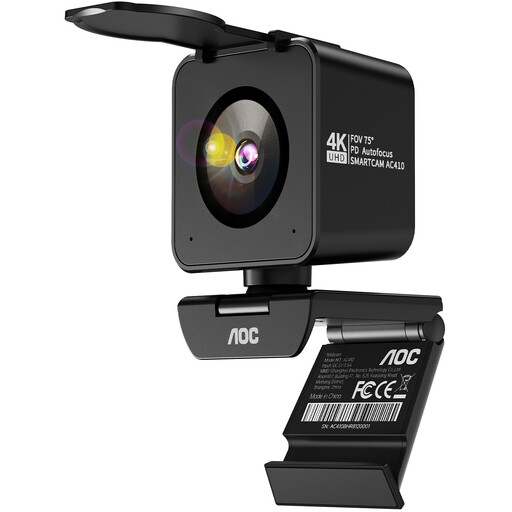
AOC 4K PRO Webcam mit Sony IMX363 Sensor und 75° Sichtwinkel

AOC 4K PRO Webcam

Für Besprechungen und Präsentationen am Computer; gleiche die Anschlüsse und den Bildausschnitt mit deinem Aufbau ab.

  • Sony IMX363 Sensor
  • PDAF-Autofokus
  • Zwei Mikrofone
  • 75° Sichtwinkel
  • Objektivabdeckung
  • USB-A und USB-C
Bei Joybuy ansehen
SPL6308S/00 Webcam, EU-Version, Silber

SPL6308S/00 Webcam, EU-Version, Silber

Für Videokonferenzen am Arbeitsplatz; prüfe vor dem Kauf, ob die konkreten Mikrofon- und Softwarefunktionen zu deinem Einsatz passen.

Bei Joybuy ansehen

SPL6408BT/00 Webcam, EU-Version, Schwarz

SPL6408BT/00 Webcam, EU-Version, Schwarz

Für Videokonferenzen am Arbeitsplatz; gleiche die beschriebenen Funktionen mit deinen Anforderungen an Audio und Einrichtung ab.

Bei Joybuy ansehen

Häufige Fragen

Brauche ich für digitale Forschungsfolien eine Webcam mit Schreibtischmodus?

Nicht allein dafür: Microsoft Support beschreibt für Teams das Teilen eines Bildschirms, Fensters oder einer Datei. Ein Schreibtischmodus ist eher relevant, wenn du gedruckte Unterlagen auf dem Tisch zeigen möchtest.

Was sollte ich vor dem Vortrag gegen Bürogeräusche einstellen?

Wähle in der Besprechungssoftware das gewünschte Mikrofon und teste deine Stimme am tatsächlichen Arbeitsplatz. Teams bietet eine einstellbare Geräuschunterdrückung; bei gerichteter Aufnahme der PowerConf C200 warnt AnkerWork davor, sich aus dem Aufnahmebereich zu bewegen.

Garantiert eine Webcam mit Geräuschunterdrückung verständlichen Ton?

Nein, die Funktionsangabe allein belegt keine bestimmte Sprachverständlichkeit in deinem Büro. Teste Mikrofonmodus, Softwareeinstellungen und Stimme unter den Geräuschen, die bei deiner Präsentation tatsächlich auftreten.

Worauf sollte ich bei einer Webcam mit Bildnachführung achten?

Prüfe vor dem Call, welchen Bereich die Kamera erfasst und ob die Nachführung zusätzliche Software benötigt. Lege deinen Bewegungsbereich so fest, dass möglichst keine unbeteiligten Personen oder vertraulichen Inhalte ins Bild geraten.