Wähle eine Webcam für ein Online-Tutorial im lauten Büro zuerst nach verständlichem Ton und der Art deiner Vorführung, nicht allein nach der Auflösung. Für einen festen Sitzplatz kann ein eingebautes Mikrofon passen; wenn es im Probeanruf nicht reicht, kommt ein sprechernahes Mikrofon oder Headset infrage. Für Tischvorführungen oder Bewegung prüfst du zusätzlich Bildausschnitt, Vorführmodus und Softwarevoraussetzungen – eine beworbene Geräuschunterdrückung garantiert keine verständliche Sprache bei gleichzeitig sprechenden Kollegen.
Für wen die Kamera gedacht ist
Lehrende am lauten Einzelplatz
Wenn du ein Tutorial am Schreibtisch gibst, sollten Bild und Ton getrennt beurteilt werden: Eine gute Kameraaufnahme allein löst kein Sprachproblem. CHIP bewertet bei Webcams unter anderem Bild- und Tonqualität; Yealink beschreibt eine integrierte Webcam mit Mikrofon als mögliche Lösung für einen einzelnen Arbeitsplatz.
Vorführende mit Gegenständen
Wenn du zwischen deinem Gesicht und Skizzen oder Gegenständen auf dem Tisch wechselst, achte auf einen praktisch nutzbaren Kamerawinkel und einen sicheren Stand. Logitech beschreibt für die Brio 500 einen Show Mode, der sich durch Neigen der Kamera nutzen lässt.
Lehrende in Bewegung
Wenn du beim Erklären aufstehst oder deine Position wechselst, prüfe die automatische Bildführung samt Softwarevoraussetzungen. Auch dann solltest du testen, ob das gewählte Mikrofon deine Stimme am geplanten Standort verständlich aufnimmt.
Worauf es beim Kauf ankommt
Entscheide zuerst, ob der Ton am festen Platz verständlich ist; wähle danach den Bildausschnitt und die Funktionen für Vorführungen oder Bewegung. Die Prozentwerte ordnen Verbraucher nach ihrem jeweils wichtigsten Anliegen beim Kauf für ein Online-Tutorial im lauten Büro ein.
| Anliegen |
Beim Kauf prüfen |
Wem es besonders wichtig ist |
| Verständliche Sprache |
Mikrofonposition und wählbaren Audioeingang prüfen; mit typischen Bürogeräuschen einen Probeanruf machen. |
Wenn ich Erklärungen trotz sprechender Kollegen verständlich vermitteln muss, teste ich zuerst den Ton; etwa 36 % der Verbraucher geben verständlicher Sprache Vorrang. |
| Tischvorführungen |
Vorführwinkel, Befestigung und den Wechsel zwischen Gesicht und Tisch am vorgesehenen Arbeitsplatz ausprobieren. |
Wenn ich Arbeitsschritte oder Gegenstände zeigen möchte, ist ein passender Blick auf die Arbeitsfläche entscheidend; etwa 29 % der Verbraucher stellen Tischvorführungen an erste Stelle. |
| Bildführung bei Bewegung |
Autoframing, unterstütztes Betriebssystem und Bildausschnitt bei den eigenen Bewegungen prüfen. |
Wenn ich beim Erklären den Platz wechsle, möchte ich im Bild bleiben und zugleich den Ausschnitt kontrollieren; etwa 21 % der Verbraucher priorisieren die Bildführung bei Bewegung. |
| Einfacher, kontrollierbarer Aufbau |
USB-Anschluss, benötigte Software und Kameraabdeckung vor dem ersten Einsatz prüfen. |
Wenn ich den Aufbau ohne unerwartete Einrichtungsschritte starten und den Bildausschnitt kontrollieren möchte, achte ich besonders auf Anschluss und Abdeckung; etwa 14 % der Verbraucher setzen diesen Punkt an erste Stelle. |
Häufige Fehlannahmen
-
4K bedeutet automatisch guten Ton
Auflösung und Sprachverständlichkeit sind unterschiedliche Eigenschaften. Mehr Bilddetails sagen nicht aus, ob andere Stimmen im Büro ausgeblendet werden.
Teste die konkrete Kamera und das Mikrofon bei einem Probeanruf mit typischen Geräuschen, bevor du zusätzliche Bildpixel priorisierst.
-
Geräuschunterdrückung ist eine Zusage für jeden Raum
Herstellerangaben zu Mikrofonfunktionen belegen nicht, wie verständlich deine Stimme bei gleichzeitig sprechenden Kollegen bleibt.
Probiere die Kombination aus Kamera und Mikrofon an deinem üblichen Arbeitsplatz aus und halte eine separate Audiooption offen.
-
Autoframing und Mikrofon funktionieren ohne Einrichtung
Einzelne Funktionen können Software oder Einstellungen voraussetzen. Bei der Brio 500 setzt RightSight laut Logitech Logi Tune voraus; Dell verweist für die Aktivierung des WB5023-Mikrofons auf passende Dell-Software.
Prüfe Betriebssystem, USB-Anschluss und erforderliche Software, bevor du die Kamera für einen Termin einplanst.
Marken und Modelle zur Orientierung
Logitech
Die Brio 500 ist für Tutorials interessant, bei denen du neben deinem Gesicht auch Gegenstände auf dem Tisch zeigen möchtest.
- Logitech beschreibt einen Show Mode, der durch Neigen der Kamera genutzt wird, sowie geräuschreduzierende Mikrofone.
- RightSight benötigt laut Logitech Logi Tune; die Software ist laut Hersteller nicht für ChromeOS verfügbar. Eine verlässliche Unterdrückung von Kollegengesprächen folgt daraus nicht.
Dell
Die Pro Webcam WB5023 verbindet laut Dell ein QHD-Bild mit einem Mikrofon und einem wählbaren Sichtfeld für den Einzelplatz.
- Dell nennt eine Rauschunterdrückung als Produkteigenschaft.
- Dell Deutschland verweist für die Einrichtung des Mikrofons und erweiterte Einstellungen auf Dell Peripheral Manager unter Windows beziehungsweise Dell Display and Peripheral Manager unter macOS. Die Angabe ist kein unabhängiger Test in einem lauten Büro.
OBSBOT
Die Meet 2 kann für Käufer interessant sein, die automatische Bildführung, Autofokus und 4K als Aufnahmeoption prüfen möchten.
- OBSBOT nennt zwei omnidirektionale Mikrofone mit Geräuschunterdrückung und 4K-Aufnahme mit 30 fps.
- Diese Herstellerangaben belegen nicht die Sprachverständlichkeit der Meet 2 bei Bürogeräuschen. Ergebnisse zur anders benannten Meet 4K lassen sich nicht auf die Meet 2 übertragen.
AnkerWork
Die PowerConf C200 ist eine kompakte Webcam mit eingebautem Mikrofon und einstellbarem Sichtfeld.
- AnkerWork nennt für die C200 zwei Mikrofone mit KI-Geräuschunterdrückung und Sichtfelder von 65°, 78° oder 95°, einstellbar über die AnkerWork-Software.
- Die beschriebenen Funktionen sind kein Nachweis für die Wirkung gegen Stimmenlärm in deinem Büro. Prüfe außerdem, ob die Software zu deinem geplanten Aufbau passt.
Jabra
Die PanaCast 20 ist für persönliche Videokonferenzen mit Funktionen wie Intelligent Zoom und Bild-im-Bild-Vorführung beschrieben.
- Das Jabra-Handbuch nennt drei eingebaute Mikrofone.
- Für den Kamerabetrieb verlangt das Handbuch einen USB-3.0-Anschluss mit dem mitgelieferten Kabel. Die Angaben belegen keine besondere Lärmunterdrückung der Kameramikrofone.
Webcams bei Joybuy
Die folgenden Joybuy-Produkte sind Webcams für Tutorials am Einzelplatz. Bei einigen Produktbeschreibungen werden zusätzliche Bildwinkel-, Vorführ- oder Autoframing-Funktionen genannt; prüfe den Ton unabhängig davon mit einem Probeanruf.
 Kein Bild verfügbar
Full HD 1080P Webcam
Für einen festen Tutorial-Platz kommt sie infrage, wenn du den breiten Bildausschnitt brauchst und den Ton vorab testest.
Die Produktbeschreibung nennt Full-HD-Video, ein integriertes omnidirektionales Mikrofon mit Geräuschunterdrückung, ein 120°-Sichtfeld, ein drehbares Objektiv, USB-Plug-and-Play und ein flexibles Tischstativ.
Bei Joybuy ansehen
 Kein Bild verfügbar
AOC 4K Webcam, Black
Für Tutorials mit Blick auf den Schreibtisch solltest du prüfen, ob der angegebene Bildwinkel zu deinem Arbeitsplatz passt.
Die Produktbeschreibung nennt 4K-Video, ein integriertes Mikrofon mit beworbener Geräuschunterdrückung, ein 99°-Sichtfeld, 180° Neigung, 360° Schwenkung und eine Schiebeabdeckung.
Bei Joybuy ansehen
 Kein Bild verfügbar
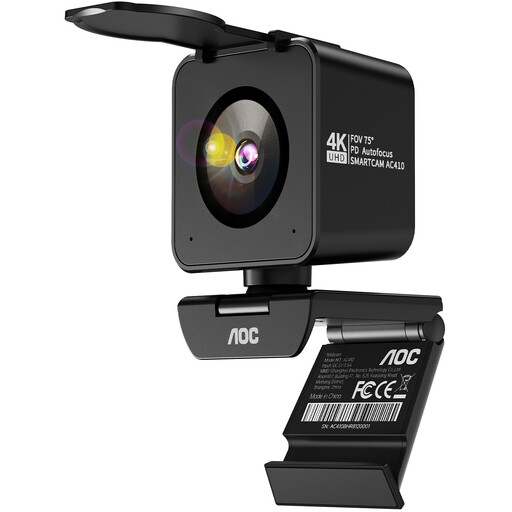
AOC 4K PRO Webcam mit Sony IMX363 Sensor
Für ein Tutorial, bei dem vor allem die vortragende Person im Bild sein soll, kannst du das angegebene 75°-Sichtfeld mit deinem tatsächlichen Aufbau abgleichen.
Die Produktbeschreibung nennt 2160p-Video, PDAF-Autofokus, zwei Mikrofone, USB-A/USB-C und ein mitgeliefertes Tischstativ. Eine Schiebeabdeckung wird ebenfalls genannt.
Bei Joybuy ansehen
 Kein Bild verfügbar
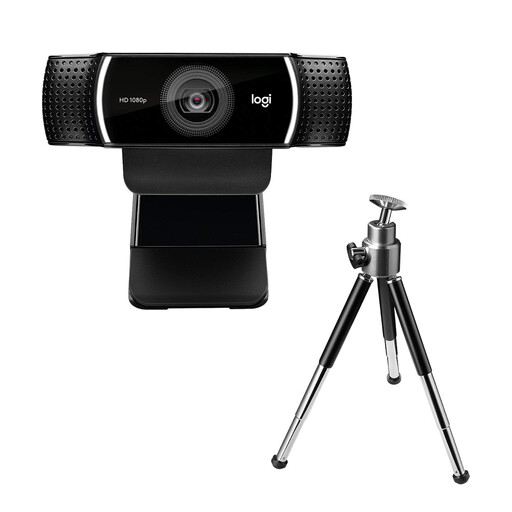
Logitech C922 Pro Stream Webcam
Für einen stationären Tutorial-Aufbau kannst du prüfen, ob Clip oder Tischstativ zu deinem Bildschirm und Arbeitsplatz passen.
Die Produktbeschreibung nennt Full-HD-Video, ein integriertes Stereomikrofon, HD-Autofokus und Belichtungskorrektur. Clip, Tischstativ und verstellbarer Standfuß werden ebenfalls aufgeführt.
Bei Joybuy ansehen
 Kein Bild verfügbar
Insta360 Link 2C Standard Bundle, Graphite Black
Wenn du Gegenstände auf dem Tisch zeigen oder dich während des Tutorials bewegen möchtest, prüfe, ob DeskView und Auto-Framing zu deinem Ablauf passen.
Die Produktbeschreibung nennt 4K-Video, Auto-Framing, PDAF-Autofokus, HDR, DeskView, Gestensteuerung und ein Mikrofon mit KI-Geräuschunterdrückung. Laut Produktbeschreibung ist das Modell derzeit nicht mit ARM-basierten Windows-Systemen kompatibel.
Bei Joybuy ansehen
Häufige Fragen
Reicht 4K für ein Tutorial im lauten Büro?
Nein, eine höhere Auflösung sagt nichts über die Verständlichkeit der Sprache aus. Teste die Mikrofonaufnahme bei einem Probeanruf mit typischen Bürogeräuschen.
Was sollte ich vor dem ersten Tutorial einstellen?
Wähle Kamera und Mikrofon in der Konferenzanwendung aus und teste beide vor dem Termin. Bei der Dell WB5023 muss das eingebaute Mikrofon laut Dell über die passende Peripheral-Manager-Software aktiviert werden; für RightSight der Brio 500 nennt Logitech Logi Tune als Voraussetzung.
Darf ich Kollegen im Büro mitfilmen oder das Tutorial aufzeichnen?
Das lässt sich ohne Prüfung des konkreten Zwecks und Ablaufs nicht pauschal beantworten. Die Bundesbeauftragte für den Datenschutz und die Informationsfreiheit sowie die Datenschutzkonferenz behandeln die Verarbeitung personenbezogener Daten im Zusammenhang mit Videokonferenzen; die verantwortliche Stelle muss die konkrete Durchführung prüfen. Eine Aufzeichnung ist dabei gesondert zu beurteilen.
Welche Ansprüche gelten bei einem Kauf in Deutschland?
Bei einem Verbraucherkauf sind gesetzliche Gewährleistung und freiwillige Garantie zu unterscheiden. Für Onlinekäufe besteht in der Regel ein 14-tägiges Widerrufsrecht; Frist und mögliche Ausnahmen hängen vom konkreten Vertrag und der Ware ab. Die Verbraucherzentrale erläutert diese Unterschiede und Bedingungen.


