Uploads während Kundencalls
Wenn du größere Portfolio-Dateien überträgst, während ein Konferenzgerät denselben Anschluss nutzt, kann die Priorisierung des Call-Verkehrs relevant sein. FRITZ! beschreibt diese Funktion für die 6670 Cable.


Entscheidend ist zuerst der tatsächlich verfügbare Upload deines Internetanschlusses: Ein schnelleres WLAN kann einen knappen Anschluss-Upload nicht ausgleichen. Wenn Datei und Videocall gleichzeitig laufen, ist eine im passenden Betriebsmodus nutzbare Gerätepriorisierung relevant; bei schwachem Empfang am Arbeitsplatz können LAN oder ein sinnvoll platzierter zusätzlicher WLAN-Punkt wichtiger sein als eine höhere beworbene WLAN-Datenrate.
Wenn du größere Portfolio-Dateien überträgst, während ein Konferenzgerät denselben Anschluss nutzt, kann die Priorisierung des Call-Verkehrs relevant sein. FRITZ! beschreibt diese Funktion für die 6670 Cable.
Prüfe, ob dein Internetanschluss den gleichzeitigen Datei-Upload und Videocall tragen kann. Die Bundesnetzagentur bietet eine Messung zum Vergleich der tatsächlichen und vertraglich vereinbarten Anschlussrate.
Wenn die Verbindung am Schreibtisch schwächer ist als in Routernähe, zählen die dort nutzbare LAN-Verbindung und passende Möglichkeiten zur WLAN-Erweiterung. Prüfe den Empfang deshalb am tatsächlichen Arbeitsplatz.
| Kaufthema | Beim Kauf prüfen | Wen betrifft das besonders? |
|---|---|---|
| Videocall bei laufendem Upload | Prüfe, ob dein Router im genutzten Betriebsmodus Geräte priorisieren kann und ob du das Konferenzgerät auswählst. Bei der FRITZ!Box 6670 Cable ist die Priorisierung laut FRITZ! im Mesh-Repeater- und IP-Client-Modus nicht verfügbar. | Wenn ich während eines Portfolio-Uploads im Kundencall verständlich bleiben muss, zählt für mich eine im Routerbetrieb nutzbare Gerätepriorisierung. Rund 36 % der Verbraucher stellen den Vorrang des Calls an erste Stelle. |
| Verfügbarer Anschluss-Upload | Miss die tatsächliche Anschlussrate und vergleiche sie mit dem Vertrag; die Bundesnetzagentur stellt dafür eine Breitbandmessung bereit. Zoom nennt für 720p-HD-Video in der Web-App 1,8 Mbit/s Upload als Richtwert; ein paralleler Datei-Upload benötigt zusätzliche Kapazität. | Wenn mein Vertrag nur wenig Upload liefert, prüfe ich zuerst die reale Anschlussrate statt einer WLAN-Zahl. Rund 29 % der Verbraucher gewichten den verfügbaren Anschluss-Upload am höchsten. |
| Verbindung am Arbeitsplatz | Vergleiche den Empfang am Schreibtisch mit einer Messung in Routernähe. Prüfe, ob LAN praktikabel ist oder eine Erweiterung zum vorhandenen Netzwerk passt. | Wenn der Empfang im entfernten Arbeitszimmer schwächer ist, brauche ich dort eine verlässliche Verbindung, etwa über LAN oder eine passende WLAN-Erweiterung. Rund 21 % der Verbraucher priorisieren den Empfang am Arbeitsplatz. |
| Sicherheit und Betreuung | Prüfe die Sicherheitsoptionen, Firmware-Aktualisierungen sowie die konkreten Support- und Garantiebedingungen des angebotenen Geräts. Das Bundesamt für Sicherheit in der Informationstechnik empfiehlt, Standardpasswörter zu ändern und die Firmware aktuell zu halten. | Wenn mir sichere Einrichtung und Betreuung besonders wichtig sind, achte ich auf verständliche Sicherheitsoptionen und verfügbare Aktualisierungen. Rund 14 % der Verbraucher stellen diese Punkte an erste Stelle. |
Die beworbene WLAN-Datenrate beschreibt nicht automatisch die Upload-Geschwindigkeit deines Internetanschlusses. Die Bundesnetzagentur ermöglicht, die tatsächliche Anschlussrate mit der vertraglich vereinbarten Rate zu vergleichen.
Miss zuerst den Upload deines Anschlusses und prüfe danach, ob WLAN oder Anschluss der Engpass ist.
Ein neuer Router kann unnötig sein, wenn der Anschluss-Upload unverändert der begrenzende Faktor bleibt.
Router unterscheiden sich darin, ob sie ein DSL-, Kabel- oder Glasfasermodem integrieren oder hinter einem vorhandenen Modem beziehungsweise ONT betrieben werden. Ein Gerät mit passendem WLAN muss deshalb nicht direkt zu deinem Anschluss passen.
Identifiziere vor der Modellwahl deine Anschlussart und prüfe, welches Modem oder ONT bereits vorhanden ist.
Die dokumentierten Modelle richten sich an unterschiedliche DSL-, Kabel- und Glasfaseranschlüsse; prüfe die konkrete Zugangstechnik des jeweiligen Geräts.
Der Archer BE550 ist ein Beispiel für einen WLAN-Router, der hinter einer geeigneten Internetübergabe eingesetzt wird.
Der RT-BE88U kann relevant sein, wenn ein Router hinter einer geeigneten Internetübergabe und mehrere kabelgebundene Anschlüsse gefragt sind.
Die Auswahl umfasst Mesh-Systeme für mehrere Räume, WLAN-Router mit QoS- oder kabelgebundenen Anschlussoptionen sowie einen DSL-Router. Prüfe vor dem Kauf, ob das jeweilige Modell direkt zu deinem Anschluss passt oder ein Modem beziehungsweise ONT benötigt.
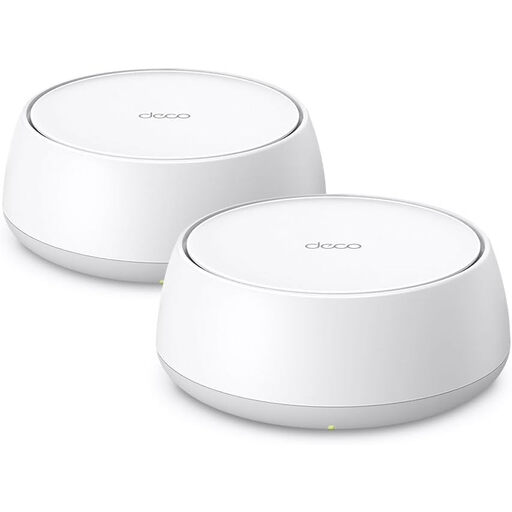 Bild nicht verfügbar
Für eine Verbindung über mehrere Räume umfasst das Set zwei Mesh-Einheiten.
Dual-Band-Wi-Fi 7; zwei Gigabit-WAN/LAN-Ports pro Einheit.
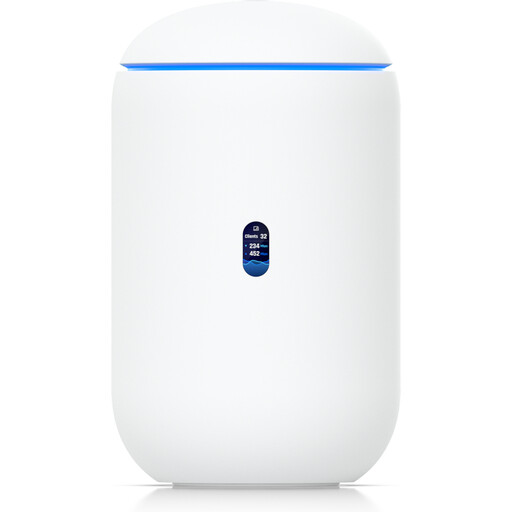 Bild nicht verfügbar
Für WLAN und mehrere kabelgebundene Geräte sind integriertes Tri-Band-Wi-Fi 7 und vier 2,5-GbE-RJ45-Ports aufgeführt.
Genannt werden außerdem 10G-SFP+- und 2,5-GbE-WAN-Optionen sowie ein PoE-Ausgang. Für die Verwaltung werden eine aktive Internetverbindung und UniFi Network ab Version 9.0.108 benötigt. Die Verfügbarkeit des 6-GHz-Bands hängt laut Produktangabe von lokalen Bedingungen ab.
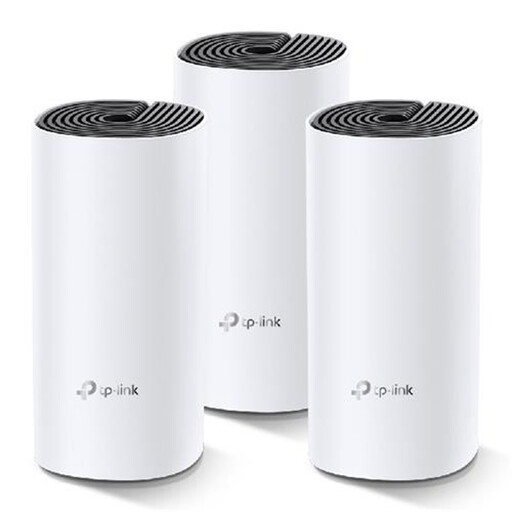 Bild nicht verfügbar
Das 3er-Set ist eine Option, wenn mehrere Räume mit Mesh-Einheiten versorgt werden sollen; QoS ist als Funktion aufgeführt.
Dual-Band-Wi-Fi; Router- und Access-Point-Modus; zwei Gigabit-LAN/WAN-Ports pro Einheit. Für die Einrichtung im Routermodus beschreibt die Anleitung den Anschluss einer Deco-Einheit an ein Modem.
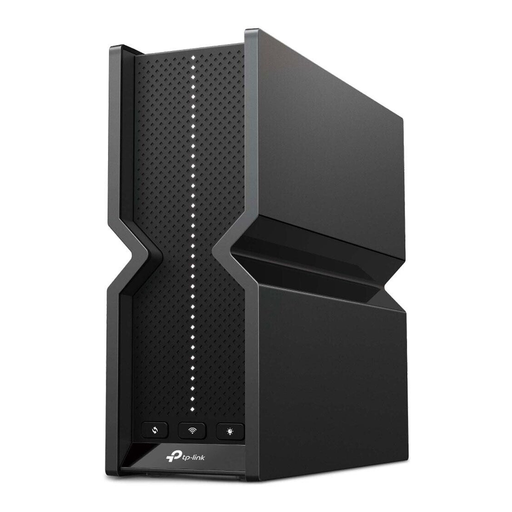 Bild nicht verfügbar
Für kabelgebundene Geräte am Arbeitsplatz sind vier 2,5-Gbit/s-LAN-Ports aufgeführt; QoS ist als Funktion genannt.
Ein 2,5-Gbit/s-WAN-Port; die Produktanleitung beschreibt den Anschluss an ein Modem. Die QoS-Ausstattung ist keine Garantie für eine bestimmte Videocall-Qualität.
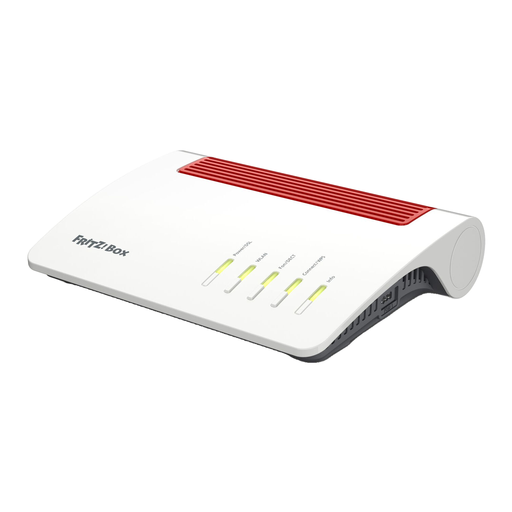 Bild nicht verfügbar
Für einen DSL-Anschluss ist das Modell als Router mit integriertem VDSL-Supervectoring-35b-Modem beschrieben.
Dual-Band-WLAN; vier Gigabit-LAN-Ports; FRITZ!Mesh-Master-Funktion.
Nein, nicht allein wegen des Datei-Uploads. Prüfe zuerst den tatsächlichen Anschluss-Upload und die Verbindung am Arbeitsplatz; eine beworbene lokale WLAN-Datenrate sagt nicht aus, wie schnell dein Internetanschluss hochlädt.
Für die FRITZ!Box 6670 Cable beschreibt FRITZ!, das Konferenzgerät unter „Heimnetz“ und „Netzwerk“ in den Netzwerkverbindungen als „priorisiert“ einzustellen. Läuft die Box als Mesh-Repeater oder IP-Client, ist die Priorisierung dort nicht möglich; richte sie am zuständigen Hauptrouter ein.
Das Bundesamt für Sicherheit in der Informationstechnik empfiehlt, das Standardpasswort zu ändern und die Firmware aktuell zu halten, möglichst mit aktivierten automatischen Updates. Prüfe außerdem die Sicherheitsoptionen des konkreten Modells.
Die Herstellerseiten von FRITZ! nennen für beide Modelle fünf Jahre, während die entsprechenden Joybuy-Produktseiten zwei Jahre Herstellergarantie ausweisen. Vergleiche vor dem Kauf die Garantiebedingungen des konkreten Angebots.
Die Bundesnetzagentur bestätigt die freie Endgerätewahl am Netzabschlusspunkt für VDSL und Kabel sowie weiterhin für passive optische Glasfasernetze. Das bedeutet nicht, dass jedes Gerät technisch zu jedem konkreten Anschluss passt; prüfe deshalb Anschlussart und erforderliches Modem oder ONT.