
Lieferung heute & morgen

Qualitätsgarantie

Willkommens-Angebote freischalten: KOSTENLOSE Lieferung | Bis zu 80 % RABATT | Kostenlose 30-Tage-JoyPlus-Testphase
App herunterladen
一款无线鼠标可以让桌面更加整洁,也能简化在笔记本电脑、PC 或平板电脑之间切换的过程。不过,购买时不能只看是否摆脱了线缆。连接方式、手型适配或供电方式等信息如果不够明确,常常会导致鼠标使用不久就不再适合日常需求。
蓝牙鼠标可以直接连接兼容设备。这样无需占用 USB 接收器,但电脑必须支持 Bluetooth Low Energy。传统的无线鼠标通常通过 2.4 GHz 接收器工作。对于较旧的 PC 来说,这种方式可能更加实用,但会占用一个 USB 接口。
因此,购买前应先确认:
一款人体工学鼠标必须适合您的手掌大小和习惯的握持姿势。适合大手的型号对于小手来说,可能需要不必要地伸展手指。左撇子还需要选择对称设计,或明确标注为左手鼠标的型号。
请留意产品尺寸以及拇指托的设计。侧面橡胶防滑材质可以提升握持稳定性,但无法替代合适的机身尺寸。
静音鼠标通常只能降低主按键的点击声。滚轮滚动声,以及鼠标放到桌面上的声音,仍然可能被听见。因此,对于共享办公室、图书馆和居家办公场景来说,应关注整体噪声表现,而不仅仅是某一个营销术语。
如果需要在多台设备之间切换,选择一款支持保存连接记录或配备切换按键的多设备鼠标会更加方便。蓝牙尤其适合笔记本电脑和平板电脑。对于固定使用的 PC,USB 接收器也可以提供简单便捷的连接方式。
此外,还应查看操作系统支持列表。Windows、macOS、Linux、ChromeOS、iPadOS 和 Android 并非每款型号都能同等支持。可编程鼠标按键等附加功能通常需要使用厂商专属软件,部分情况下还需要联网完成设置。
DPI 表示传感器的采样分辨率。在手部移动距离相同的情况下,DPI 越高,鼠标指针移动得越远,但这并不意味着在所有场景下都能带来更精准的操控。办公应用通常使用中等 DPI 设置就足够了,而游戏鼠标则可能提供更大的调节范围和更多按键。
例如,Razer DeathAdder Essential 配备光学传感器,最高支持 6,400 DPI,并提供 5 个可编程按键。不过,它采用有线连接,因此并不是无线鼠标。对于偏好直接 USB 连接的玩家来说,这种类型仍然可能很合适。
可充电鼠标可以减少对一次性电池的依赖。需要重点确认的是,鼠标在充电过程中是否仍可继续使用。采用 AA 或 AAA 电池的型号则不需要充电接口,但会产生持续的电池更换成本。
请留意:
通常使用柔软、略微湿润的布即可完成清洁。液体、溶剂以及打开的机身外壳都可能损坏电子元件。
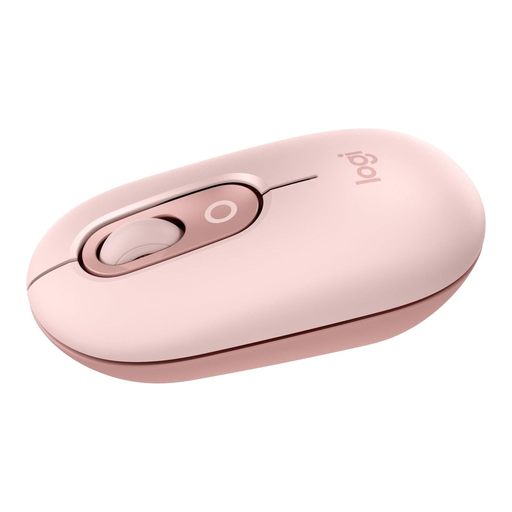
适合该用户需求的原因:这款紧凑型蓝牙鼠标适用于笔记本电脑、平板电脑和 PC,最多可连接 3 台设备。
蓝牙连接和切换功能都针对移动办公场景进行了优化。产品不包含 Logi-Bolt 接收器,如有需要需另行购买。
机身紧凑,配备 SmartWheel 智能滚轮、可自定义操作键,并支持产品信息中标注的 Silent-Touch 静音触控功能。
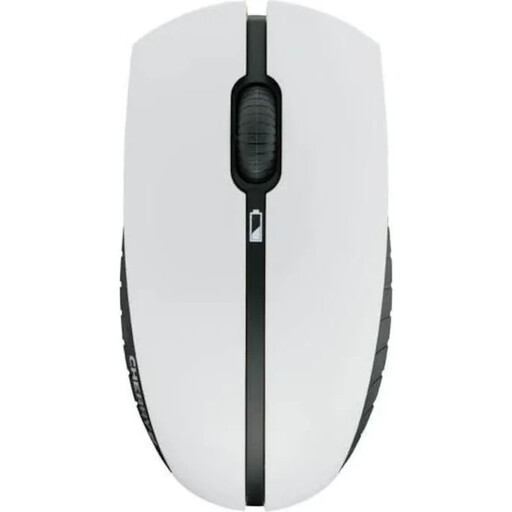
适合该用户需求的原因:这套无线键鼠组合配备德语 QWERTZ 键盘和对称式鼠标,适合办公室和居家办公场景。
NiMH 电池支持充电,根据产品描述,这套设备在充电时仍可继续使用。鼠标支持 1,000 或 2,000 DPI。
通过 USB Nano 接收器实现 2.4 GHz 连接,配备 4 个多媒体按键,并支持制造商标注的 AES-128 加密。
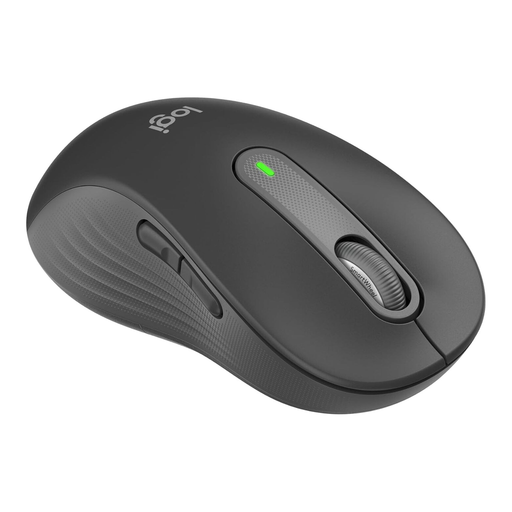
适合该用户需求的原因:这款型号专为左手和较大手掌设计,同时支持蓝牙和 Logi Bolt。
左手版本可以避免误购右手鼠标。购买前应确认使用手和所需的机身尺寸。
配备可自定义侧键和 SmartWheel 智能滚轮,支持通过 Bluetooth Low Energy 或 Logi-Bolt 接收器连接。
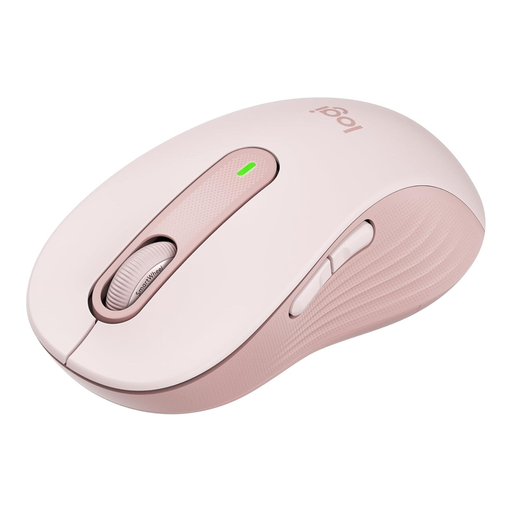
适合该用户需求的原因:这款右手鼠标适合大手型用户,面向需要在办公室或居家办公时享受静音点击并使用多种连接方式的人群。
该版本明确区分右手设计和大手型尺寸。因此,买家不应只根据颜色选择,还要确认具体版本。
支持 2 种连接方式,配备可配置侧键,并根据产品信息采用 1 节 AA 电池供电。
我们整理了一份完整且持续更新的产品清单,所选产品均严格符合这些筛选标准以及欧盟现行安全法规。
对于蓝牙型号,请先在电脑上开启蓝牙,然后打开鼠标,并在系统设置中选择该鼠标。对于无线鼠标,请插入随附的 USB 接收器。打开鼠标后,许多型号会自动完成连接。如果支持多台设备,请随后选择所需的连接通道。
使用时长取决于电池、电源管理模式、信号技术以及每日使用时间。可更换电池可以快速替换。对于可充电鼠标,应定期检查剩余电量。“最长可达”等信息通常基于特定使用条件,实际日常使用时可能有所不同。
这取决于响应表现、传感器、连接方式和重量。对于休闲游戏和日常任务,普通无线鼠标已经足够。对于竞技游戏,买家还应关注回报率、DPI 设置、延迟和可编程鼠标按键。如果直接 USB 连接比无线使用的灵活性更重要,那么 Razer DeathAdder Essential 这样的有线型号也可以作为替代选择。