
Lieferung heute & morgen

Qualitätsgarantie

Willkommens-Angebote freischalten: KOSTENLOSE Lieferung | Bis zu 80 % RABATT | Kostenlose 30-Tage-JoyPlus-Testphase
App herunterladen
无线鼠标能让桌面更整洁,外出使用也比有线鼠标方便。不过,不同无线鼠标在连接方式、按键音、外形和供电方式上差异不小。如果只看品牌或高 DPI 数值,买回家的鼠标可能并不适合自己的笔记本电脑、台式机或 Mac。
无线鼠标可以通过 蓝牙或 2.4 GHz USB Nano 接收器连接。蓝牙连接不占用 USB 接口,适用于许多笔记本电脑、平板电脑和 Mac。USB 接收器通常也很省事:插入接收器,打开鼠标电源即可连接。
购买前建议确认:
蓝牙鼠标不一定兼容所有较旧的电脑。反过来,如果超薄笔记本只有 USB-C 接口,使用 USB Nano 接收器的鼠标也可能不太方便。
DPI 表示鼠标移动一定距离时,光标移动的幅度。日常办公、学习和网页浏览通常使用 1,000 DPI 等适中的数值就足够了。如果需要在不同使用场景间切换,可调节的 DPI 范围会更实用。
比参数表上的高数值更重要的,是稳定可靠的光学传感器、流畅的移动体验,以及适合的使用表面。与玻璃或强反光表面相比,精度出色的光学鼠标在干净的哑光表面上往往工作得更稳定。
静音鼠标通常可以降低点击声,但滚轮和侧键仍可能发出声音。诸如“点击声最高降低 90%”之类的说法,是厂商提供的产品数据,不代表鼠标完全无声。
在图书馆、共享办公室或居家办公时,SilentTouch 或 Quiet-Click 功能会很实用。如果经常在嘈杂环境中工作,那么与其追求静音,合适的外形或更长的续航可能更重要。
许多型号标称的无线范围可达 10 米。实际使用时,家具、金属表面和其他无线信号源都可能影响连接。桌面使用通常只需几米范围内连接稳定即可。
根据型号不同,多设备鼠标可在两台、三台或最多四台设备之间切换。如果需要同时使用办公电脑、个人笔记本和平板电脑,这项功能就很实用。购买前还应确认切换方式是按键、软件控制还是自动切换。
人体工学鼠标需要适合手掌大小和习惯的握持姿势。小巧的鼠标便于携带,但对手掌较大的人来说,支撑面积可能不够。右手用户可以选择贴合手型的外形;左右手通用款则适合左手和右手用户。
长时间使用时,以下几点值得留意:
用于笔记本电脑和台式机的鼠标可以小巧,但也不宜过小,否则手部可能长时间处于紧绷状态。
使用电池的鼠标通常需要一节 AA 或 AAA 电池。带有自动休眠模式的型号可以延长电池使用时间。可充电型号通过 USB-C 充电,但需要定期连接电源。
厂商标注的续航时间仅供参考,实际表现还取决于使用频率、无线标准和省电模式等因素。如果希望尽量少换电池,可以选择续航时间长的鼠标。旅行时,可轻松更换电池的设计则可能更方便。
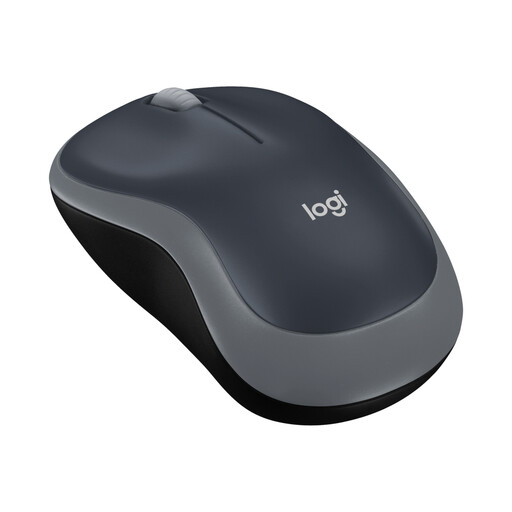
推荐理由:这款小巧的 Logitech 无线鼠标采用 2.4 GHz 连接和 USB Nano 接收器。产品标注支持 Windows、macOS、Linux 和 ChromeOS,适合在笔记本电脑或台式机上处理日常任务。
产品明确说明了连接技术和所需的 USB 接口。标称电池续航时间最长可达 12 个月。
1,000 DPI 光学传感器、三按键设计、左右手通用外形,标称无线范围最长可达 10 米。
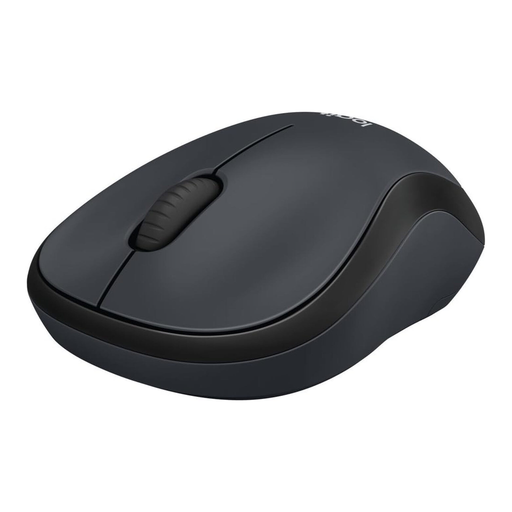
推荐理由:M220 是一款外形左右手通用、尺寸小巧的静音鼠标,适合居家办公、共享办公室或学习环境中的用户。
SilentTouch 功能标称与普通鼠标相比可将点击声降低 90% 以上,并非完全无声。
2.4 GHz 连接、光学运动追踪,标称电池续航时间最长可达 18 个月。
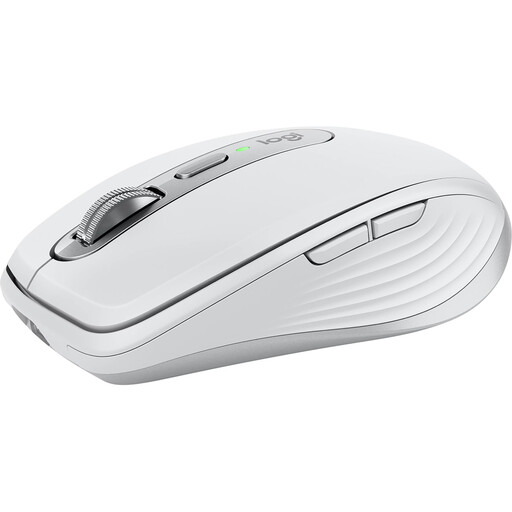
推荐理由:这款小巧的鼠标支持蓝牙连接、可选无线连接,并通过 USB-C 充电。适合需要在多台设备间切换、并希望使用可编程按键的用户。
无需 USB 接收器也能使用。兼容性、充电接口以及最多可连接三台设备等信息也都清晰列出。
8,000 DPI Darkfield 传感器、MagSpeed 滚轮、六个可编程按键,标称电池续航时间最长可达 70 天。
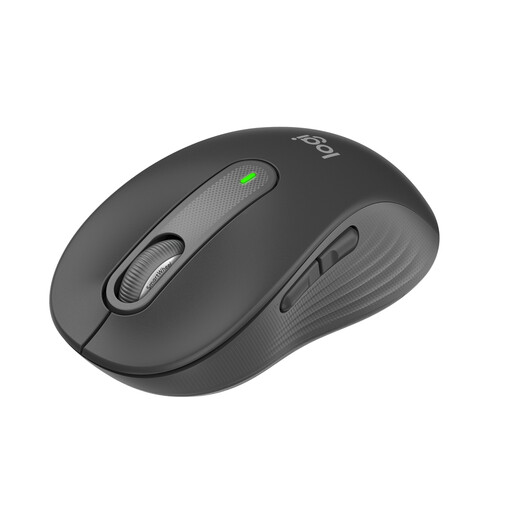
推荐理由:这款适合中小手型的鼠标兼具蓝牙和 Logi-Bolt 接收器连接方式,并采用贴合手型的外观设计。适合日常办公和长时间使用。
产品明确标注了适用手型和连接方式。还可以通过配套软件自定义按键功能。
五个按键、SmartWheel 滚轮、SilentTouch 静音功能,标称电池续航时间最长可达 24 个月。
我们整理了一份完整且持续更新的产品清单,所列产品均符合这些严格的筛选标准以及欧盟现行安全法规。
如果使用 USB Nano 接收器,将接收器插入合适的 USB 接口即可。随后检查电池是否装好,并确认鼠标电源已打开。蓝牙鼠标则需要在笔记本电脑的蓝牙设置中完成配对。不同操作系统的菜单名称可能略有差异。
上述电池供电型号的厂商标称续航时间约为 12 至 24 个月。可充电型号通常会以天或小时为单位标注续航时间。实际使用时长取决于使用时间、休眠模式和连接方式等因素。
许多蓝牙鼠标同时支持 macOS 和 Windows,具体要看对应型号的产品说明。购买前应确认操作系统版本、设备是否支持蓝牙,以及是否需要安装软件。