
Lieferung heute & morgen

Qualitätsgarantie

Willkommens-Angebote freischalten: KOSTENLOSE Lieferung | Bis zu 80 % RABATT | Kostenlose 30-Tage-JoyPlus-Testphase
App herunterladen
无线鼠标能让桌面更整洁,外出使用时也往往比有线款更方便。不过,无线鼠标并不一定都值得买。连接方式、传感器、供电方式和机身形状上的差异,通常要用上一段时间才会显现。
购买前,建议留意以下 3 个常见误区:
蓝牙鼠标无需占用 USB 接口,因此尤其适合搭配笔记本电脑、MacBook、平板电脑或智能手机使用。如果有可用的 USB 接口,台式电脑用户也可以考虑配备 2.4 GHz 接收器的无线鼠标。支持蓝牙、2.4 GHz 和 USB-C 三种连接方式的型号,使用起来更加灵活。
还要留意操作系统兼容性:并非所有产品都能同等支持 Windows、macOS、Linux、ChromeOS、iPadOS 和 Android。在 Mac 的 Boot Camp 模式下使用也可能受到限制。购买前,请先在产品参数中确认相关信息。
DPI 用于描述光标对移动的灵敏程度。办公场景通常使用中等数值就足够了。无线游戏鼠标如果支持精细调节 DPI,并拥有较高的回报率,能更好地满足快速操作的需求。
不过,DPI 数值高并不能单独代表产品品质。更重要的是:
轻量游戏鼠标有助于快速移动;而办公和居家办公鼠标稍重一些,握持和移动时可能会更加平稳。合适的造型取决于手型和握持方式。右手用户可以留意符合人体工学的曲线设计;左手用户则可能需要选择对称款或专为左手设计的型号。
常见的供电方式有两种:
“最长可用 70 天”或“最长可用 250 小时”等数据,均为产品信息中标注的参考续航。灯光效果、连接方式、回报率和软件设置都可能影响实际使用时间。
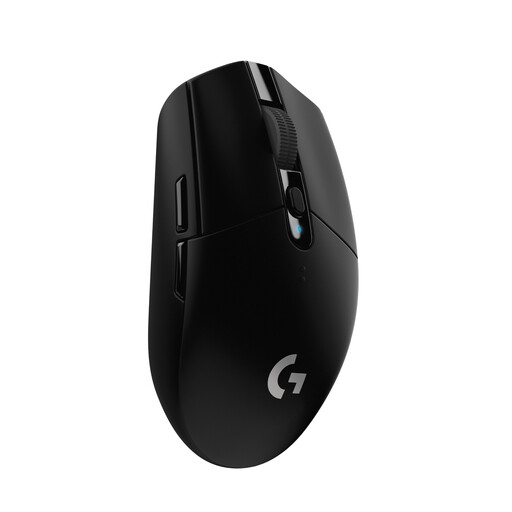
推荐理由:这款鼠标配备 USB Nano 接收器和最高支持 12,000 DPI 的 HERO 传感器,适用于 PC、Mac 和 ChromeOS。对于想要一款兼顾日常使用与偶尔游戏的多用途无线鼠标的入门用户来说,是个不错的选择。
灵敏度范围为 200 至 12,000 DPI。鼠标通过接收器连接,信号速率为 1 ms,而非仅支持蓝牙连接。
使用一节 AA 电池最长可运行 250 小时,配备 6 个可编程按键,并设有接收器收纳仓。
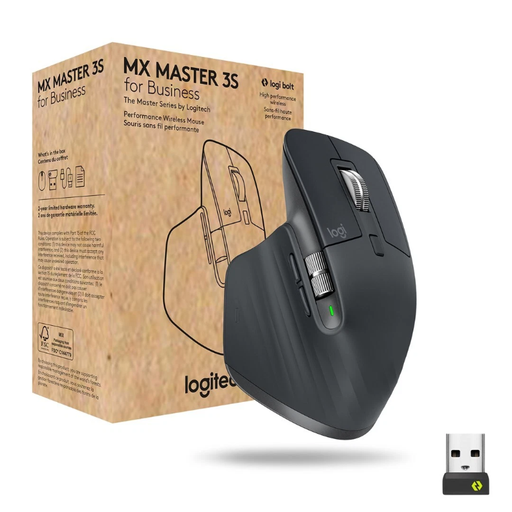
推荐理由:这款人体工学鼠标适合长时间工作、需要在多台设备间切换,并且经常使用可编程功能的用户。
支持蓝牙和 Logi Bolt 接收器两种连接方式,最多可配对 3 台设备。
配备 8,000 DPI Darkfield 传感器、MagSpeed 滚轮、7 个可编程按键,并支持 USB-C 充电。
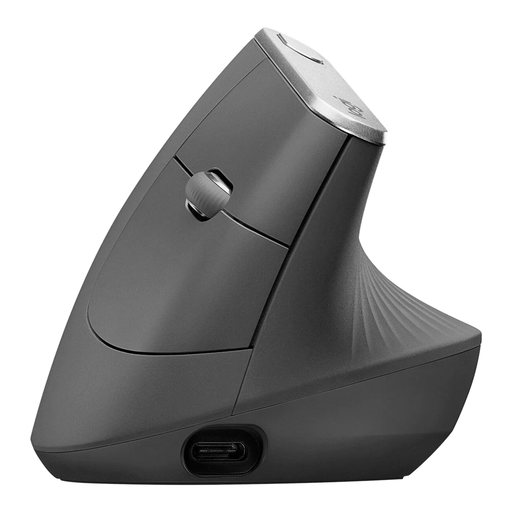
推荐理由:这款鼠标采用垂直造型和 57 度倾斜设计,适合希望在长时间办公或居家办公时尝试不同手部姿势的用户。
产品清楚标明了机身结构和右手专用设计,人体工学特点比单纯强调舒适感的宣传更直观、可信。
支持蓝牙和 USB 接收器连接,可连接最多 3 台设备,DPI 范围为 400 至 4,000,并内置可通过 USB-C 充电的电池。
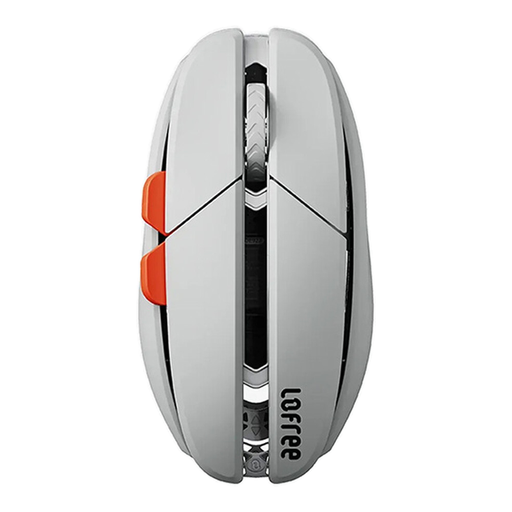
推荐理由:这款鼠标重量约为 47 克,支持蓝牙、2.4 GHz 和 USB-C 连接。适合想要一款轻便鼠标,兼顾笔记本电脑、办公和游戏场景的用户。
三种连接模式让您不必依赖单一无线标准。根据产品信息,DPI 可在 100 至 40,000 之间调节。
重量仅 47 克,配备 PAW3950 传感器,支持 USB-C 有线模式;蓝牙模式下电池续航最长可达 100 小时。
我们整理了一份完整且持续更新的产品清单。所有产品均符合严格的筛选标准和欧盟现行安全法规。
打开鼠标电源并启用配对模式。然后在 Windows、macOS、iPadOS 或 Android 的蓝牙设置中,选择列表里显示的鼠标型号。如果鼠标配有 USB 接收器,通常只需插入接收器并打开鼠标即可使用。
续航取决于电池或内置电池、连接方式和使用习惯。根据产品信息,使用 AA 电池的型号可以运行数月甚至更久。不同型号的充电鼠标,续航则从几天到数月不等。即使是长续航鼠标,也建议定期充电,避免电池过度放电。
适合,但连接方式、传感器和回报率需要符合实际需求。对于节奏较快的游戏,2.4 GHz 无线或有线连接通常是更合适的选择。蓝牙更适合移动使用和办公,不过部分设备上的延迟可能较高。购买无线游戏鼠标前,也要确认重量、握持尺寸和所需按键数量。