
Lieferung heute & morgen

Qualitätsgarantie

Willkommens-Angebote freischalten: KOSTENLOSE Lieferung | Bis zu 80 % RABATT | Kostenlose 30-Tage-JoyPlus-Testphase
App herunterladen
一款无线鼠标可以让桌面更整洁,并能灵活搭配笔记本电脑、PC、Mac 或平板电脑使用。但并非所有型号都适合每种工作环境。“精准”“符合人体工学”或“特别安静”等营销词汇本身并不能说明全部问题。真正需要关注的是连接技术、外形设计、供电方式,以及与现有设备的兼容性。
Bluetooth 鼠标需要目标设备配备 Bluetooth 模块。而采用 2.4 GHz 无线连接的型号通常通过 USB 接收器工作。对于许多 PC 来说,这种方式非常方便;但对于没有 USB-A 接口的新款笔记本电脑或平板电脑,可能还需要额外的转接器。
支持多种连接方式的无线鼠标更加灵活,但并不一定更容易设置。因此,请先确认自己需要的是 Bluetooth、USB-A、USB-C,还是特定型号的接收器。
DPI 表示光标灵敏度。较高的数值对于某些游戏或大尺寸显示器可能很有帮助,但它无法替代稳定的追踪性能,也不能弥补不合适的外形设计。办公使用通常只需要中等 DPI 档位。对于游戏鼠标,还应关注回报率、传感器表现、重量以及可编程按键。
静音鼠标可以降低点击声,但滚轮、外壳接触以及鼠标在桌面表面移动时仍会产生声音。“点击噪音最多降低 90%”之类的描述应视为厂商数据。实际听感还会受到房间环境、桌面材质和使用方式的影响。
如果需要在多台设备之间使用,一款同时支持 Bluetooth 和 2.4 GHz 接收器的多设备鼠标会更加实用。根据产品信息,Rapoo MT760 系列最多支持 4 台设备。与此同时,请留意操作系统兼容性:并非所有型号都能同等支持 Windows、macOS、ChromeOS、Linux、iPadOS 和 Android。
用于 PC 和 Mac 的鼠标还应确认附加软件是否同时提供这两种系统版本。移动、点击和滚动等基本功能通常无需安装驱动程序;但可编程按键或应用配置文件可能需要安装专用软件。
鼠标尺寸应与手掌大小相匹配。明确针对大号左手设计的鼠标,并不适合右手用户。长时间使用时,还应关注拇指托、握持区域以及侧键的位置。
人体工学鼠标可能采用更自然直立的握持角度,或配备特殊的拇指控制设计。不过,每个人的使用感受都不同。以 Logitech ERGO M575S 等轨迹球鼠标为例,鼠标本体无需在桌面上移动,用户通过拇指控制光标。这样可以节省桌面空间,但需要一定的适应时间。
选择可充电鼠标时,应关注电池容量、充电接口,以及充电期间能否继续使用。USB-C 鼠标可以使用常见的数据线充电。对于电池供电型号,续航时间和电池仓是否便于开启同样值得关注。
“最长 70 天”或“最长 24 个月”等厂商数据会受到使用频率、无线模式和节能功能的影响。内置锂电池的产品还需要遵循运输、充电和回收方面的额外注意事项。电池如有损坏,应立即停止使用,并按照当地规定进行处理。
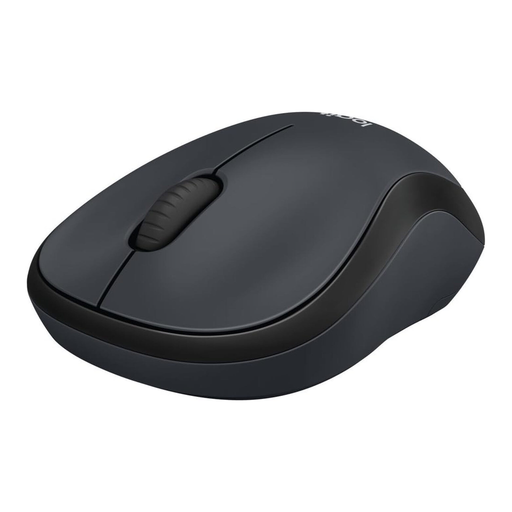
为什么这款产品适合该用户群体:这款紧凑型鼠标采用对称外形,支持 2.4 GHz 无线连接,并配备 USB Nano 接收器。因此,它适合处理简单的办公任务,也适用于学习、出行,以及偶尔搭配 PC 或 Mac 使用。
技术参数清晰易懂:配备 3 个按键、光学追踪,以及明确标注的 USB 接口。电池可以更换,无需依赖内置电池。
对称外形、USB Nano 接收器,标称电池续航最长 18 个月,并根据产品描述搭载 SilentTouch 静音技术。
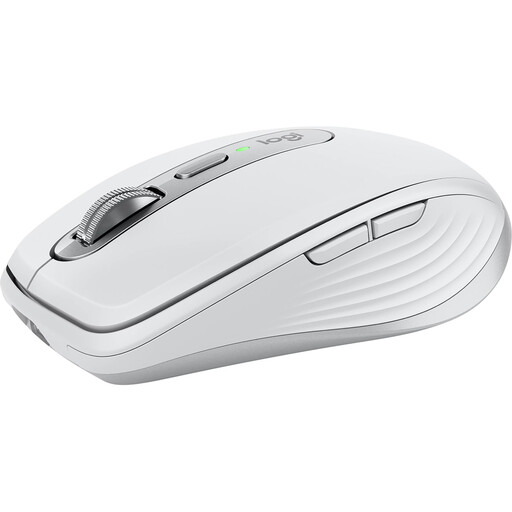
为什么这款产品适合该用户群体:这款紧凑型鼠标专为移动办公和多操作系统使用而设计。Bluetooth、最多支持 3 台设备、USB-C 充电以及 6 个可编程按键,适合需要在办公室、居家办公和外出场景之间切换的用户。
连接方式和充电接口均有清晰标注。购买前即可确认现有设备是否可以直接使用,无需 USB-A 转接器。
配备标称 8,000 DPI 传感器、USB-C 电池,产品描述显示电池续航最长 70 天,并兼容 Windows、macOS、Linux、ChromeOS、iPadOS 和 Android。
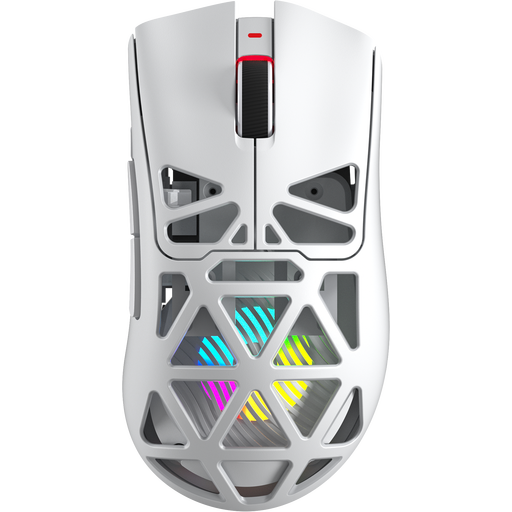
为什么这款产品适合该用户群体:Bluetooth 5.0、2.4 GHz 无线连接和 USB-C 线缆三种方式相结合,适合希望在无线游戏和有线使用之间自由切换的玩家。
除了较高的 DPI 和回报率参数外,产品还提供了更多具体数据:PixArt PAW3311 传感器、67 g 重量、7 个可编程按键,以及 400 mAh 电池。
支持最高 12,000 DPI 分辨率、8 kHz 回报率、Fire Button、RGB 灯效,以及 3 种连接方式。
我们整理了一份完整且持续更新的产品清单,所选产品均严格符合上述选购标准以及欧盟现行安全法规。
对于 Bluetooth 型号,请先在设备上开启 Bluetooth,然后打开鼠标并开始配对。对于 2.4 GHz 鼠标,请将 USB 接收器插入合适的接口。如果设备采用 USB-C 接口,请确认是否需要转接器。部分型号同时支持这两种连接方式。
续航时间取决于电池类型、电池容量、无线模式和使用频率。根据型号不同,产品信息中标注的续航时间可能从数周到最长 24 个月不等。可充电鼠标购买后能减少电池消耗,但需要定期充电。使用电池供电的鼠标则应提前准备备用电池,并妥善进行废旧电池处理。
这取决于延迟、回报率、传感器、重量和连接方式。对于日常游戏,一款基础无线鼠标通常已经够用。对于需要快速操作的竞技类游戏,8,000 Hz 回报率、可编程按键和稳定的无线接收器等具体参数,比单纯追求特别高的 DPI 数值更值得关注。