
Lieferung heute & morgen

Qualitätsgarantie

Willkommens-Angebote freischalten: KOSTENLOSE Lieferung | Bis zu 80 % RABATT | Kostenlose 30-Tage-JoyPlus-Testphase
App herunterladen
无线鼠标能让桌面告别线缆缠绕,方便移动办公,部分型号还能同时连接多台设备。然而,众多产品宣传也容易导致误购:高 DPI 数值并不代表日常使用更精准,长续航时间很大程度上取决于使用方式,而看似符合人体工学的造型也未必适合每个人的手型。
本指南将为您解析,购买无线鼠标前哪些参数真正重要,以及哪些型号适合不同的用户需求。
DPI 描述的是传感器的灵敏度,而非其质量。对于办公软件、上网浏览和文档处理,适中的设置通常就足够了。极高的 DPI 值主要适用于特定游戏场景或高分辨率大屏。此外,均匀的采样、合适的表面材质以及可调节的灵敏度同样至关重要。
使用 AA 电池的鼠标,续航时间通常以月或年为单位标注。而可充电鼠标的续航则受背光、回报率、连接方式和使用时长等多种因素影响。因此,“长达”之类的标注应理解为最大值。同时,请检查是否附赠 USB-C 数据线,以及鼠标是否支持边充边用。
一款人体工学鼠标应与您的手掌大小和惯用的握持方式相匹配。小巧、扁平的型号通常适合外出携带和小手型用户。较大的造型在长时间使用时可能更舒适,但需要更多桌面空间。左撇子用户应选择对称造型,而右撇子用户则可以选择专门设计的异形鼠标。
蓝牙鼠标可直接与兼容的电脑、平板和智能手机连接。这能节省一个 USB 接口,但要求终端设备具备蓝牙模块。2.4GHz 无线鼠标通常即插即用,但需要一个空闲的 USB-A 接口或适配器。
支持双模或三模连接的型号,可同时兼容蓝牙、2.4GHz 和有线模式。如果您希望鼠标能在 PC、笔记本、平板或手机之间切换使用,这种设计非常实用。当连接多台设备时,配备 Easy-Switch 按键或已保存的连接通道会非常方便。
光学传感器在办公领域应用广泛。DPI 设置会影响鼠标指针在特定移动距离下的位移量。对于选购而言,多个可调节的档位通常比单一的最高数值更有用。
在游戏鼠标中,回报率描述了鼠标向电脑发送位置数据的频率。1000Hz 对于多数游戏来说已经足够。8000Hz 可以缩短传输间隔,但会增加系统资源消耗,并可能影响电池续航。
较轻的重量有助于快速移动,但并非适合所有握持方式或桌面材质。请检查按键数量以及是否可以通过软件自定义功能。对于办公任务,侧面的前进/后退键非常实用;游戏玩家则更关注宏定义、配置文件以及微动开关技术。
如果您需要一款静音鼠标,请确认产品参数中明确标注了降噪功能。“静音”或“安静点击”通常描述的是按键开关和点击声音,并不一定代表滚轮也完全无声。
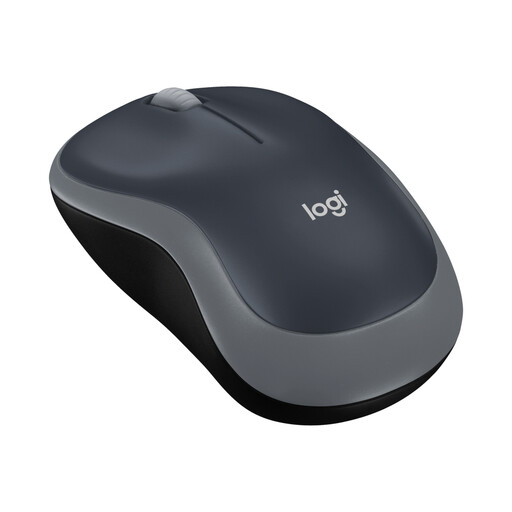
推荐理由: 这款紧凑型 Logitech 鼠标专为需要简单解决方案的用户设计,兼容 Windows PC、Mac、笔记本或 Chromebook。Nano USB 接收器让设置变得非常简单。
产品参数明确标注了 2.4GHz 连接、10 米有效范围和 AA 电池供电。这样在购买前就能清晰判断其连接方式和供电方案。
光学传感器、三键设计、对称造型,以及长达十二个月的电池续航时间。
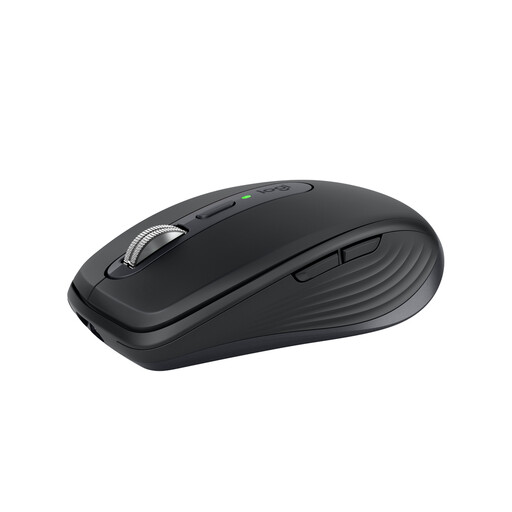
推荐理由: 对于移动办公和居家办公用户,这款鼠标集成了蓝牙、可选接收器以及最多在三台设备间切换的功能。
产品参数分别列出了连接方式、电池技术和长达 70 天的 USB-C 续航时间。这让用户能更准确地评估日常充电需求。
800 至 8,000 DPI、六个可编程按键、静音点击,以及据官方介绍配备的 Darkfield 传感器。
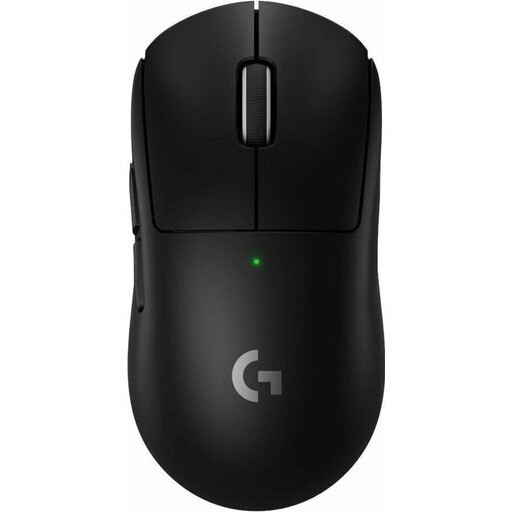
推荐理由: 这款无线游戏鼠标专为追求轻量化、高传感器分辨率和可充电供电的用户而设计。
重量、回报率、传感器分辨率和电池续航均以具体技术参数形式列出。这有助于清晰区分游戏功能与纯粹的营销宣传。
60 克重量、HERO 2 传感器(最高 44,000 DPI)、USB-C 充电,以及长达 95 小时的续航时间。
我们整理了一份完整且持续更新的产品清单,这些产品完全符合上述严格的筛选标准以及欧盟现行的安全法规。
对于无线鼠标,将 USB 接收器插入空闲接口,然后打开鼠标开关即可。蓝牙鼠标则需要在电脑、平板或手机的蓝牙设置中进行配对。如果连接多台设备,请按照配对说明操作,之后通过相应按键或设备通道进行切换。
使用寿命取决于微动开关、电池或充电电池、使用频率以及日常保养。不同型号的供电续航时间从几个月到几年不等。可充电鼠标应使用配套数据线充电,并避免接触潮湿、高温和撞击。
使用电池的型号需要定期购买 AA 电池。而内置充电电池的鼠标则需要消耗电力进行充电。因此,总成本不仅包括购买价格,还应考虑电池消耗、充电配件,以及可能需单独购买的接收器或特定功能模块。