Joybuy Insights

WLAN无线网卡选购指南:如何避坑并找到理想解决方案

无论是缺少无线网络的台式机,还是 Wi-Fi 速度缓慢、标准老旧的笔记本电脑,都会严重影响您居家办公的效率,以及游戏或流媒体娱乐的体验。WLAN 无线网卡是一种简单且高性价比的解决方案,可以为台式机进行功能升级或改善现有的网络连接。然而,市面上的产品琳琅满目,技术参数更是令人眼花缭乱,不仅没帮上忙,反而更让人困惑。在您做出决定之前,应当了解一些最常见的选购误区。

选购 WLAN 无线网卡时的常见误区:

  1. 速度陷阱: 制造商常常宣传 Wi-Fi 6E 或 Wi-Fi 7 带来的极高数据传输速率。然而,这些速率只有在您的路由器和互联网套餐同样能跟上时才能实现。对于标准的 DSL 宽带连接,一款高端网卡往往是一种不必要的投资。
  2. 兼容性误区: 并非每一款 PCIe 无线网卡 都能装入所有 PC 机箱。特别是在紧凑的迷你塔式机箱中,通常需要一个半高挡板,而这并非总是随产品附送。同样重要的是与操作系统的兼容性;许多新款网卡仅支持 Windows 11 系统的无线网卡。
  3. 天线谬论: 一个微型的 Nano USB 无线网卡 虽然不显眼,但如果 PC 放置在书桌下或远离路由器,其接收性能可能会大打折扣。外置天线对于建立稳定的连接往往至关重要。

如何精准选择:关键要点解析

为了找到最合适的 WiFi 网卡,您应专注于那些与您实际应用场景相关的参数。

接口类型:PCIe 无线网卡还是 USB 无线网卡?

首要的决定是选择网卡的物理形态。两种类型各有其特定的优缺点。

  • PCIe 无线网卡: 它直接安装在您台式机主板上一个空闲的 PCIe 插槽中。这种硬连接可以提供非常稳定的性能和极低的延迟,使其成为固定式 游戏无线网卡 的绝佳选择。安装过程需要打开 PC 机箱。
  • USB 无线网卡: 也常被称为 无线网卡棒,这是最灵活的解决方案。只需将其插入一个空闲的 USB 端口即可立即使用。这使得它成为为笔记本电脑或不同 PC 快速配备无线网络(为台式机加装无线功能)的理想选择。配备外置天线或 USB 延长线的型号,其接收性能远胜于 Nano 迷你网卡。

WLAN 标准:您需要多快的速度?

WLAN 标准定义了最大的理论速度和所采用的技术。

  • Wi-Fi 5 (802.11ac): 这是一个成熟的标准,对于网页浏览、收发邮件和高清流媒体等日常任务来说完全足够。
  • Wi-Fi 6 (802.11ax): 不仅提供更高的速度,更重要的是,在拥有众多设备的网络环境中,它能提供更高的效率和更低的延迟。一款 WiFi 6 网卡 是大多数家庭着眼未来的明智之选。
  • Wi-Fi 6E 和 Wi-Fi 7: 这些标准额外利用了 6 GHz 频段。该频段不易拥堵,能够实现极速且无干扰的连接。它们主要适用于拥有兼容路由器和超高速互联网连接的高阶用户、专业人士和游戏玩家。

附加功能:蓝牙与天线设计

许多现代网卡提供的不仅仅是纯粹的 WLAN 连接。

  • 蓝牙集成: 一款 带蓝牙功能的 USB 无线网卡 或相应的 PCIe 网卡可以同时连接鼠标、键盘、耳机或游戏手柄等无线外设。这不仅节省了一个 USB 端口,还减少了线缆的杂乱。
  • 天线: 天线的形状和位置直接影响信号质量。虽然 Nano 迷你网卡为便携性而设计,但配备一根或多根可调节外置天线的型号,则能提供显著更广的覆盖范围和更稳定的连接,尤其适合在较大的公寓或房屋中使用。

Tailored Recommendations for Every User

以下是针对不同用户类型及其需求量身定制的一些推荐。

适配人群:轻松满足日常使用
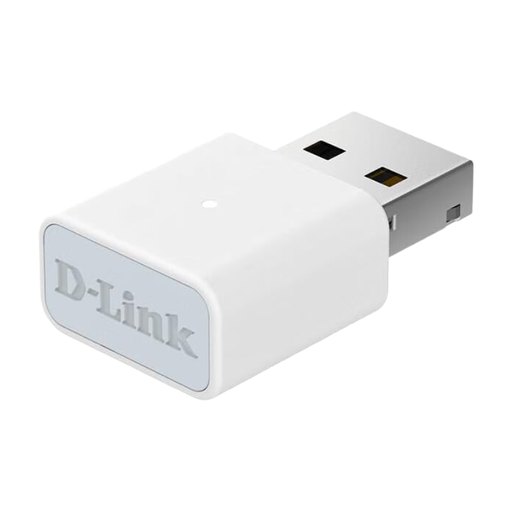
D-Link AN3U netwerkkaart WLAN

D-Link AN3U 无线网卡

为何契合该用户画像: 对于仅需处理网页浏览、收发邮件和社交媒体等基础网络任务的用户而言,这款产品是理想之选。其安装过程极其简便,无需任何专业技术知识。

如何规避选购误区

这款网卡成功避开了“速度陷阱”。其 N300 速度(Wi-Fi 4)对于标准互联网接入和日常应用已绰绰有余,无需为未使用的性能支付额外费用。

核心优势与亮点

设计紧凑,在 Windows 10/11 系统下可轻松实现即插即用式安装。同时支持 WPA3 现代安全标准。
适配人群:追求性能的台式机用户
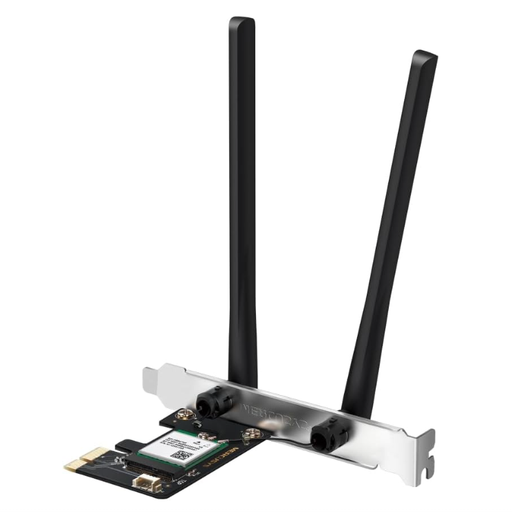
MERCUSYS MA70XE Wi-Fi 6 Bluetooth 5.4 PCIe Adapter

MERCUSYS MA70XE Wi-Fi 6 蓝牙 5.4 PCIe 网卡

为何契合该用户画像: 对于寻求稳定、高速且着眼未来的升级方案的台式机用户来说,这款产品堪称完美。它集 Wi-Fi 6、蓝牙 5.4 和 PCIe 接口于一身,是高要求的居家办公、4K 流媒体和在线游戏的理想选择。

如何规避选购误区

这款网卡巧妙地规避了“天线误区”。即使电脑摆放位置不佳,其两根外置高性能天线也能确保强大而稳定的信号覆盖。

核心优势与亮点

提供了由先进的 AX1800 Wi-Fi 6 速度和最新的蓝牙 5.4 组成的强大组合。PCIe 接口确保了低延迟的可靠连接。
适配人群:兼具极致灵活性与卓越性能
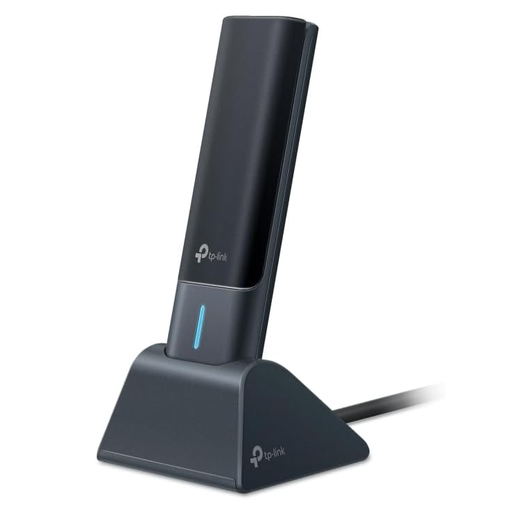
TP-Link Archer TXE70UH Wi-Fi 6E USB Adapter

TP-Link Archer TXE70UH Wi-Fi 6E USB 网卡

为何契合该用户画像: 专为那些既渴望内置网卡的强大性能,又偏爱 USB 设备灵活性的用户设计。对于希望在不打开机箱的情况下,为笔记本或台式机配备最新 Wi-Fi 6E 标准的高阶用户而言,这是绝佳选择。

如何规避选购误区

这款网卡解决了兼容性难题。作为一款 USB 设备,它适用于任何配备 USB 3.0 端口的台式机或笔记本电脑,而带有底座的外置天线则允许用户进行最佳角度调整以优化接收效果。

核心优势与亮点

提供 AXE5400 三频速度,涵盖全新的 6 GHz 频段,可实现极速且低干扰的连接。预装驱动程序的即插即用式安装对用户极为友好。

正在寻找更多选择?

我们整理了一份完整且实时更新的产品清单,这些产品均完全符合我们严苛的筛选标准及德国安全法规。

## 常见问题解答 (FAQ)

如何在我的 PC 中安装无线网卡?

安装 PCIe 无线网卡的过程非常简单。首先,将您的 PC 完全关机并拔掉电源线。打开机箱,找到一个空闲且匹配的 PCIe 插槽(通常是较短的 x1 插槽),将网卡插入并用螺丝固定在机箱上。随后,连接好外置天线。重启 PC 后,安装制造商提供的驱动程序即可。

USB 无线网卡和 PCIe 无线网卡哪个更好?

没有哪一种是绝对的“更好”。选择取决于您的具体应用场景。

  • PCIe 网卡 对于固定的台式机是理想选择,因为它们能提供一个潜在更稳定、与系统直接连接的通道。
  • USB 网卡 的优势在于其灵活性和简便的安装。它们可以轻松地在不同设备间切换,并且是笔记本电脑的唯一选择。

如果我的路由器比较旧,我还需要 WiFi 6 网卡吗?

WLAN 网卡是向下兼容的。一款 WiFi 6 网卡 同样可以与较旧的 Wi-Fi 5 (AC) 或 Wi-Fi 4 (N) 路由器配合使用。但是,只有当您的路由器也支持 Wi-Fi 6 标准时,您才能体验到其全部的速度和技术优势。尽管如此,如果您计划在不久的将来升级路由器,那么提前购买一款支持新标准的网卡仍然是明智的。


Joybuy Recommended Products