需要在较远房间演示的人
如果你要在厚墙另一侧的房间里用笔记本电脑进行演示,首先要确认中继器候选摆放位置的信号情况。Telekom 建议,如果连接较弱,可将 Speed Home WLAN 放在更靠近 Speedport 路由器的位置。


如果能在合适的中间位置接收到良好的路由器信号,无线中继器就很适用。如果信号穿墙后变弱,但网线可以铺设到演示室,那么更适合选择明确支持 LAN 桥接模式或接入点模式的设备。还要确认设备的工作模式及其与路由器的兼容性;标称 Wi-Fi 速率本身并不能说明房间里的实际信号情况。
如果你要在厚墙另一侧的房间里用笔记本电脑进行演示,首先要确认中继器候选摆放位置的信号情况。Telekom 建议,如果连接较弱,可将 Speed Home WLAN 放在更靠近 Speedport 路由器的位置。
如果网线可以铺设到房间内,可以选择说明书明确标注支持所需 LAN 桥接模式或接入点模式的设备。FRITZ! 说明 1200 AX 支持通过 LAN 接入;devolo 则标明 WiFi 6 Repeater 5400 支持以太网接入点模式。
如果你想扩展现有的 FRITZ! 或 Speedport 系统,请对照具体设备的说明书,确认路由器型号、固件版本和所需的 Mesh 功能。FRITZ! 关于通过 LAN 接入 Mesh 的说明,适用于搭载 FRITZ!OS 7 或更高版本的 FRITZ!Box。
在厚墙后的房间进行演示,关键在于中继器能否稳定连接路由器,或者能否通过 LAN 将网络连接到房间。
| 选购需求 | 关注要点 | 哪些人尤其需要关注? |
|---|---|---|
| 中继器摆放位置的信号 | 先在墙前试用有插座的位置,再测试连接能否覆盖到演示室。 | 如果我想通过无线方式扩展网络,中间位置仍须能接收到良好的路由器信号。约 36% 的消费者最关注中间位置的信号。 |
| 无线信号较弱时使用 LAN | 检查网线路径或 LAN 接口,并确认设备明确支持 LAN 桥接模式或接入点模式。 | 如果网线可以铺设到会议室,我就能绕开较弱的无线链路。约 29% 的消费者最看重有线连接。 |
| 接入现有路由器 | 确认路由器型号、固件版本,并对照 Mesh 和 LAN 模式的相关说明。 | 如果我想继续使用现有系统,具体的路由器与中继器组合必须支持所需功能。约 21% 的消费者最关注设备能否接入现有路由器。 |
| 演示期间同时连接多台设备 | 在实际演示位置测试多设备同时使用时的连接情况;不要把最高标称速率等同于实测吞吐量。 | 如果笔记本电脑和其他设备共用网络,我会重点关注这种使用情况下的实际表现。约 14% 的消费者最关注多设备同时使用。 |
中继器本身也需要连接路由器。如果摆放位置的信号较弱,即使中继器和笔记本电脑之间的信号很好,也无法弥补这一问题。
先找一个仍能接收到路由器信号的中间位置,再到目标房间实际演示,测试连接效果。
寻找合适位置可能需要花费时间;后续加装网线也会增加安装工作量。
标称无线速率既不能证明信号能穿墙覆盖,也不能代表多人同时使用网络时的实际吞吐量。
确认设备的工作模式和预定摆放位置的信号情况,并使用演示时实际会连接的设备进行测试。
Mesh 功能和 LAN 工作模式取决于具体设备、路由器以及可能涉及的固件版本组合。
对照说明书确认路由器和设备型号,并确保说明中明确标注了所需的工作模式。
工作模式不匹配,可能会增加设置难度。
FRITZ!Repeater 1200 AX、6000 和 3000 AX 在标注的 LAN 接口数量及配置等方面有所不同。
对于想扩展兼容 Speedport 系统的用户,Speed Home WLAN 是一个可选方案。
对于正在比较无线中继器和有明确说明的以太网接入点模式的用户,WiFi 6 Repeater 5400 值得考虑。
本次精选包含适合放置在中间位置的无线中继器,以及用于演示室的有线 Wi-Fi 接入点。使用无线中继时,中继器摆放位置仍须能够连接路由器。
 暂无图片
适合在演示地点通过有线方式提供 Wi-Fi,前提是具备以太网上行连接和 PoE+ 供电条件。
双频;2.5GbE;PoE+;白色。设备需要以太网上行连接和 PoE+ 供电,例如通过 PoE 交换机或注入器供电。
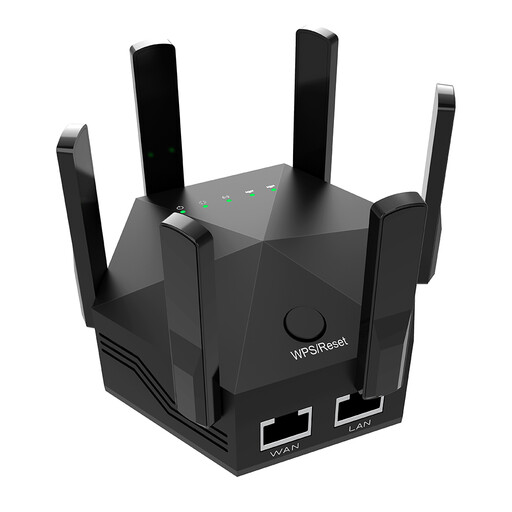 暂无图片
如果中间位置仍能接收到路由器的 Wi-Fi 信号,这款设备可作为无线中继器使用。
双频;1200 Mbit/s;六根可调天线;适用于室内和家庭使用;欧规插头。
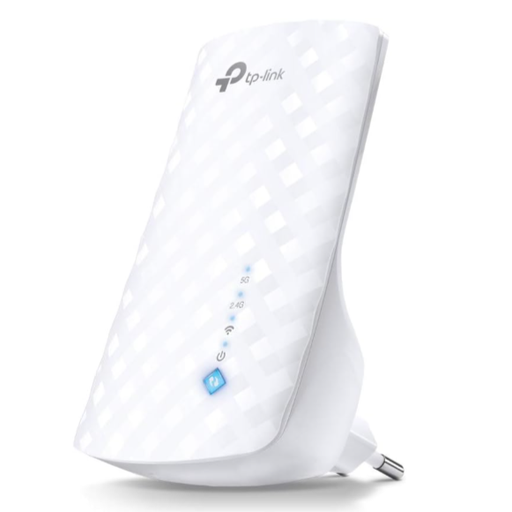 暂无图片
适合放在无线信号仍可覆盖的中间位置,扩展现有路由器的 Wi-Fi 网络。
AC750;433 Mbps;白色。中继器必须放置在现有路由器 Wi-Fi 信号的覆盖范围内。
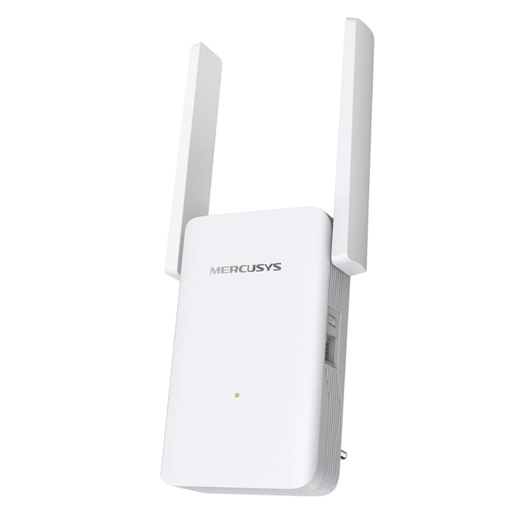 暂无图片
适合在中间位置仍能接收到路由器信号时扩展无线网络;产品名称还标明支持接入点模式。
双频;2.4 GHz 频段速率为 574 Mbps,5 GHz 频段速率为 2402 Mbps;千兆端口;App 控制;信号强度指示;AP 模式。
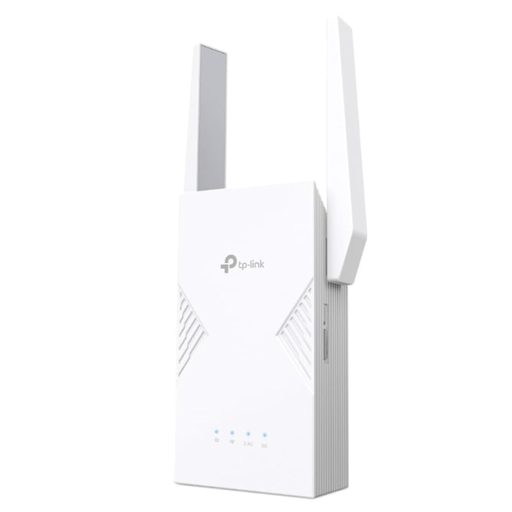 暂无图片
作为无线中继器使用时,设备必须放在现有路由器 Wi-Fi 信号的覆盖范围内。
2.5G 多千兆端口;MLO;智能漫游;兼容 EasyMesh;白色。
将中继器放在既能稳定连接路由器、又能覆盖会议室的位置。如果连接较弱,Telekom 建议将 Speed Home WLAN 放在更靠近 Speedport 路由器的地方;之后还要在会议室测试连接情况。
可以,但所选型号必须支持所需的工作模式。FRITZ! 说明 1200 AX 支持通过 LAN 接入;devolo 则标明 WiFi 6 Repeater 5400 支持以太网接入点模式。仅有 LAN 接口,并不能证明其他型号支持你需要的工作模式。
确认终端设备连接的是哪个 Wi-Fi 节点,并在实际演示位置测试连接。对于 Speed Home WLAN,Telekom 还建议在遇到问题时检查终端设备是否确实连接到了 Speed Home 设备。具体操作请参阅相应型号的说明书。
如果没有合适的布线路径,铺设网线可能会增加安装工作量。此外,请向相应供应商确认具体设备的包装清单、保修条款和更新支持情况。
德国联邦网络管理局根据特定使用条件,将 Wi-Fi 频段分配给公众使用。请确认具体设备具备 CE 标志、可识别性、使用说明书及相应的符合性声明;一般性的频段分配并不代表任何设备或改装设备都能不受限制地使用。