使用 SD 或 microSD 存储卡的摄影爱好者
如果你想将相机照片导入自己的 USB-C 笔记本电脑或移动设备,并整理到照片图库中,就要确认读卡器支持的存储卡规格、接口和容量。TP-Link 表示,UA440C 配有 SD 和 microSD 卡槽。


选购时,先确认读卡器是否匹配相机存储卡的规格和导入设备的接口,再考虑 UHS 支持情况及是否需要额外接口。SD 协会将 UHS-I 和 UHS-II 划分为不同的卡总线规格;厂商标注的“最高 312 MB/s”等数据,并不代表实际导入所需的时间。
如果你想将相机照片导入自己的 USB-C 笔记本电脑或移动设备,并整理到照片图库中,就要确认读卡器支持的存储卡规格、接口和容量。TP-Link 表示,UA440C 配有 SD 和 microSD 卡槽。
如果经常需要导入大量照片,建议同时确认存储卡和读卡器是否支持相应的 UHS 规格,而不要只看 USB-C 接口。Lexar 提醒,其双卡槽读卡器的读取速度可能因存储卡和系统而异。
如果你可能会在图书馆电脑上读取照片,请事先确认是否允许连接外部设备,以及电脑如何处理个人文件。合适的设备并不能取代工作场所自身的使用规定。
首先确认读卡器是否支持相机存储卡,以及是否匹配导入设备的接口。之后,再根据使用需求权衡卡总线规格、便携性和额外接口。
| 选购需求 | 选购时重点关注 | 对哪些人尤其重要 |
|---|---|---|
| 存储卡规格 | 核对存储卡的完整规格名称、对应卡槽,以及该型号标注支持的存储卡容量。 | 如果我想直接读取相机存储卡,读卡器就必须匹配相应规格。因此,约 33% 的消费者会优先考虑存储卡兼容性。 |
| 导入速度 | 确认存储卡和读卡器支持 UHS-I 还是 UHS-II,并检查导入设备的数据连接规格;“最高速度”并不代表实际导入速度。 | 经常传输大量照片的用户,尤其要关注卡总线规格是否匹配。约 25% 的消费者会优先考虑这一点。 |
| 接口与便携性 | 确认实际使用的设备是否配有 USB-C 接口;如果使用移动设备,还要检查预期的导入方式。 | 如果我想将读卡器连接到自己的笔记本电脑或移动设备并随身携带,接口和存储卡规格是否匹配就很重要。约 17% 的消费者会重点关注这一点。 |
| 文件管理 | 在共用电脑上使用时,先了解外部设备的使用规定;同时确认导入位置,并检查重要照片是否已备份。 | 在共享工作场所读取照片的用户,会关心个人文件保存在哪里,以及是否允许使用外部设备。约 17% 的消费者会优先考虑文件管理。 |
| 额外接口 | 确认需要的扩展坞接口,并核对同一型号单独标注的 SD 或 microSD 支持信息。 | 如果我需要在笔记本电脑上连接其他设备,同时导入照片,那么扩展坞可能更适合我的工作环境。约 8% 的消费者会优先考虑额外接口。 |
USB-C 说明的是接口类型,并不代表读取相机存储卡的速度。SD 协会区分 UHS-I 和 UHS-II 等卡总线规格;此外,厂商标注的速度也可能因存储卡和系统而异。
请分别对比存储卡、读卡器和导入设备支持的规格。不要把标注“最高速度”的厂商数据当作实际导入时间。
Sony 的 MRW-G2 规格说明列出了 CFexpress Type A 和 SD。这并不意味着它支持 CFexpress Type B 或 microSD。
选择读卡器之前,请先确认相机存储卡上的完整规格名称。
如果选错规格,可能还需要另购一款匹配的读卡器。
本文介绍的 UGREEN 不同型号,在接口和存储卡容量方面的标注并不相同。因此,仅凭品牌名称无法确认两个商品页面销售的是同一款产品。
请核对具体商品的完整型号名称、接口类型、支持的存储卡规格和容量标注。
导入完成并不代表所有需要的照片都已成功保存到目标位置并且可以正常读取。Apple 介绍了如何在 Mac 上选择并导入照片;德国联邦信息安全局则说明了额外备份的重要性。
请检查已导入的文件,并先备份重要照片,再从存储卡中删除原件。
UA440C 适用于 SD 和 microSD 存储卡,采用 USB-C 接口,并标注支持 UHS-II。
Professional USB-C 双卡槽读卡器适用于 SD 和 microSD 存储卡,并支持 UHS-II。
本文介绍的 USB-C/USB-A 型号支持 UHS-I,可用于读取 SD 和 microSD 存储卡。
MRW-G2 适用于使用 CFexpress Type A 和 SD 存储卡的工作流程。
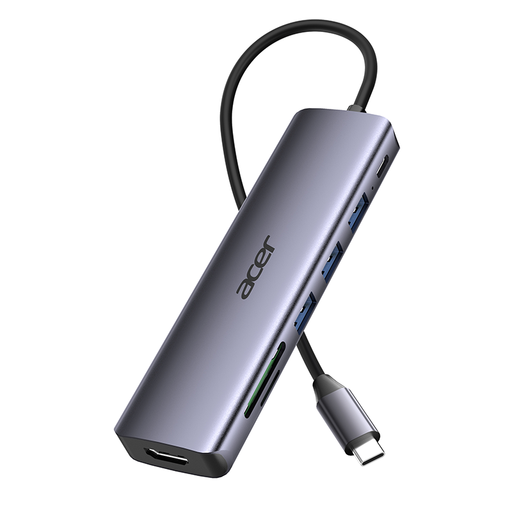
CONNECT AVC009 是一款 USB-C 多接口扩展坞,适合配有 SD 和 microSD 读卡器的笔记本电脑工作环境。
本次精选包括配有 SD、microSD 或 TF 卡槽的 USB-C 读卡器和扩展坞;其中扩展坞侧重提供额外接口。请针对具体型号核对存储卡规格,并确认其与导入设备兼容。
 暂无图片
适合需要读取 SD 或 TF 存储卡,同时还需要其他接口的笔记本电脑工作环境。
根据商品信息,该产品支持最高 4K@30Hz 的 HDMI 输出、100W PD 直通供电,以及三个 5 Gbps 的 USB 3.0 接口。USB 接口的数据速率不代表读卡速度。
 暂无图片
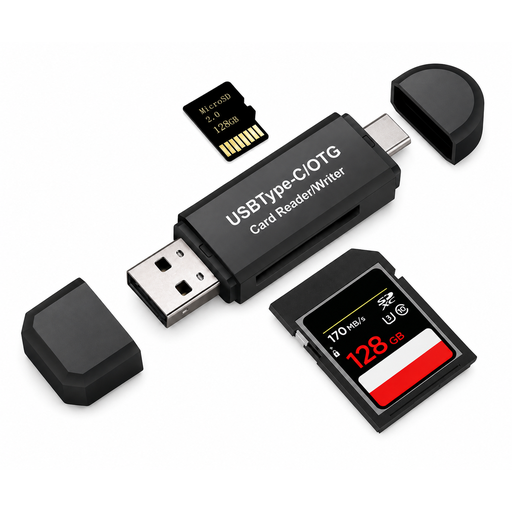
适合在兼容的 USB-C 设备上导入 SD、microSD、TF 或 SDHC 存储卡。
商品信息还列出了 SDXC 支持,以及最高 480 Mbit/s 的 USB 2.0 接口速率。这是接口规格,并非承诺的读卡速度。
 暂无图片
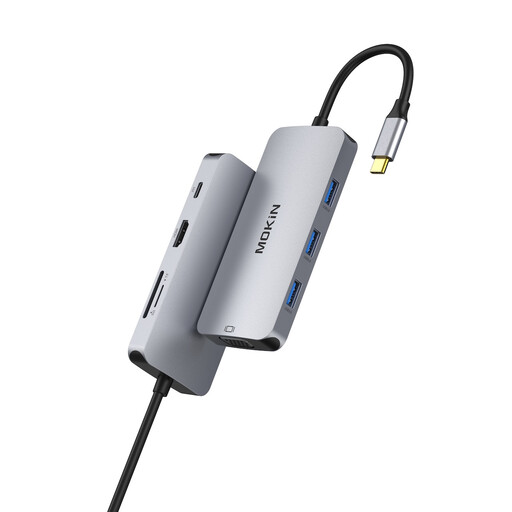
适合需要使用 SD 或 TF 存储卡导入照片,同时还需要其他接口的工作环境。
商品名称列出了 HDMI、VGA、三个 USB 3.0 接口和 PD。根据商品说明,主机设备必须配有功能齐全的 USB-C 或 Thunderbolt 3 接口。
 暂无图片
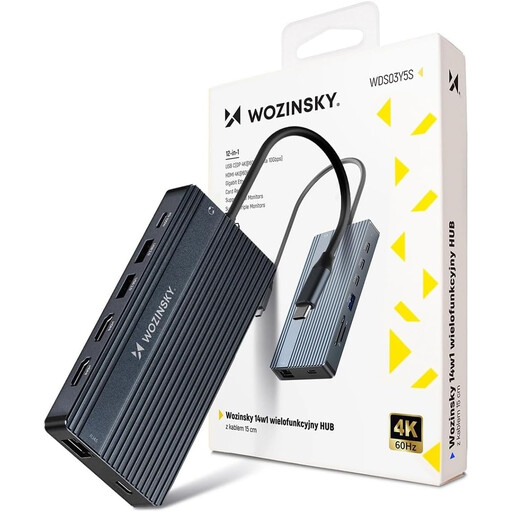
适合需要导入 SD 或 microSD 存储卡,同时还需要其他接口的工作环境。
商品信息列出了 USB、HDMI、DisplayPort、以太网和音频等接口,并配有一条 15 cm 连接线。
 暂无图片
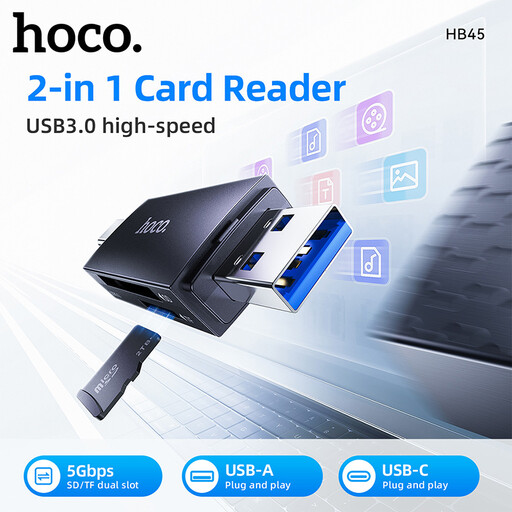
适合需要读取 microSD 或 TF 存储卡,并使用不同主机接口的场景。
商品名称列出了 USB-A 和 USB-C 接口;商品说明则介绍了移动使用场景,以及 microSD 存储卡的文件传输功能。
可以。Apple 介绍了如何通过“文件”中的“导入”功能,将照片从读卡器导入“照片”应用。你可以选择照片并指定导入位置;同时也要确认具体的读卡器和存储卡能否被设备识别。
仅仅因为使用 UHS-I 存储卡,并不需要搭配 UHS-II 读卡器。要使用 UHS-II 卡总线,存储卡和读卡器都必须支持 UHS-II;根据 Lexar 和 TP-Link 的商品信息,本文介绍的读卡器也可以读取 UHS-I 存储卡。
请先等待导入完成,检查已导入的文件,并使用操作系统的弹出功能安全移除存储卡,然后再拔出。Apple 介绍了在 Mac 上弹出存储卡的方法;Microsoft 则介绍了 Windows 中的“安全删除硬件”功能。德国联邦信息安全局建议为重要数据创建额外备份。
不一定。欧盟表示,只有当具体产品适用的相关协调法规要求加贴 CE 标志时,才必须加贴;不符合相关要求的产品不得使用该标志。请核对产品标识和相关合规信息。德国联邦网络局将此类信息列为市场监管内容之一。
如果商品存在缺陷,你可以依法向卖家主张法定瑕疵担保权利;这与商家自愿提供的质保不同。消费者中心说明,新商品的瑕疵担保权利主张期限为两年。对于在线订立的合同,消费者通常还享有自收到商品之日起 14 天的撤销权,但须符合相应条件,且存在例外情况。