像素画动画师
如果需要逐个编辑像素并处理大量帧,工作区就要能清晰显示画布、时间轴和预览画面。Aseprite 可以分别设置 Sprite 视图和用户界面的缩放比例。


在家制作像素动画,显示器的分辨率应能清晰呈现画布、时间轴和预览画面;不必仅仅因为单个 Sprite 像素就选择 4K。若要按 sRGB 标准交付作品,色彩模式和色彩管理更为关键;USB-C 供电、支架和更高刷新率,则应根据笔记本、桌面空间或其他使用需求来考虑。
如果需要逐个编辑像素并处理大量帧,工作区就要能清晰显示画布、时间轴和预览画面。Aseprite 可以分别设置 Sprite 视图和用户界面的缩放比例。
如果要将 Sprite 交付给其他设备或团队,色彩模式、文件配置文件和显示器配置文件都应与自己的工作流程相匹配。Krita 说明了为什么仅设置 sRGB 工作色彩空间,并不能代表显示器的实际色彩表现。
如果除了动画制作还要处理其他办公任务,或需要连接笔记本,应根据工作环境检查接口和支架调节功能。只有在还要观看动态内容或玩游戏时,更高刷新率才会显得尤为重要。
| 选购需求 | 选购时检查 | 适合哪些人? |
|---|---|---|
| 画布和时间轴 | 结合所用动画软件,综合考虑屏幕尺寸、原生分辨率和缩放设置。 | 我希望同时查看画布、时间轴和预览画面,不想让像素或控件变得太小。约 31% 的消费者将可用工作空间放在首位。 |
| 交付作品时的色彩 | 根据实际导出流程,检查合适的显示模式、显示器配置文件和色彩管理设置。 | 如果要为其他设备或团队制作 Sprite,我希望能有意识地校准色彩显示。约 25% 的消费者最看重交付时色彩表现清晰可控。 |
| 人体工学与桌面空间 | 确认机身和支架尺寸适合桌面,并检查高度和俯仰角调节功能。 | 长时间工作时,我希望能根据自己的位置调整显示器,同时不让它占满桌面。约 19% 的消费者将合适的摆放方式放在首位。 |
| 连接笔记本 | 确认笔记本的视频输出能力、连接线和显示器标注的充电功率相互匹配。 | 我希望通过合适的连接方式使用笔记本,不必再临时添置其他设备。约 13% 的消费者最关注接口需求。 |
| 动态预览和游戏 | 查看具体型号标注的刷新率,不要将其与色彩准确度混为一谈。 | 如果还会用同一台显示器观看高刷新率内容或玩游戏,刷新率就会成为像素动画制作之外的另一项考量。约 12% 的消费者将这类用途放在首位。 |
分辨率更高,并不代表画布、时间轴和控件在当前显示设置下就一定清晰易读。Aseprite 可以分别调整 Sprite 视图和用户界面的缩放比例。
请根据计划使用的分辨率和缩放设置,检查常用画布尺寸和时间轴布局是否合适。
文件的工作色彩空间并不能自动决定显示器的色彩表现。Krita 说明了显示器配置文件对屏幕色彩呈现的影响。
请根据自己的导出和交付流程,检查合适的色彩模式和色彩管理设置。
仅凭 USB-C 接口,无法判断笔记本和连接线是否支持视频传输,或能否提供所需的充电功率。BenQ 为 PD2705Q 标注了支持 DisplayPort Alt Mode 的 USB-C 接口和 65 W Power Delivery,但这并不代表它与所有笔记本都兼容。
购买前,请确认两台设备的视频支持情况、供电需求、连接线以及标注的 Power Delivery 功率是否匹配。
根据设备组合不同,您可能还需要单独的电源适配器或其他连接方式。
使用 Sprite 编辑器时,工具栏和时间轴可能会长时间保持同一画面。LG 表示,长时间显示静止画面后可能出现残影,这是 OLED 屏幕需要留意的风险之一。
请权衡其他使用需求与编辑器区域长时间显示不变的情况,并查看具体型号的屏幕保养和保修条款。
DesignVue PD2705Q 和 PD2732U 在分辨率及标注的色域等方面有所不同。
ProArt PA279CRV 是一款 27 英寸 4K 显示器,可选择不同的色域模式。
UltraSharp U2724D 是一款 QHD 办公显示器,也适合关注更高刷新率的用户。
ColorEdge CS2400S 是一款尺寸较小的 16:10 图形显示器。
UltraFine 27UP850K-W 是一款 27 英寸 4K IPS 显示器,配备 USB-C 接口和可调节支架。
本次推荐涵盖适合制作像素动画和居家办公的显示器,从 QHD 工作区到宽屏和 4K 显示器均有涉及。请根据所用编辑器、工作环境和笔记本,检查缩放设置、色彩模式和接口是否合适。
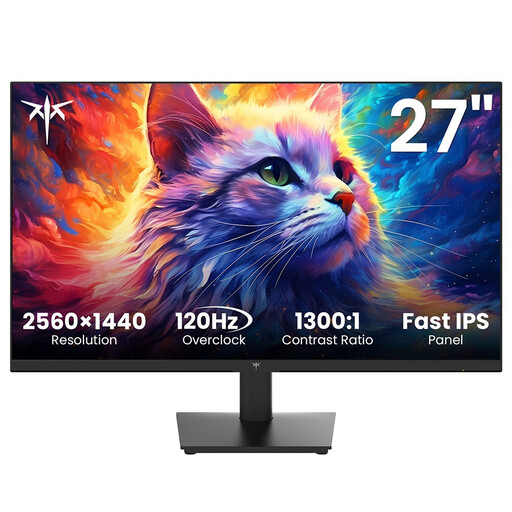 暂无图片
QHD 分辨率可为画布和时间轴提供合适的显示基础;请确认所选缩放比例下,编辑器界面仍然清晰易读。
商品标题标注:2560 × 1440 像素、IPS 面板,以及超频后 120 Hz 刷新率。
 暂无图片
宽屏设计适合并排查看多个编辑器工作区;请结合桌面空间和工作习惯,考虑屏幕宽度与曲率是否合适。
商品标题标注:3440 × 1440 像素、VA 面板、21:9 屏幕比例、1500R 曲率、200 Hz 刷新率,以及支持高度调节的支架。
 暂无图片
27 英寸 QHD 屏幕适合同时显示画布和时间轴;请确认用户界面是否清晰易读,以及是否需要额外的游戏功能。
商品标题标注:IPS 面板、275 Hz、1 ms、1152 个分区,以及 99% sRGB 和 99% Adobe RGB(1931)。覆盖广色域本身并不能证明文件能够准确显示。
 暂无图片
4K 分辨率与 QHD 的像素数量不同;请确认在自己偏好的缩放设置下,27 英寸屏幕上的画布、时间轴和文字是否清晰易读。
商品标题标注:3840 × 2160 像素、IPS 面板、120 Hz、90 W USB-C Power Delivery 和支持高度调节的支架。笔记本能否连接,还取决于笔记本和连接线支持的功能。
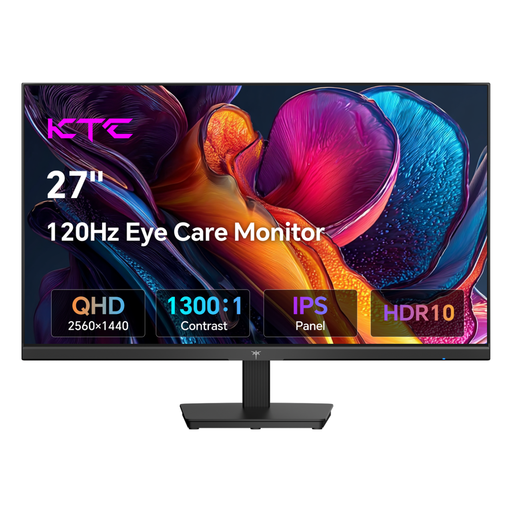 暂无图片
27 英寸 QHD 屏幕适合显示画布和时间轴;请结合所用软件,确认分辨率和缩放设置是否合适。
商品标题标注:2560 × 1440 像素、IPS 面板、120 Hz,以及 123% sRGB 覆盖率。色域覆盖率并不能证明它在自己的工作流程中具有准确的色彩表现。
不需要。仅仅为了显示 Sprite 的单个像素,并不一定要选 4K。Aseprite 可以分别设置 Sprite 像素和控件的显示比例。请确认在所选分辨率下,画布、时间轴和文字都清晰易读。
如果使用 sRGB 工作流程,请确保预设的显示器或软件模式与显示器配置文件相匹配。Krita 说明,仅使用 sRGB 工作色彩空间,并不能代表显示器的实际色彩表现。
只有笔记本和连接方式支持所需的视频传输,且供电功率足够时,才能实现这两项功能。BenQ 为 PD2705Q 标注了支持 DisplayPort Alt Mode 的 USB-C 接口和 65 W Power Delivery,但这并不代表它与所有笔记本都兼容。
查看能效标签或欧盟数据库 EPREL 中对应具体型号的信息,了解功耗,不要只根据屏幕对角线尺寸来判断。对于有瑕疵的全新商品,消费者中心说明,消费者通常享有针对卖家的两年法定瑕疵担保权;这与自愿提供的商业保修不同。
不会。仅凭“居家办公”这一说法,并不能确定是否适用相关规定。《工作场所条例》根据与员工达成的协议,以及由雇主提供并安装的设备来界定远程办公场所。具体工作场所是否符合条件,取决于这些要求是否得到满足。