阅读代码和文档的用户
如果你经常阅读较长的函数、本地文档或测试日志,并希望减少垂直滚动,较高的屏幕比例值得考虑。PRAD 提到,BenQ RD280U 提供了额外的垂直显示空间,但这并不意味着它能普遍提升工作效率。


如果你主要阅读较长的函数、本地文档或测试日志,较高的 3:2 屏幕值得考虑;如果需要并排显示编辑器和拼图预览,宽屏 16:9 显示器可能更实用。关键在于窗口布局,以及采用你偏好的缩放比例时是否清晰易读,而不只是分辨率。拼图生成器的本地存储取决于电脑和存储介质,与显示器无关。
如果你经常阅读较长的函数、本地文档或测试日志,并希望减少垂直滚动,较高的屏幕比例值得考虑。PRAD 提到,BenQ RD280U 提供了额外的垂直显示空间,但这并不意味着它能普遍提升工作效率。
如果你需要同时查看源代码、拼图预览,偶尔还要打开调试窗口,就要考虑窗口布局和合适的缩放比例,确保内容清晰易读。
如果你希望通过合适的接口连接显示器、输入设备,甚至为设备供电,具体显示器的功能必须与笔记本电脑和线缆相匹配。
适合你,如果:你希望同时查看较长的代码段、文档或日志。BenQ 标注 RD280U 的屏幕尺寸为 28.2 英寸,分辨率为 3840 × 2560 像素;PRAD 指出,与常见的 4K UHD 显示器相比,它的垂直方向多出 400 个像素。
需要权衡:较高的屏幕比例并不一定最适合并排摆放宽窗口。请结合桌面空间和你偏好的缩放比例,确认屏幕摆放及文字可读性。
适合你,如果:你想在宽屏上同时摆放编辑器和拼图预览,也希望利用较多像素显示文字或图形。EIZO 标注 EV2740X 的分辨率为 3840 × 2160 像素,并支持带 DisplayPort Alt Mode 的 USB-C。
需要权衡:增大字体后,可用的窗口空间不一定会变多。请按你实际打算使用的缩放比例检查布局。
适合你,如果:你看重宽屏上的编辑器与预览布局,也需要适配笔记本的接口。Dell 标注 U2724DE 的分辨率为 2560 × 1440 像素,并配备 Thunderbolt 4 扩展坞;Lenovo 标注 ThinkVision P27h-30 采用相同分辨率。
需要权衡:QHD 的像素数量少于上述 4K 示例。扩展坞功能和兼容性因显示器型号及笔记本而异。
| 需求 | 选购时检查 | 哪些用户尤其需要关注? |
|---|---|---|
| 代码、文档和日志的垂直显示空间 | 屏幕比例、原生分辨率、屏幕尺寸,以及采用你偏好的字体大小和缩放比例时的可读性。 | 如果我希望尽可能连贯地阅读较长的代码段或日志,就会特别关注屏幕的垂直可视区域;约 27% 的消费者将这项需求放在首位。 |
| 同时显示编辑器和预览 | 按照你常用的字体大小检查窗口布局,并考虑屏幕比例和分辨率。 | 如果我会并排使用编辑器、拼图预览和调试窗口,就会优先考虑整体布局是否清晰易读;约 27% 的消费者更看重这种同时查看的体验。 |
| 符合人体工学的摆放方式 | 高度调节、倾斜角度、占用空间、光线反射,以及屏幕在常用观看距离下的位置。 | 如果我想根据桌面环境和个人视力调整显示器,就会检查可调节选项和所需空间;约 20% 的消费者优先考虑摆放方式。 |
| 笔记本扩展坞功能 | 笔记本的视频输出、供电需求,以及接口、线缆和扩展坞功能。 | 如果我希望通过合适的连接方式整合视频、数据和供电,就会核对笔记本与显示器的功能是否匹配;约 13% 的消费者将扩展坞功能放在首位。 |
| 能耗与必要功能 | 具体型号的欧盟能效标签,以及你实际需要的接口或附加功能。 | 如果我想避免不必要的功能并比较标注的能耗,就会检查具体型号;约 13% 的消费者尤其关注这些方面。 |
仅凭分辨率,无法判断代码、预览和日志在你偏好的字体大小下能否清晰显示。即使像素更多,增大文字缩放比例后,可用工作空间也不一定会更大。
比较不同屏幕比例之前,先按自己编程时实际使用的字体大小,规划一下窗口布局。
仅有 USB-C 接口,并不代表它一定能在你的设备组合中同时实现视频传输、数据传输和足够的充电功率。不同型号支持的视频和充电功能也有所不同。
请分别检查笔记本、显示器接口和线缆,确认是否支持你需要的功能。
自愿提供的保修与商品存在瑕疵时适用的法定消费者权益,是不同的权利,适用条件也可能不同。
请妥善保管购买凭证和产品说明,并将保修条款与法定权利分别核对。
RD 系列编程显示器适合特别关注代码垂直显示空间的用户;本文提到的 RD280U 示例采用 3:2 屏幕比例。
FlexScan EV2740X 是一款 27 英寸 4K 显示器示例,适合打造宽屏编辑器与预览布局,并提供扩展坞功能。
本文以配备 Thunderbolt 扩展坞的 27 英寸 QHD 型号 U2724DE 为例,介绍 UltraSharp 系列。
ThinkVision P27h-30 是一款 27 英寸 QHD 显示器示例,适合希望使用带网络接口的 USB-C 扩展坞的用户。
Ergo 和 DualUp 系列分别展示了可灵活调节的支架和特别高的屏幕比例。
以下 Joybuy 型号包括 27 英寸 QHD 或 WQHD 显示器,以及少数 4K 显示器。选购时,请考虑代码和预览的窗口布局、所需的缩放比例,以及接口是否适配你的电脑。
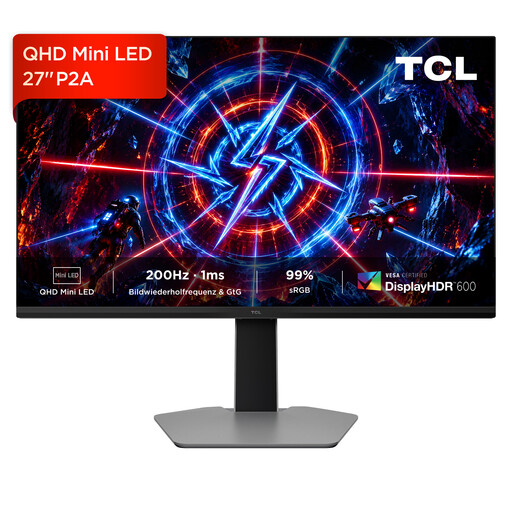 暂无图片
如果你正在寻找适合显示代码和预览的 QHD 屏幕,而且产品介绍中的可调节摆放方式适合你的工作空间,这款显示器值得考虑。
产品名称标注:QHD(2560 × 1440)、200 Hz 和 IPS 面板。
 暂无图片
如果你想选购适合显示代码和预览的 4K 显示器,而且产品介绍中的接口和摆放方式适合你的电脑及桌面,这款产品或许适合你。
产品名称标注:Type-C 65 W、KVM,以及支持升降、倾斜和旋转的支架。
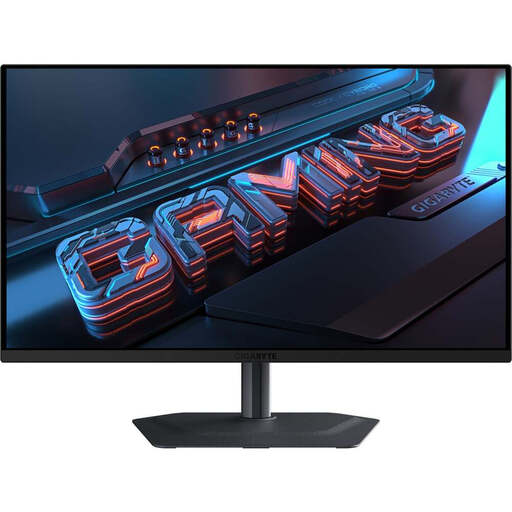 暂无图片
这款 QHD 显示器可用于显示编辑器和预览,前提是产品介绍中的支架调节功能适合你的工作空间布局。
产品名称标注:分辨率为 2560 × 1440 像素,刷新率为 240 Hz。其 USB-C 供电功率为 18 W;能否满足笔记本的充电需求,取决于笔记本所需的功率。
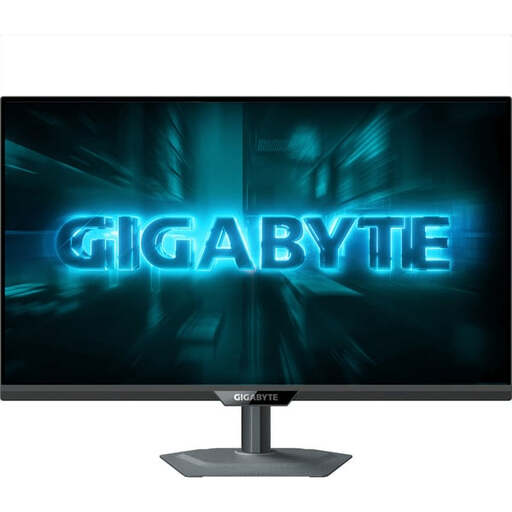 暂无图片
如果你想用 QHD 屏幕查看代码,而且能在办公桌上使用产品介绍中的高度和倾斜调节功能,这款显示器值得考虑。
产品名称标注:200 Hz 刷新率,超频刷新率为 210 Hz。
 暂无图片
如果你正在寻找带扩展坞功能的 WQHD 显示器,而且接口和供电能力适合你的笔记本,这款产品或许适合你。
产品名称标注:USB-C 支持 98 W Power Delivery、菊花链连接、KVM 和内置摄像头。
请在电脑及其存储介质上规划数据存储,而不要根据屏幕分辨率或显示器扩展坞来判断。选择显示器时,应考虑你希望如何查看代码、预览和文件。
请将笔记本的视频输出和充电需求,与具体显示器接口及线缆支持的功能进行对比。EIZO 标注 EV2740X 支持 DisplayPort Alt Mode,并可通过 USB-C 上行接口提供最高 94 W 的供电;不过,你仍需确认它是否适配自己的笔记本。
请根据工作环境和个人视力调整屏幕位置与字体大小,并检查屏幕高度、倾斜角度以及是否有明显反光。德国联邦职业安全与健康研究所指出,办公屏幕的设置需要进行这样的调整;但任何特定显示器都不能保证避免身体不适。
对于已纳入范围的显示器,欧盟能效标签会标注 A 至 G 的能效等级。请对比具体型号的能效标签;欧盟委员会的 EPREL 产品数据库还可能提供更多型号信息。
如果与商业卖家订立远程销售合同,通常可在收到商品后享有 14 天的撤销权,但需留意相关例外情况。商品瑕疵适用的法定消费者权益与自愿保修是不同的权利,Your Europe 和消费者中心对此有相关说明。