注重游戏氛围的玩家
如果你看重昏暗的游戏世界和 HDR 效果,可以结合书房的光线环境,对比 OLED 和支持局部调光的 LCD。RTINGS 认为,OLED 适合在暗光环境中呈现深邃的黑色。


如果你喜欢昏暗、氛围感十足的游戏场景,而且不会每天长时间让显示器显示相同的办公内容,那么 OLED 值得考虑。如果你经常需要处理静态窗口,就要权衡烧屏风险;Mini-LED LCD 和 IPS 也是各有特点的替代选择。此外,还要考虑房间光线、桌面空间,以及电脑或游戏主机通过相应接口实际支持的分辨率和刷新率。
如果你看重昏暗的游戏世界和 HDR 效果,可以结合书房的光线环境,对比 OLED 和支持局部调光的 LCD。RTINGS 认为,OLED 适合在暗光环境中呈现深邃的黑色。
如果每天长时间办公,反复使用相同窗口,那么选择面板时还要考虑静态内容、人体工学和接口。RTINGS 提醒,屏幕元素长期反复保持静止可能带来烧屏风险。
根据电脑或游戏主机的输出规格选择显示器。ASUS 表示,ASUS ROG Strix XG32UQ 连接受支持的游戏主机时,最高可输出 4K、120 Hz。
适合你,如果:你更看重游戏中的暗场表现和整体观感,而且不会长时间让显示器持续显示相同的办公界面。
需要权衡:反复显示静态内容会增加烧屏风险;对于 QD-OLED,房间光线也可能影响肉眼感受到的黑色表现。
适合你,如果:你想兼顾局部调光、HDR 和日常办公。Samsung 表示,Odyssey Neo G7 LS32BG750NPXEN 配备 1,196 个局部调光分区。
需要权衡:局部调光分区的工作方式与 OLED 像素独立关闭不同;此外,Neo G7 的 1000R 曲率也需要考虑桌面空间和个人喜好。
适合你,如果:你更看重显示器的日常通用性,或需要特定的电脑和游戏主机连接方式,而不是 OLED 的黑色表现。ASUS 表示,XG32UQ 配备 HDMI 2.1,连接受支持的游戏主机时最高可输出 4K、120 Hz。
需要权衡:仅凭 HDR 标注,无法判断显示器能否呈现 OLED 般的黑色效果;刷新率也必须与接口和信号源相匹配。
| 选购要点 | 购买前需要确认 | 哪些人尤其需要关注? |
|---|---|---|
| 对比度和 HDR | 结合具体型号的面板类型、HDR 参数、屏幕表面处理和日常房间光线进行比较。 | 如果你想更有沉浸感地体验昏暗的游戏世界,对比度和环境光尤其重要;约 31% 的消费者将这种画面表现放在首位。 |
| 静态办公内容 | 确认工作时长、面板类型,以及具体型号的防护功能和保修条款。 | 如果你每天长时间使用相同的工作窗口,就应该把 OLED 烧屏风险纳入考量;约 25% 的消费者优先考虑这类办公使用场景。 |
| 分辨率和空间 | 将目标游戏分辨率、电脑可用的视频输出接口与显示器(含底座)的尺寸进行比较。 | 如果你想让分辨率和屏幕尺寸适配电脑与桌面,两者都要综合考虑;约 19% 的消费者将这项匹配放在首位。 |
| 游戏主机连接 | 查看制造商针对具体 HDMI 接口给出的游戏主机输出规格。 | 主要使用游戏主机的玩家,需要确认对应接口的具体参数,而不是只看宣传中的高电脑刷新率;约 13% 的消费者优先考虑游戏主机连接。 |
| 超宽屏格式 | 考虑常玩游戏的支持情况、桌面宽度、分辨率,以及是否需要曲面屏。 | 如果你希望在电脑上获得更宽广的游戏视野和更多横向工作空间,游戏和桌面都要适配屏幕比例;约 12% 的消费者优先考虑超宽屏。 |
标注的刷新率可能只适用于特定模式或超频状态。LG 32GS95UX-B 在全高清模式下支持 480 Hz,在 4K 模式下支持 240 Hz;ASUS 标注的 XG32UQ 160 Hz 则为超频(OC)刷新率。
查看刷新率时,务必同时确认分辨率、接口和使用条件。
RTINGS 指出,反复显示静态办公内容会增加烧屏风险。因此,如果你每天都要办公,选择面板时也要考虑这一点。
权衡日常工作需求和理想画面效果,并仔细阅读具体型号的保修条款,不要默认保修一定涵盖烧屏问题。
永久性图像损伤的可能性以及自愿保修的具体条款,都可能影响实际使用体验。
核对完整型号和地区后缀,有助于区分参数可能不同的产品版本。
购买前,请将完整型号与对应产品的规格进行核对。
可参考的产品包括配备 USB-C 的 4K OLED,以及明确标注游戏主机输出规格的 4K IPS 显示器。
以 Odyssey Neo G7 LS32BG750NPXEN 为例,了解 Mini-LED LCD 显示器。
以 MAG 274QRFDE QD E2 为例,了解适合游戏和办公共用的 WQHD IPS 显示器。
提供 16:9 和超宽屏比例的 QD-OLED 型号。
以 32GS95UX-B 为例,了解支持切换分辨率和刷新率的 32 英寸 OLED 显示器。
本次精选涵盖 QHD IPS 和 Mini-LED 显示器,以及一款适合游戏和办公共用的 34 英寸超宽屏显示器。
 暂无图片
一款适合畅玩 QHD 游戏、也能满足办公共用需求的 IPS 显示器。
产品参数标注为 2560 × 1440 像素、144 Hz、Fast-IPS 面板,并支持 FreeSync。商品描述指出,若要在 QHD 分辨率下达到最高刷新率,需通过 DisplayPort 连接兼容显卡。
支架支持升降、俯仰、左右旋转和竖屏旋转。
 暂无图片
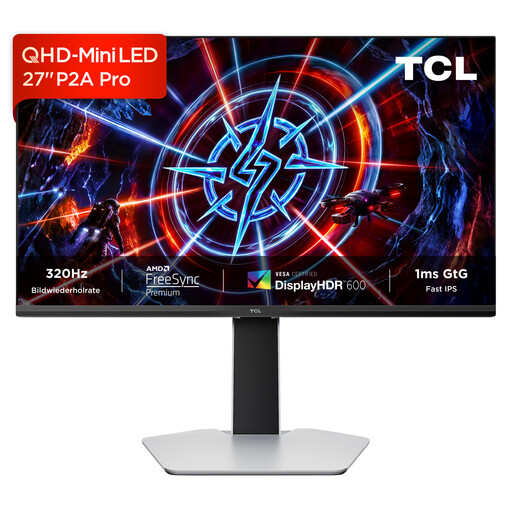
一款 27 英寸 Mini-LED 显示器,适合畅玩 QHD 游戏;如果你看重 HDR 参数,这款产品值得关注。
产品参数包括 2560 × 1440 像素、320 Hz、HFS-IPS 面板、VESA DisplayHDR 600 和 AMD FreeSync Premium。
 暂无图片
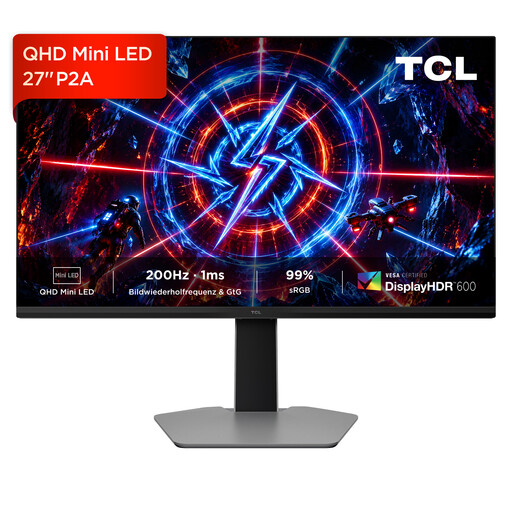
另一款 27 英寸 Mini-LED 显示器,适合畅玩 QHD 游戏,也适合搭配可调节支架用于办公。
产品参数包括 2560 × 1440 像素、200 Hz、HFS-IPS 面板、VESA DisplayHDR 600 和 AMD FreeSync Premium。
商品描述还提到可调节支架、不闪屏和低蓝光功能。
 暂无图片
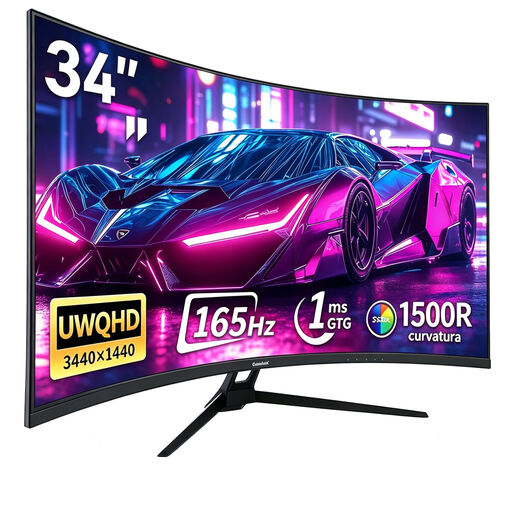
一款适合游戏和办公的曲面超宽屏显示器;选购前请确认宽屏格式符合你的桌面空间和游戏偏好。
产品参数包括 3440 × 1440 像素、VA 面板和 1500R 曲率。
 暂无图片
一款配备可升降支架的 QHD Mini-LED 显示器,适合游戏和办公使用。
产品参数标注为 1,152 个局部调光分区、275 Hz、IPS 面板,以及 HDMI 和 DisplayPort 接口。
不一定,关键要看所用接口支持的分辨率和刷新率。ASUS 表示,XG32UQ 连接受支持的游戏主机时,最高可输出 4K、120 Hz;电脑支持更高刷新率,并不代表游戏主机接口也支持。
不是。出现产品缺陷时,消费者可依据法定质保向卖家主张权利;保修则是额外提供的自愿服务,具体条款各不相同。购买 OLED 显示器时,请特别确认具体型号的保修是否涵盖烧屏问题。
在德国,消费者通过网络订立合同后,通常可在收到商品后的 14 天内行使撤销权;撤销意向需要告知合同相对方。这与因商品存在缺陷而提出的相关权利有所不同。
欧盟为电脑显示器等电子显示屏配备能源标签。欧盟委员会介绍,标签上包含从 A 到 G 的能效等级;此外,还应核对具体型号的分辨率以及 HDR 或 SDR 参数。
在连接的电脑或游戏主机上设置分辨率和刷新率,并确认所用线缆满足目标输出要求。Sony INZONE 使用指南建议,清洁指南中列出的设备时,先使用干净、干燥的超细纤维布;其他显示器请遵循相应制造商的保养说明。