独自在会议室面谈
如果你独自坐在电脑前,首先要确保声音传得清楚,画面取景也要和坐姿相匹配。厂商提供的视角和麦克风参数可以作为参考;实际拨打一通测试电话,才能了解你所在位置的画面和声音效果。HP Store Deutschland 介绍了 HP 320 的配置;Microsoft 支持页面则说明了如何在 Teams 中选择音频设备。


如果只有你一个人出镜,优先关注声音是否清晰,以及画面能否恰好容纳你而不过多拍进房间。多人围坐桌旁时,可调节视角就更重要;此外,还要检查光线、麦克风距离,以及会议电脑上的接口是否匹配。单看更高的分辨率,并不能解决这些问题。
如果你独自坐在电脑前,首先要确保声音传得清楚,画面取景也要和坐姿相匹配。厂商提供的视角和麦克风参数可以作为参考;实际拨打一通测试电话,才能了解你所在位置的画面和声音效果。HP Store Deutschland 介绍了 HP 320 的配置;Microsoft 支持页面则说明了如何在 Teams 中选择音频设备。
如果你们共用一台电脑参加会议,请在预览画面中确认从预定座位出发,两个人是否都能入镜。可调节视角的摄像头在单人和多人轮流出镜时会更方便。AnkerWork 表示,PowerConf C200 支持通过软件选择不同视角。
如果会议室的灯光不便调整,请在预览画面中检查坐在预定位置时,脸部是否清晰可见。曝光补偿可以作为选购时的参考,但不能替代在实际光线条件下进行测试。Logitech 介绍了 Brio 500 的这项功能;F.A.Z. 选购指南也评测了这款摄像头在室内光线较暗时的成像效果。
先确定画面中需要出现几个人,再用参加面试时会用到的电脑和会议软件,逐项检查声音、光线和接口。
| 关注点 | 选购时检查 | 哪些人尤其需要关注? |
|---|---|---|
| 人声清晰 | 拨打测试电话,检查麦克风音源、说话距离和常见的室内噪声。 | 如果我希望自己的回答清晰地传达给对方,就会在座位上测试麦克风。约 36% 的消费者将人声清晰度列为优先考虑因素。 |
| 合适的画面取景 | 在预览画面中检查人数和坐姿距离;如果视角可调,还要留意是否需要安装相应软件。 | 如果我们两人同坐一张桌旁,我希望两个人都能入镜,同时避免拍进过多房间背景。约 29% 的消费者最关注画面取景。 |
| 脸部清晰可见 | 在预定光线条件下查看预览画面,并比较摄像头位置和曝光补偿效果。 | 如果我的座位光线较差或经常变化,我希望提前确认脸部是否依然清晰可见。约 21% 的消费者优先关注光线表现。 |
| 接口与设置 | 检查 USB 接口、固定方式,以及会议软件中的摄像头选择;并提前进行一次测试通话。 | 如果我不希望面试前才发现摄像头或接口有问题,就会先核对设备与电脑的配置。约 14% 的消费者最看重设置是否简单。 |
标注 Full HD 或 2K,并不能说明在预定的桌旁位置,画面是否适合容纳一人或两人。
先确定出镜人数和坐姿距离,再通过预览画面检查实际取景范围。
厂商关于降噪的说明,并不能证明麦克风在你的房间里能收录多清晰。麦克风距离和环境噪声仍然是重要的测试条件。
按照平时的坐姿距离,并在房间常见噪声环境下,测试你在会议软件中选用的音频设备。
根据 Logitech 的说明,Brio 500 配有不可拆卸的 USB-C 线缆;要使用自动取景功能,则需要 Logitech Logi Tune。HP 320 则采用 USB-A 接口。
提前确认接口和所需功能是否适配面试电脑,并拨打一通测试电话。如果接口不匹配,可能需要合适的转接头或额外设置。
如果会议室光线条件较差,或你需要可调节的画面取景,可以考虑 Brio 500。
如果你需要 USB-A 接口,且厂商标注的 66° 视角适合使用位置,可以考虑 HP 320 FHD 网络摄像头。
如果你希望根据出镜人数调整画面视角,可以考虑 PowerConf C200。
Tanor 是一款配有内置麦克风和隐私遮挡盖的简易 Full HD 网络摄像头。
以下 Joybuy 网络摄像头适合不同的选购需求,涵盖画面取景、内置麦克风,以及光线校正和隐私遮挡等功能。
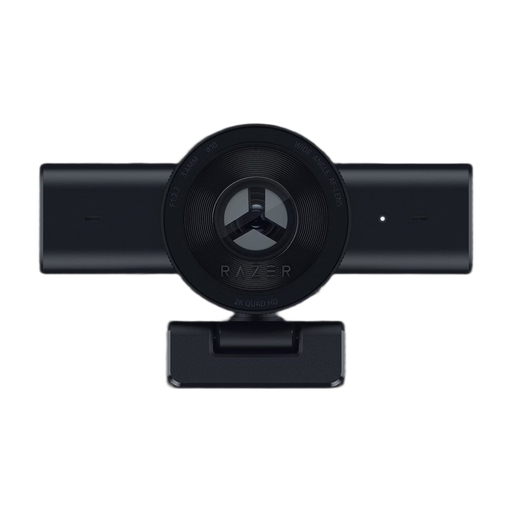 暂无图片
如果你想要可调节的画面取景和内置麦克风,可以考虑这款产品。
产品标注的视野范围为 80°;根据产品信息,可通过软件调节画面视角。
产品名称标注了 Full HD、1080p 和 60 FPS。
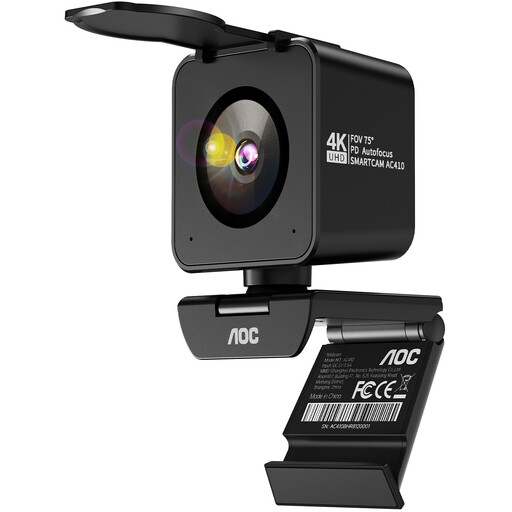 暂无图片
如果你想要较窄的画面取景范围和 2 个内置麦克风,可以考虑这款产品。
产品名称标注了 75° 视角、自动对焦、2 个麦克风,以及 USB-A 和 USB-C 接口。
产品描述指出,75° 视角可以让画面呈现更少的背景。
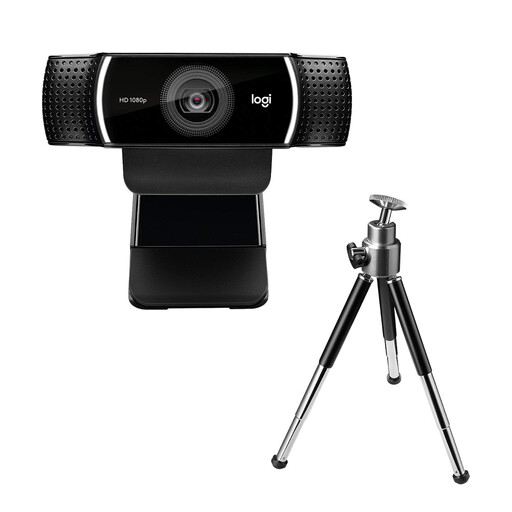 暂无图片
如果你看重内置立体声麦克风和曝光补偿功能,可以考虑这款产品。
这款产品标注了 78° 视野范围、立体声麦克风和曝光补偿功能。
 暂无图片
如果你需要双麦克风和可物理遮挡镜头的设计,可以考虑这款产品。
产品名称标注了 4K UHD、8 MP、自动对焦、双麦克风和隐私遮挡盖。
产品列出的兼容服务包括 Zoom 和 Teams;此版本标注为欧版。
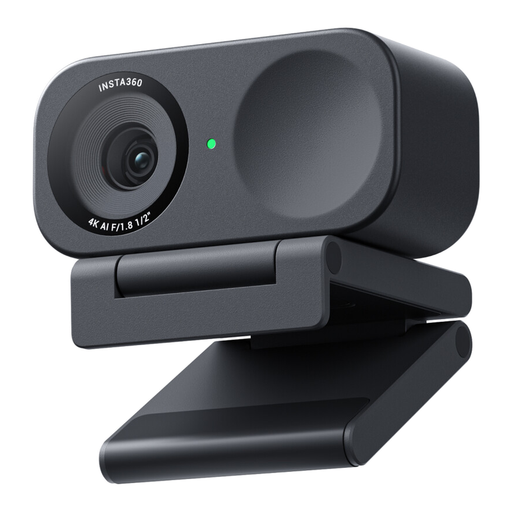 暂无图片
如果你需要适用于单人或多人出镜的自动取景功能和内置麦克风,可以考虑这款产品。
产品介绍包括适用于 PC/Mac 的 4K 网络摄像头、1/2 英寸传感器、HDR、自动取景,以及配备 AI 降噪功能的麦克风。
根据产品描述,这款产品不兼容基于 ARM 的 Windows 系统。
将网络摄像头放在预定位置,然后在会议软件中检查画面取景和所选音频设备。如果你在电脑桌面版上使用 Teams,Microsoft 提供了摄像头、麦克风和扬声器的测试通话功能说明;Microsoft 表示,网页版 Teams 不提供此功能。
根据 Logitech 的说明,先将支架固定在显示器上,再调整摄像头角度。如有需要,可以用水清洁支架上的微吸盘垫,并让它在空气中彻底晾干。这项保养说明适用于 Brio 500 支架。
在德国,新购商品出现质量问题时,消费者通常可以向卖家主张法定保修权利。消费者中心指出,相关权利期限为产品交付或收到之日起 2 年。厂商提供的质保与此不同,具体以其自身条款为准。
使用网络摄像头并不代表可以随意录制。数据保护会议对录制有单独规定,并要求视频会议系统中的数据处理具备适当的法律依据;具体录制是否合规,取决于实际情况。计划录制前,请先与参与者沟通确认。数据保护会议发布的指引日期为 2020 年 10 月 23 日;联邦数据保护与信息自由专员也提醒,相关方有责任妥善处理对话内容。