需要拍到会议室里其他人的讲师
如果画面中还要出现其他人,并且要让他们在各自座位上都能被清楚收音,就需要同时考察取景范围和室内收音效果。Logitech 将 MeetUp 定位为适用于小型会议室的解决方案;Jabra 也提供适用于小型会议室的会议设备。


如果你独自在电脑前讲解,方便调整位置的 USB 网络摄像头是不错的起点;如果有多人在会议室参与,就要同时考虑会议摄像头的取景范围和室内收音效果。要展示笔记或白板,摄像头模式和摆放位置也要适合展示内容。会议软件同样会影响实际传输的视频画质。
如果画面中还要出现其他人,并且要让他们在各自座位上都能被清楚收音,就需要同时考察取景范围和室内收音效果。Logitech 将 MeetUp 定位为适用于小型会议室的解决方案;Jabra 也提供适用于小型会议室的会议设备。
如果讲解过程中需要切换到展示内容,就要考虑你要展示的是桌面上的笔记还是白板。Logitech 介绍,MX Brio 支持向下拍摄的展示模式;Insta360 则为 Link 2 系列提供了白板模式说明。
如果主要通过屏幕共享授课,取景范围是否合适、接口是否匹配,以及是否在会议应用中选对摄像头,都是需要确认的要点。Zoom 说明了启用高清传输的相关条件;Hama 则将 USB-A 和 UVC 列为 C-600 Pro 的便捷设置特性。
先确定画面和声音中需要包含哪些人,再考虑是否还要展示工作区域,以及如何在现有电脑上轻松设置摄像头和麦克风。
以下比例按消费者为小型会议室在线教学挑选网络摄像头时的首要购买需求进行分类。
| 购买需求 | 选购时检查 | 哪些人尤其关注 |
|---|---|---|
| 拍到会议室里的多人 | 根据座位安排检查取景范围,并从预定座位测试语音是否清晰。 | 如果要让整个小组共同参与,画面和声音都要适合不同座位位置。约 33% 的消费者将多人会议传输效果列为首要需求。 |
| 展示笔记或白板 | 提前确定要拍摄桌面还是白板,然后在计划使用的会议软件中测试画面。 | 如果讲解过程中需要切换到展示内容,应检查实际展示区域在画面中是否清晰可读。约 27% 的消费者优先考虑展示效果。 |
| 拍到讲师本人 | 在预定位置检查取景范围和光线,并考虑平台支持的实际分辨率。 | 如果主要由你独自讲解,取景范围应适合你的座位距离和房间布局。约 20% 的消费者更看重单人讲解效果。 |
| 设置简单 | 检查电脑接口,并在会议应用中选择摄像头和麦克风。 | 如果希望快速开始、不想进行复杂设置,应确认接口和设备选择都适合现有工作环境。约 20% 的消费者优先考虑简单易用。 |
拍摄坐在电脑前的单人,与拍摄会议室不同座位上的多人并清晰收录他们的声音,所需设备并不相同。
先确定座位位置和说话者与摄像头之间的距离,再从预定座位进行测试。
摄像头分辨率本身并不能决定参会者最终看到的画质。Zoom 针对群组会议中的 HD 和 Full HD 画质,分别列出了与平台相关的使用条件。
应结合摄像头和所用软件进行评估,并通过实际使用的会议平台测试传输效果。
根据 Logitech 的介绍,MX Brio 的展示模式适用于拍摄桌面笔记。而在 Insta360 Link 2 说明的标准白板模式下,识别标记必须完整出现在摄像头画面中。
先确定要展示的区域和摄像头位置,再在实际通话中检查内容是否清晰可读。
产品线涵盖适合单人讲解的网络摄像头,以及适用于小型会议室的会议摄像头。
对于既要拍到自己、又要展示白板的讲师来说,Link 2 系列值得考虑。
如果有多人参与教学,Jabra 提供适用于小型会议室的会议解决方案。
Taxon QHD 是一款传统网络摄像头,适合拍摄靠近电脑的讲解者,并提供更宽的取景范围。
C-600 Pro 是一款适用于电脑授课的 USB 网络摄像头。
本次精选包括适合单人讲解的 USB 网络摄像头、适用于小型会议室的会议摄像头,以及具备工作区域展示功能的型号。
 图片暂不可用
适合在电脑前进行教学,并希望使用内置麦克风的 USB 网络摄像头。
产品名称标注了 1080P、USB 即插即用和麦克风。
 图片暂不可用
适合需要内置麦克风和镜头盖的 USB 网络摄像头进行教学。
产品名称标注了 4K、99° 视角和降噪功能。
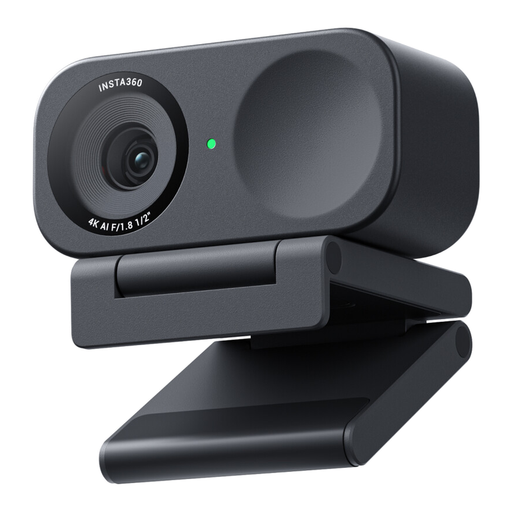 图片暂不可用
适合需要在个人讲解与额外展示区域之间切换的教学场景。
产品名称标注了 4K、1/2 英寸传感器、自动对焦和自动取景。根据说明,在标准白板模式下,识别标记必须完整出现在摄像头画面中。
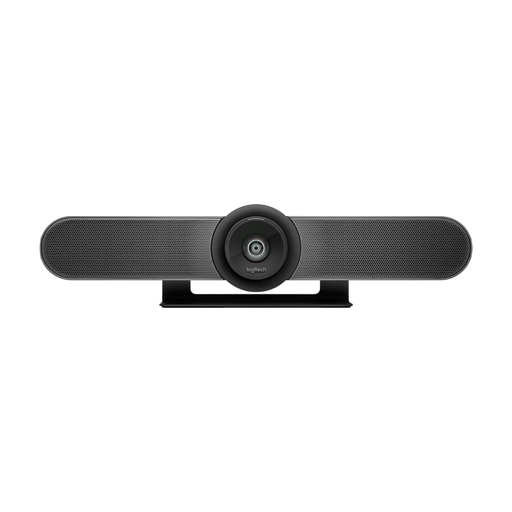 图片暂不可用
适用于需要让多人共同进行音视频传输的小型会议室。
产品名称标注了 120° 视角、内置麦克风和扬声器。
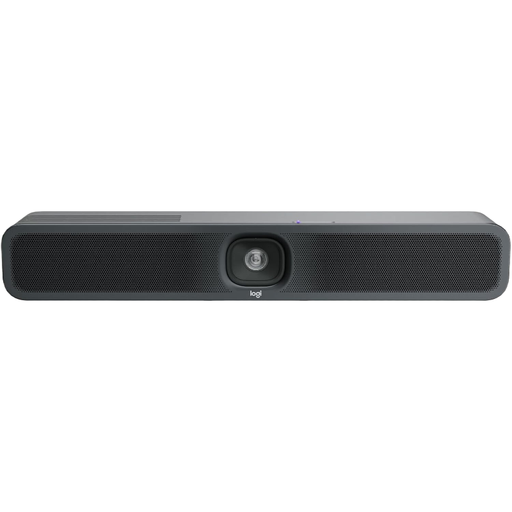 图片暂不可用
适合通过一台会议设备传输画面和室内声音的会议室教学场景。
产品名称标注了 4K、内置麦克风和扬声器。
不一定,摄像头分辨率并不等于实际传输分辨率。Zoom 针对群组会议中的 HD 和 Full HD 画质提出了额外要求,包括根据传输情况可能涉及的账户、设置、硬件和带宽条件。请查看你实际使用的平台的相关要求。
将网络摄像头连接到合适的接口。如果连接了多个输入设备,请在会议应用中手动选择摄像头和麦克风。之后从预定座位测试画面和声音;不同型号的具体连接步骤可能有所不同。
这取决于你的设备布局:请确认是否需要支架和合适的接口,以及多人参与时是否需要单独的室内音频设备。Zoom 针对特定 HD 传输提出了额外的账户要求;具体适用哪些要求,取决于你的账户和所用平台。
不能仅仅因为网络摄像头或会议软件具备录制功能就直接录制。德国数据保护监管机构会议指出,录制前应核查法律依据,并确保取得有效同意、履行告知义务。具体适用哪些要求,还取决于组织方和参与者等因素;本文参考的指南发布于 2020 年 10 月 23 日,并不适用于所有个人或组织场景。