需要同时查看多个窗口的批改者
如果你想同时查看作业、批注和评分标准,可以结合常用字体大小和窗口布局,考虑 27 英寸 QHD 或 4K 机型。Philips 和 Dell 均有 27 英寸 QHD 选项;ASUS ProArt PA279CRV 的分辨率为 3840 × 2160 像素。这些分辨率参数描述的是显示效果,并不代表已证实能提升工作效率。


如果你经常需要并排查看作业和评分标准,可调节支架的 27 英寸 QHD 显示器是不错的起点;空间有限时,也可以考虑 24 英寸机型。Philips 和 Dell 均有相应的 QHD 机型,Dell 则明确说明 P2425 的 USB-C 接口用于数据传输,而非视频连接。购买前,请确认桌面空间、字体大小,以及笔记本所用接口是否支持视频传输和充电。
如果你想同时查看作业、批注和评分标准,可以结合常用字体大小和窗口布局,考虑 27 英寸 QHD 或 4K 机型。Philips 和 Dell 均有 27 英寸 QHD 选项;ASUS ProArt PA279CRV 的分辨率为 3840 × 2160 像素。这些分辨率参数描述的是显示效果,并不代表已证实能提升工作效率。
如果桌面空间和坐姿位置是主要考虑因素,可调节的 24 英寸显示器或许是大屏之外的另一种选择。Dell P2425 的分辨率为 1920 × 1200 像素,并支持位置调节;规划摆放位置时,也要为底座预留空间。
如果你经常连接笔记本电脑,请确认具体机型的 USB-C 接口是否支持视频传输、数据传输和充电,以及充电功率是否符合需求。Philips 介绍称,276B9/00 可通过 USB-C 连接笔记本电脑并为其充电;Dell 则将 P2425 的 USB-C 接口标注为数据接口,并未将其列为视频输入接口。
先想清楚对你来说最重要的是并排查看批改内容、节省桌面空间,还是连接笔记本电脑;然后结合桌面布局和设备情况,核对具体机型的参数。
| 需求 | 选购时检查 | 哪些人尤其需要关注? |
|---|---|---|
| 并排查看作业和评分标准 | 在预定摆放位置检查窗口布局和字体大小;比较具体机型的分辨率与支架调节范围。 | 如果我想同时查看作业、批注和评分标准,那么在字体清晰易读的前提下,可用屏幕空间对我很重要。约 36% 的消费者将并排阅读体验放在首位。 |
| 小房间里的空间与易读性 | 测量显示器的宽度和深度,包括底座;在计划摆放的位置检查视线高度、字体大小和潜在反光。 | 如果我的书桌可用空间不多,我需要一台尺寸合适、且在我的观看距离下依然清晰易读的显示器。约 29% 的消费者优先考虑桌面空间和易读性。 |
| 连接笔记本电脑 | 确认视频传输、所需充电功率,以及笔记本电脑与显示器接口适用的线缆。 | 如果我经常连接笔记本电脑,就需要确认同一个接口能否传输画面,并提供所需电力。约 21% 的消费者重点关注笔记本电脑扩展坞功能。 |
| 摆放位置与能效参数 | 在实际摆放位置检查支架调节功能和反光情况;对照具体机型的能效标签和产品规格表。 | 如果我特别重视桌面上的摆放角度和能效参数对比,就会分别检查这两方面,而不只关注分辨率和屏幕尺寸。约 14% 的消费者优先考虑这些因素。 |
仅凭 USB-C 这一名称,无法判断接口是否支持视频传输。Dell 明确说明,P2425 的 USB-C 接口是下行数据接口,最高支持 15 W,且仅用于数据传输。
请查看具体机型的接口规格;如需传输画面,请确保设备配有明确支持视频输入的接口。
根据接口类型,你可能还需要另配视频线缆。
屏幕越大,占用的桌面空间也越多,而且不一定适合你的字体大小或窗口布局。
测量显示器和底座所需的空间,并按照你常用的字体大小,确认作业和评分标准是否都能清晰显示。
显示器的功能不能代替对屏幕位置、视线方向和反光情况的检查。德国木材与金属行业工伤保险协会对这些摆放问题另有说明。
评估显示器配置时,也要单独考虑预定使用位置的照明、坐姿和阅读体验。
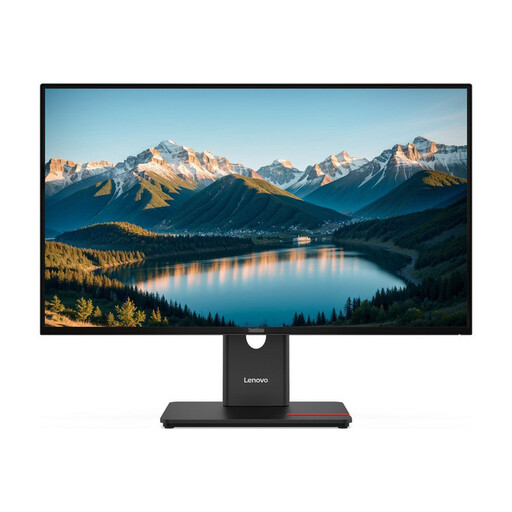
B-Line 276B9/00 是一款 27 英寸 QHD 显示器,可通过 USB-C 连接笔记本电脑。
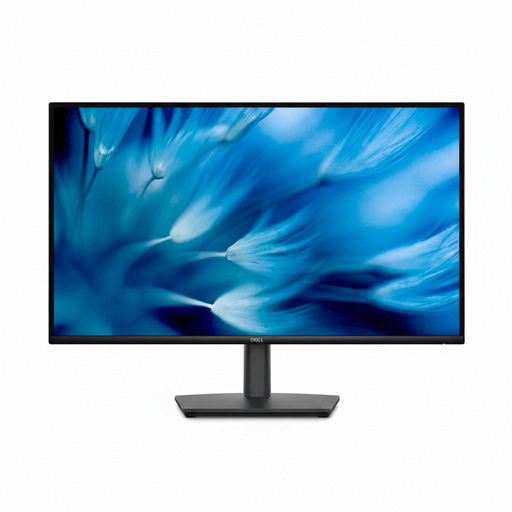
P2425 是一款 24 英寸 16:10 显示器;P2725DE 则是配备 USB-C 集线器的 27 英寸 QHD 机型。
ProArt PA279CRV 是一款 27 英寸 4K 显示器,可用于查看更精细的画面细节。
ThinkVision T27h-30 是一款 27 英寸 QHD IPS 显示器,支持 USB-C 扩展坞功能,并配有 USB 集线器和以太网接口。
27U631A-B 可作为配置参考,展示了 27 英寸 QHD 显示器搭配 USB-C 的方案。
以下机型涵盖适合并排查看批改内容的 27 英寸 QHD 和 4K 选项,支架调节功能及 USB-C 配置也各有不同。
 暂无图片
27 英寸 QHD 配置适合同时打开多个批改窗口;请根据常用字体大小检查文字是否清晰易读。
2560 × 1440 像素;支持高度、俯仰、水平旋转和竖屏旋转调节。
 暂无图片
4K 分辨率适合查看更精细的画面细节;请根据所需字体大小检查文字缩放效果。
3840 × 2160 像素;IPS;USB-C 支持 90 W Power Delivery;支架支持高度调节。
使用 USB-C 扩展坞功能时,笔记本电脑和线缆必须兼容。
 暂无图片
这款 27 英寸 WQHD 显示器可用于并排查看作业和评分标准;请根据观看距离选择合适的字体大小。
2560 × 1440 像素;支持高度、俯仰、水平旋转和竖屏旋转调节。
 暂无图片
QHD 分辨率和可调节支架,适合需要并排查看批改内容并调整屏幕位置的使用场景。
2560 × 1440 像素;75 Hz;USB-C 支持最高 65 W Power Delivery;支持高度、俯仰、水平旋转和竖屏旋转调节。
使用 USB-C 扩展坞功能需要兼容的笔记本电脑和线缆。
 暂无图片
QHD 分辨率适合并排显示多个批改窗口;请根据常用字体大小对比实际显示效果。
2560 × 1440 像素;IPS;100 Hz;USB-C 支持 98 W Power Delivery 和视频信号传输;支持高度、俯仰、水平旋转和竖屏旋转调节。
使用 USB-C 扩展坞功能需要兼容的笔记本电脑和线缆。
不需要,4K 并非数字文本批改的必备条件。请先确认在 QHD 显示器上,按照你常用的字体大小能否同时清晰查看作业和评分标准;使用 4K 显示器时,也要选择合适的缩放比例。
不能。仅有 USB-C 接口,并不能证明它支持视频传输或特定充电功率。Dell 将 P2425 的接口描述为最高支持 15 W 的下行数据接口;请根据笔记本电脑的需求,确认具体显示器的视频输入接口、供电能力和线缆是否合适。
德国木材与金属行业工伤保险协会建议避免眩光和反射,并尽量让屏幕视线方向与窗户保持平行。此外,也要根据自己的视觉需求,调整字体大小和屏幕位置。
请使用相同依据,对照具体机型的欧盟能效标签和产品规格表。欧盟委员会为电子显示器设定了 A 至 G 能效等级,并在 EPREL 中提供额外的机型信息;个人的电费成本比较还取决于使用时长、运行模式和电价。
仅仅因为显示器放在私人房间里,并不意味着一定要遵守这项工作场所规定。德国法定意外保险机构 DGUV 说明,ASR A6 适用于工作场所内的屏幕工作岗位,包括远程办公岗位;不过,其中的人体工学建议仍可为你的摆放布置提供参考。