桌面空间有限的桌游讲解者
你需要足够宽的取景范围,让桌游和用于讲解的双手都能入镜。Logitech 和 Insta360 都介绍了桌面视角模式;使用独立支架也能采用不同的拍摄布置。


如果讲解时需要在自己和桌游画面之间切换,可以考虑带桌面视角模式的网络摄像头;如果需要长时间只拍摄桌游,也可以选择单独安装、稳固固定的摄像头。Logitech 为部分 Brio 型号介绍了 Show Mode,Insta360 则为 Link 2 系列介绍了 DeskView。请摆好桌游并将双手放入画面,在实际拍摄距离下检查取景范围和小字是否清晰:桌面模式并不代表整张桌游一定能完整入镜,而高分辨率也无法单独解决角度不合适或声音听不清的问题。
你需要足够宽的取景范围,让桌游和用于讲解的双手都能入镜。Logitech 和 Insta360 都介绍了桌面视角模式;使用独立支架也能采用不同的拍摄布置。
如果要把细节靠近摄像头展示,请根据桌游配件的大小,确认建议的拍摄距离和对焦范围是否合适。Elgato 和 Insta360 均提供了针对具体型号的对焦信息。
光线不足时,建议在日常拍摄环境下试录一段,并检查人声是否清晰。OBS 支持将音频输入源与网络摄像头分开选择。
适合你,如果:讲解时想在自己和桌上的游戏画面之间切换,而且显示器的位置合适。
需要权衡:视角和取景范围取决于显示器位置及支架;桌面模式不保证能拍到完整的俯拍画面。
适合你,如果:整个讲解过程中都以桌游为主,并且希望摄像头的位置不受显示器限制。
需要权衡:请确认是否需要另配合适的支架,以及支架是否稳固;Elgato Facecam MK.2 的拍摄对象需要位于 30–120 cm 的固定对焦范围内。
| 选购要点 | 选购时要关注什么 | 哪些人会特别关注? |
|---|---|---|
| 桌游和双手都能入镜 | 摆好桌游后检查取景范围,同时考虑摄像头角度、支架和线缆走向。 | 如果我想拍到桌游和双手,取景范围就必须适合我的书桌。约 29% 的消费者将完整取景范围列为首要考虑因素。 |
| 清晰拍摄小字 | 对照对焦范围和计划使用的拍摄距离;试拍后检查最小且重要的文字是否清晰。 | 如果卡牌、图标或规则文字需要清晰可读,拍摄距离就很重要。约 23% 的消费者优先考虑细节清晰度。 |
| 室内光线下的画面效果 | 在日常光线条件下拍摄,并留意手部阴影和卡牌反光。 | 如果房间光线不均匀,我也希望桌游和双手能看得清楚。约 18% 的消费者将光线条件列为首要考虑因素。 |
| 费用和安装布置 | 提前确认是否需要支架、合适的 USB 接口或转接头,以及独立的音频设备。 | 如果预算有限,我想提前了解所选方案是否还需要添置配件。约 18% 的消费者最关注额外投入和费用。 |
| 声音清晰易懂 | 从实际说话位置录一段简短讲解并回听;有需要时可考虑单独使用音频输入设备。 | 如果我在讲解桌游规则,即使房间里有其他声音,也希望自己的声音清楚易懂。约 12% 的消费者优先考虑音质。 |
高分辨率不能替代合适的拍摄距离,也无法保证重要细节在画面中足够大。Elgato 为 Facecam MK.2 标注的固定对焦范围为 30–120 cm。
请按照计划使用的拍摄距离和取景范围试拍,检查最小且重要的文字是否清晰。
Show Mode 和 DeskView 都是从摄像头现有位置调整角度,对准桌面。如果需要完全独立的拍摄位置,可能还要另配支架;Anker 表示 PowerConf C200 可搭配三脚架使用,但产品不附带三脚架。
先检查显示器的位置和桌游大小,再决定是否需要单独的支架。
n-tv 的测试认为 PowerConf C200 的画质表现出色,但其麦克风抑制杂音的能力有限。在 OBS 中可以单独选择音频设备。
请从实际讲解位置录制一段试拍内容,并分别检查画面和声音。
如果偶尔需要拍摄桌面视角,可以考虑 Brio 500 和 MX Brio:Logitech 介绍称,这两款型号都支持 Show Mode,可将摄像头向下倾斜。
Insta360 表示,Link 2 Pro 和 Link 2C Pro 均支持用于桌面视角的 DeskView。Link 2 Pro 会调整云台方向;Link 2C Pro 则需要手动调节角度。
如果想单独安装摄像头进行拍摄,可以考虑 Facecam MK.2;Elgato 说明该型号配有 ¼ 英寸接口,且采用固定对焦范围。
Anker 表示,PowerConf C200 支持选择不同视野范围,可通过显示器夹或单独的三脚架进行安装。
以下网络摄像头根据型号不同,可能具备较宽的取景范围、可调节的拍摄方向,或便于在书桌上灵活摆放。购买前请确认视角、对焦和支架是否适合你的桌游和空间。
 暂无图片
如果需要较宽的取景范围,这款产品可以作为灵活桌面拍摄方案之一。
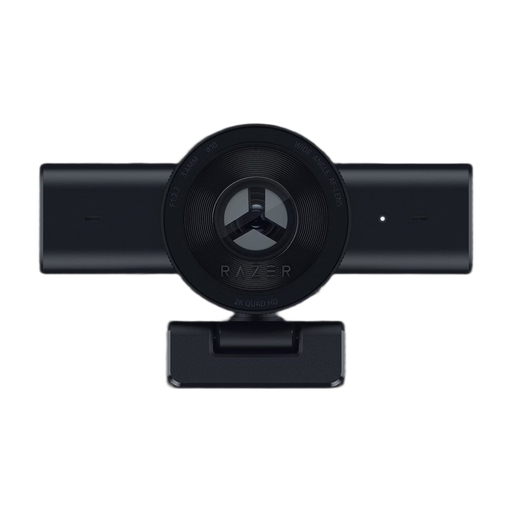 暂无图片
如果想在较宽的桌面全景和较近的画面之间切换,可以考虑这款产品。
1080p,60 FPS。
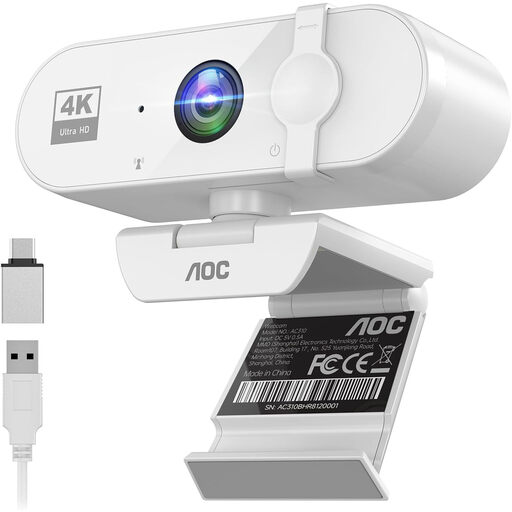 暂无图片
如果想在书桌上将摄像头对准桌游,可调节拍摄方向会很实用。
4K;99° 视野。
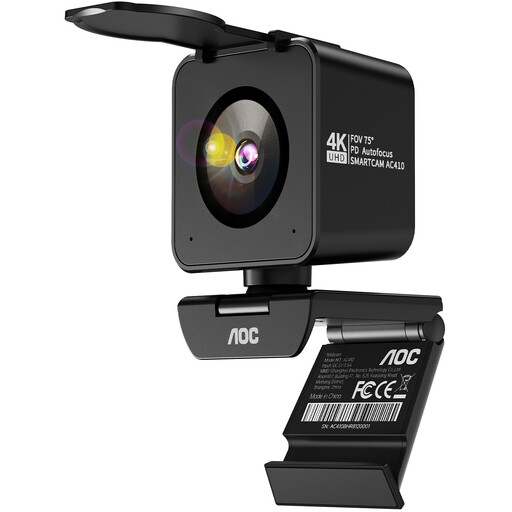 暂无图片
随附的桌面三脚架可用于不依赖显示器的灵活摆位。
4K;75° 视角;PDAF 自动对焦;双麦克风;USB-A/USB-C。
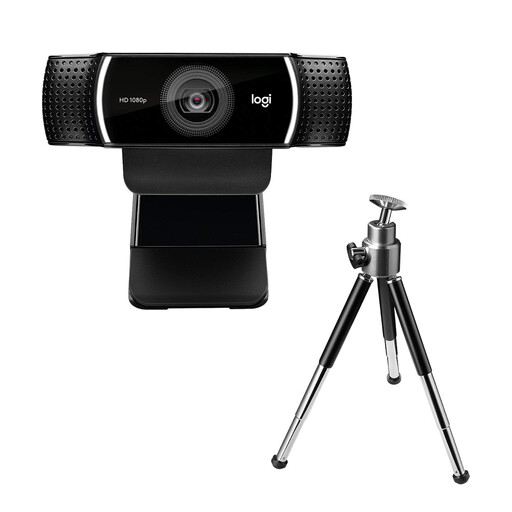 暂无图片
如果想通过三脚架或可调节底座,在书桌上灵活摆放摄像头,可以考虑这款产品。
不一定。厂商介绍的是如何将摄像头对准桌面;整张桌游和双手能否同时入镜,取决于实际布置。请摆好桌游后检查取景范围。
在 OBS 中将网络摄像头添加为视频采集设备,再将麦克风添加为单独的音频输入源。如果同一音频设备也在全局音频设置中启用,OBS 会提示可能出现回声。请回听一段试录内容。
请检查对焦范围,并按照计划使用的拍摄距离,试拍最小且重要的文字。Elgato 为 Facecam MK.2 标注的固定对焦范围为 30–120 cm;拍摄对象必须位于这一范围内。
根据《艺术著作权法》第 22 条,传播或公开展示他人肖像,原则上需要取得被拍摄者的同意。具体法律认定可能因实际情况而异。请尽量将摄像头对准预定的拍摄区域。