使用不同类型野外摄像机存储卡的用户
Reolink 德国官网将 microSD 列为野外摄像机的本地存储选项。请确认摄像机存储卡的格式与读卡器明确标注的卡槽规格相符。


选择 USB-C 读卡器时,先确认其卡槽明确支持你的野外摄像机存储卡格式,再检查电脑、手机或平板是否支持相应接口和文件导入方式。偶尔查看照片,支持 UHS-I 的读卡器通常就够用;只有当存储卡和目标设备也支持 UHS-II,且你经常传输大量照片时,UHS-II 型号才更值得考虑。再次使用或格式化存储卡前,请先备份照片。
Reolink 德国官网将 microSD 列为野外摄像机的本地存储选项。请确认摄像机存储卡的格式与读卡器明确标注的卡槽规格相符。
如果你想在手机或平板上查看照片,除了接口,还要确认文件导入方式以及具体设备是否支持。Apple 支持页面介绍了如何通过合适的 App 访问外置存储设备。
如果你经常复制大量照片,请确认存储卡、读卡器和目标设备的接口规格相互匹配。SD Association 说明,支持 UHS-II 的主机设备尤其适合搭配同样支持 UHS-II 的存储卡。
先确认存储卡格式和目标设备,再根据使用场景考虑是否需要更高的传输标准,或是需要扩展坞提供更多接口,方便在家中桌边使用。
| 选购需求 | 购买前检查 | 哪些用户尤其需要关注? |
|---|---|---|
| 存储卡格式匹配 | 确认卡槽支持 SD 还是 microSD,并核对现有存储卡的标准(如 SDHC 或 SDXC)是否符合读卡器的规格说明。 | 如果我想直接读取野外摄像机的存储卡,格式和存储卡标准都必须明确匹配。约 36% 的消费者最关注存储卡格式。 |
| 接口与导入方式 | 确认目标设备的接口,以及该设备是否支持外置存储和所需的文件或照片导入方式。 | 想在现有的 USB-C 电脑、手机或平板上打开照片的用户,也应考虑导入方式。约 29% 的消费者最关注目标设备和接口。 |
| 查看和备份照片 | 复制后,检查照片能否在目标位置正常打开;确认无误后再重复使用或格式化存储卡。 | 如果我想保留拍摄的照片,就需要在再次使用存储卡前将其备份好,并确保文件可以读取。约 21% 的消费者最关注安全导入照片。 |
| 传输大量文件时的速度 | 确认存储卡和读卡器的 UHS 标准相匹配。SD Association 介绍了 UHS-II 存储卡与主机设备的适用搭配;厂商标注的参数并不代表实际复制速度。 | 经常传输大量大文件的用户,尤其需要关注从存储卡到目标设备的整个数据传输链路。约 14% 的消费者最关注传输速度。 |
USB-C 指的是连接目标设备的接口,并不代表读卡器支持野外摄像机存储卡的格式。只有卡槽和存储卡标准相匹配,读卡器才能读取存储卡。
请核对存储卡是 SD 还是 microSD,并确认其标准符合读卡器明确标注的规格。
实际传输速度还取决于存储卡和目标设备。Lexar 提醒,传输结果会受到系统配置和存储卡速度等因素影响。
请查看存储卡上的 UHS 标识;只有经常传输大量文件时,才更有必要优先考虑传输速度。
读卡器有多个卡槽,并不代表一定支持同时插入两张卡。Transcend 明确表示 RDC3 不支持同时插入两张卡;而 UGREEN 则说明型号 50706 支持同时使用两张卡。
如果你需要同时使用两张存储卡,请确认具体型号是否支持这一功能。
Apple 提醒,重新格式化会删除存储卡上的所有照片。
请先尝试导入照片,或换用其他兼容的目标设备。考虑格式化前,务必先备份所有可读取的照片。
如果你需要读取 SD 和 microSD 存储卡,并且需要 USB-C 和 USB-A 两种接口,可以考虑这款 USB-C/USB-A 读卡器 50706。
RDC3 面向使用 USB-C 目标设备、需要读取 SD 或 microSD 存储卡的用户。
如果你经常传输文件,且使用兼容的 UHS-II SD 或 microSD 存储卡,可以考虑 Professional USB-C 双卡槽读卡器。
如果你除了读卡器,还需要在桌边使用更多接口,可以考虑 553 USB-C 扩展坞。
PRO-READER SD Express 双卡读卡器适合使用兼容 SD 或 microSD Express 存储卡的用户。
以下产品将读卡器集成在 USB-C 转接器或扩展坞中。购买前,请确认产品支持野外摄像机使用的 SD 或 microSD 存储卡,并考虑是否需要额外接口。
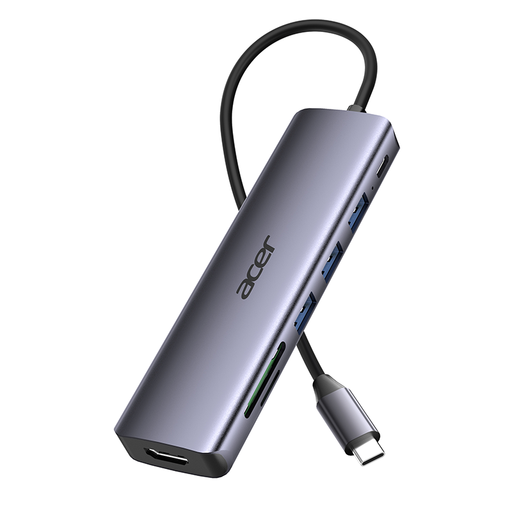 暂无图片
适合通过 USB-C 扩展坞导入存储卡文件,且还需要其他接口的用户。
商品标题标注了 HDMI、USB 3.0 和 100 W PD 充电。
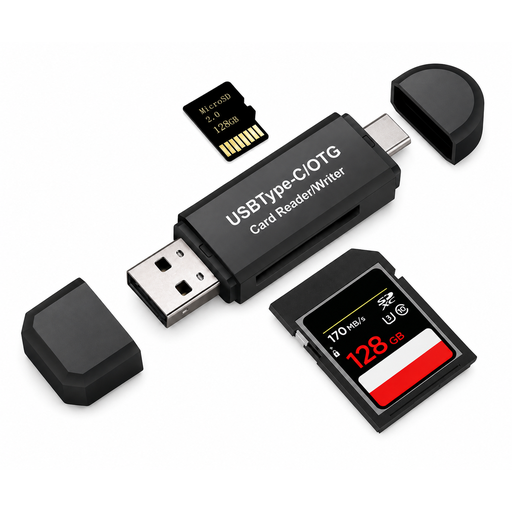 暂无图片
适合需要 USB-C 读卡器,同时还想要 USB-A 接口的用户。
商品标题标注支持 SD、MicroSD、TF 和 SDHC 存储卡。
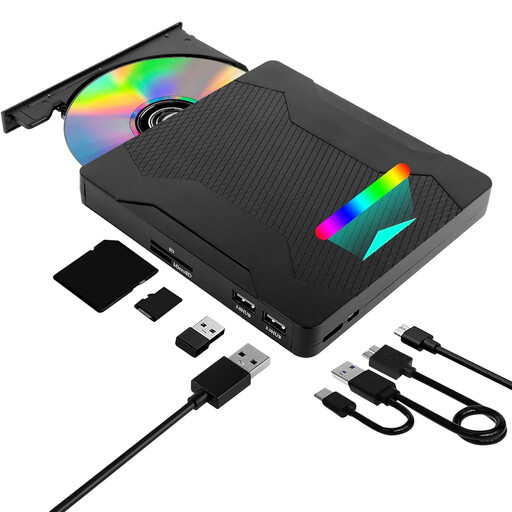 暂无图片
读卡器集成在外置 DVD 光驱中;只有你还需要 DVD 光驱时,这项附加功能才有意义。
商品标题标注 USB 3.0、USB-C,以及 SD 和 TF 读卡器。
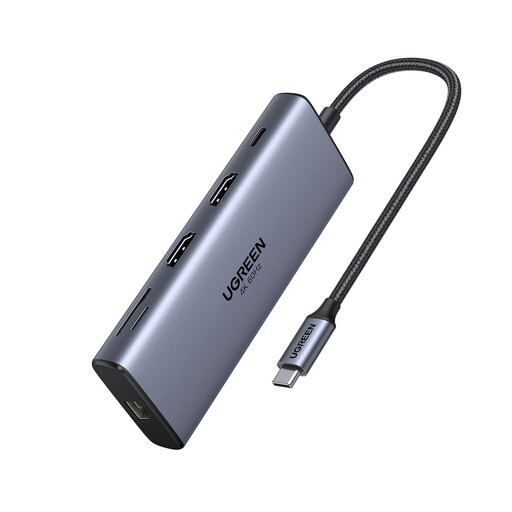 暂无图片
适合在桌边导入存储卡文件,同时还想使用 USB-C 扩展坞的其他接口。
商品标题标注 SD、USB-A、HDMI 和 Ethernet 接口;产品尺寸为 22 × 11 × 3 cm。
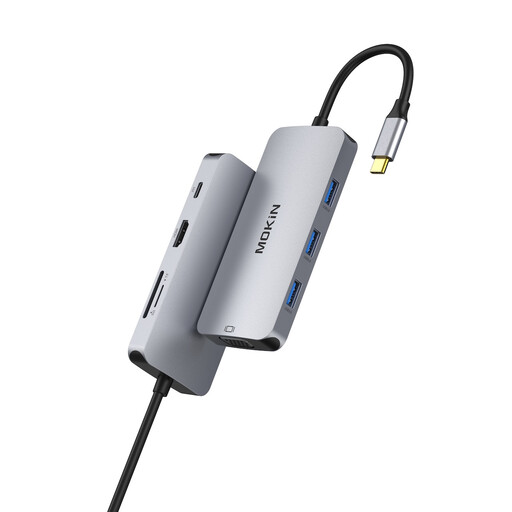 暂无图片
适合导入存储卡文件并使用其他接口;前提是你的笔记本电脑支持所需的 USB-C 功能。
产品说明指出,仅兼容支持全功能 USB-C 或 Thunderbolt 3 的笔记本电脑,不支持 MHL 设备。
请确认存储卡格式和读卡器明确标注支持的卡槽规格。带有独立 SD 和 microSD 卡槽的型号可以读取这两种格式;能否同时插入两张卡,则要看具体型号。
Apple 支持页面介绍了如何通过“文件”App 访问已连接的 SD 卡,以及如何将兼容的照片和视频导入“照片”App。请确认接口或转接器兼容,并检查设备支持的文件系统;该指南并未保证所有第三方读卡器或所有野外摄像机文件格式都能使用。
先复制需要保留的照片,并确认它们在目标位置可以正常读取。Apple 提醒,格式化会删除存储卡上的所有照片;之后如何使用存储卡,请参照摄像机说明书。