需要校色的分镜创作者
如果你希望在外出审阅时也能评估色彩,选购时应比较具体型号标注的色域,而不只是看分辨率。ASUS 为部分 ProArt 和 ZenScreen 型号公布了相关数据;Lenovo 也为 ThinkVision M14t Gen 2 标注了色域信息。厂商数据并不等同于显示器在咖啡馆里的实际显示效果测试。


在咖啡馆审阅分镜时,挑选显示器要先想清楚自己的主要需求:紧凑地查看分镜画面、依据厂商标注的数据评估色彩,还是直接在屏幕上做批注。购买前,请确认笔记本电脑或平板电脑的图像信号和供电要求是否匹配;屏幕越大,占用桌面空间越多,而厂商数据并不能证明显示器在咖啡馆灯光下的实际画质。
如果你希望在外出审阅时也能评估色彩,选购时应比较具体型号标注的色域,而不只是看分辨率。ASUS 为部分 ProArt 和 ZenScreen 型号公布了相关数据;Lenovo 也为 ThinkVision M14t Gen 2 标注了色域信息。厂商数据并不等同于显示器在咖啡馆里的实际显示效果测试。
如果你需要一块可以立起来的副屏,就要权衡屏幕尺寸与桌面可用空间。不同型号在屏幕对角线、比例和支架设计上各有差异;例如,Dell 标注 P1425 为 14 英寸,而 AOC 标注 16T3EA 为 15.6 英寸。
如果你想在分镜画面上指点,或直接在副屏上操作,就要确认触控功能是否可用,以及它是否兼容你的设备和软件。Lenovo 为 ThinkVision M14t Gen 2 标注了触控和手写笔支持;ASUS 则指出 PA148CTV 的触控功能取决于操作系统。
先确定你是只想在副屏上查看分镜画面,还是需要直接添加批注。接着,根据咖啡馆桌面的实际条件,核对接口、供电、屏幕尺寸和摆放方式。
| 关注事项 | 选购时检查 | 尤其适合哪些人 |
|---|---|---|
| 图像信号与供电 | 检查信号源设备的视频输出、供电能力和显示器输入接口。ASUS 表示,PA148CTV 要通过一根线连接并正常工作,信号源设备需支持 DisplayPort Alt Mode,且供电功率至少为 10 W。 | 我想用一根线连接显示器,不希望在咖啡馆还要另找电源。约 25% 的消费者优先考虑图像信号和供电。 |
| 色彩表现 | 根据自己的工作流程,比较具体型号标注的色域和色彩准确度。ASUS 标注 PA148CTV 的 sRGB 覆盖率为 100%、ΔE ≤ 2;MQ16FC 的 DCI-P3 覆盖率为 95%。 | 审阅时如果需要判断色彩,我更看重有据可查的色彩数据,而不只是高分辨率。约 20% 的消费者优先考虑色彩表现。 |
| 同时查看多个分镜画面 | 根据想同时查看的分镜数量,比较屏幕对角线尺寸、比例和分辨率。Dell 标注 P1425 为 14 英寸、1920 × 1200 像素;AOC 标注 16T3EA 为 15.6 英寸、1920 × 1080 像素。 | 我希望同时查看分镜画面和评论,因此会先确认显示器放在自己的桌面上是否有足够的可用空间。约 20% 的消费者最看重一目了然的显示效果。 |
| 携带与摆放 | 检查具体型号的重量、尺寸和支架设计。Lenovo 标注 ThinkVision M16 重 980 g;规划携带时,也要把收纳包和随身线缆算进去。 | 我需要在咖啡馆摆好屏幕,之后再收起来,因此会优先考虑收纳尺寸和摆放稳固性,而不是一味追求更大的屏幕。约 20% 的消费者优先考虑便携性和摆放方式。 |
| 直接操作 | 先想清楚你是只需要指点屏幕,还是还要手写批注。Lenovo 标注 M14t Gen 2 支持 10 点触控和手写笔;ASUS 提醒,PA148CTV 的触控功能取决于操作系统。 | 我想直接在副屏上操作,因此会确认笔记本电脑、操作系统和分镜软件能否支持所需的工作流程。约 15% 的消费者优先考虑直接操作功能。 |
信号源设备上的 USB-C 接口必须支持显示器所需的图像传输功能。对于 ASUS PA148CTV 的单线连接,厂商还要求设备支持 DisplayPort Alt Mode,且供电功率至少为 10 W。
购买前请核对两台设备的要求,并对照笔记本电脑或平板电脑的技术参数。
根据设备现有接口,你可能还需要额外购买转接器,或分别连接电源和视频线。这样一来,咖啡馆桌面上的线缆也会更多。
分辨率和色彩表现是不同的选购指标。判断色彩时,具体型号标注的色域和色彩准确度更有参考价值;但这些数据并不能保证显示器在光线变化的咖啡馆里也能呈现相同效果。
请结合自己的色彩工作流程比较具体型号的厂商数据,不要把这些数据当作现场实测结果。
触控和其他输入功能可能会受到操作系统及软件的限制。如果你只是想和别人一起查看分镜画面,也可以考虑不带触控功能的型号。
购买前先确定只需指点画面,还是要在常用软件中直接添加批注,并确认设备是否支持相应功能。
以下系列在屏幕尺寸、色彩数据和直接操作方面各有侧重。文中提到的配置仅适用于对应的具体型号。
ProArt PA148CTV 提供明确的 sRGB 数据和触控功能;ZenScreen OLED MQ16FC 配备 16 英寸 OLED 屏幕,并标注了 DCI-P3 色域覆盖率。
ThinkVision M14t Gen 2 适合触控审阅,并支持使用手写笔;ThinkVision M16 则提供更大的工作空间。
Pro 14 Plus P1425 是一款 14 英寸副屏,可通过笔记本电脑进行控制。
16T3EA 是一款 15.6 英寸 IPS 屏幕,适合需要更大移动显示空间的用户。
据厂商介绍,便携式 4K 触控显示器 ALU #32238 兼具高分辨率和直接输入功能。
本次精选涵盖适合在咖啡馆审阅分镜的便携式副屏,从 FHD 型号到标注更高分辨率的大尺寸显示器均有选择。
 暂无图片
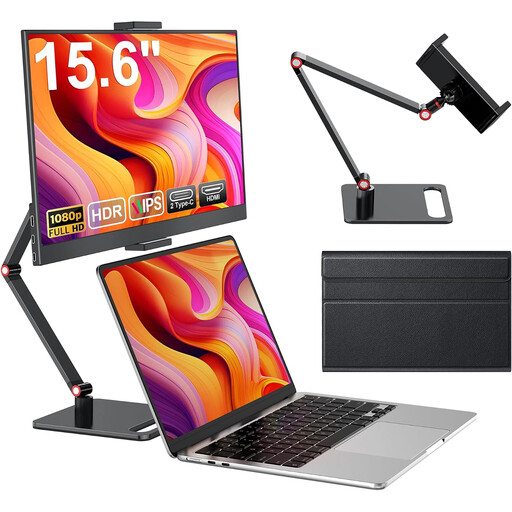
产品名称标注这款便携副屏配备 15.6 英寸 FHD 屏幕,分辨率为 1080p,并采用 IPS 面板。
产品名称还标注了 60 Hz 刷新率、HDR、内置扬声器,以及 HDMI 和 USB-C 接口;同时配有支架。
 暂无图片
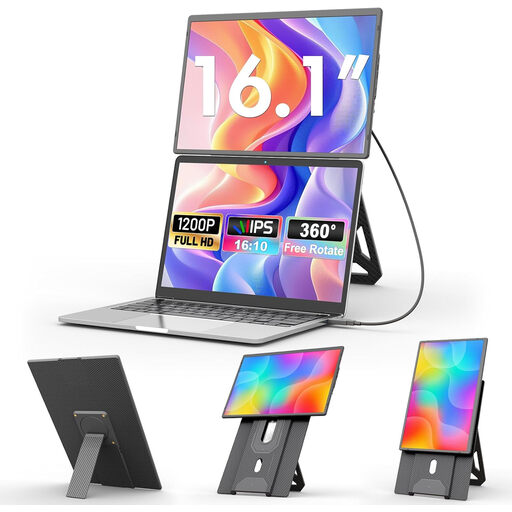
如果你需要更大的移动显示空间和灵活的摆放方式,产品名称标注这款显示器采用 16 英寸屏幕,并配有可旋转磁吸支架。
产品名称标注其分辨率为 FHD 1200P,支架可旋转 360°。
 暂无图片
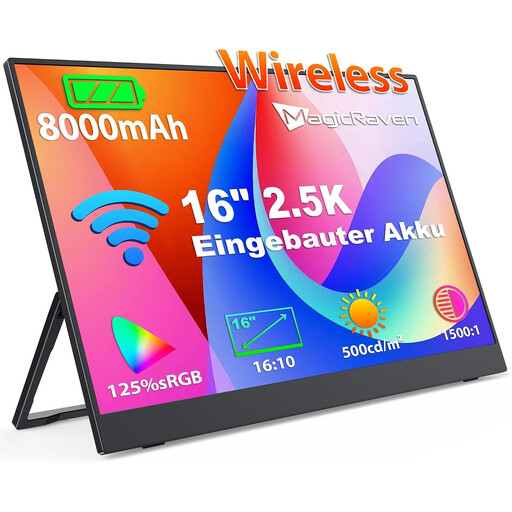
如果你想选择一款标注了更高分辨率的便携显示器,产品名称注明其配备 16 英寸 IPS 屏幕,分辨率为 2.5K,即 1600p。
产品信息还标注了 8000 mAh 内置电池、AirPlay 和 Miracast,以及 125% sRGB 覆盖率。
 暂无图片
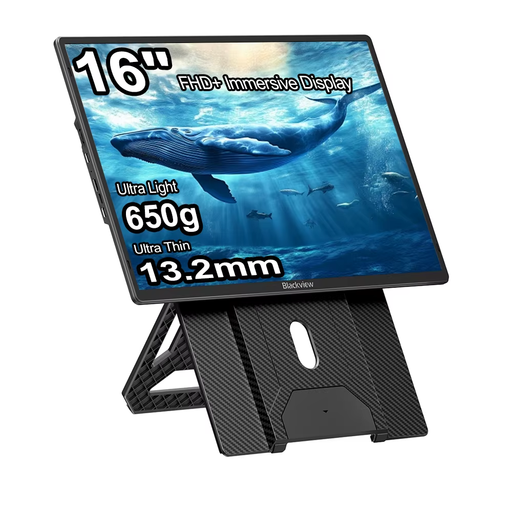
产品名称标注其配有可旋转、可伸缩的磁吸支架,方便灵活调整桌面摆放位置。
产品标题标注这款显示器采用 16 英寸、16:10 屏幕,并兼容 PC、智能手机、平板电脑和 MacBook,同时支持 100 W 反向充电。
 暂无图片
如果你想为移动审阅分镜选择一款标注了更高分辨率的显示器,产品名称注明其分辨率为 2560 × 1600 像素,屏幕比例为 16:10。
产品名称还标注了 QLED 屏幕、144 Hz 刷新率、Mini-HDMI 和 Type-C 接口,以及 VESA 兼容性。
不能只看接口形状。ASUS 要求 PA148CTV 在这种连接方式下支持 DisplayPort Alt Mode,且信号源设备的供电功率至少为 10 W。请核对具体显示器的要求,以及设备的技术参数。
这取决于具体型号。Verbatim 明确标注,4K 触控显示器 ALU #32238 使用 HDMI 时需要额外的电源适配器。因此,请根据所选型号提前安排好供电方式。
不一样,能否使用取决于具体型号和所用系统。ASUS 指出,PA148CTV 的触控功能取决于操作系统;Dial 和控制面板功能则仅支持 Microsoft Windows。Lenovo 标注 M14t Gen 2 支持主动式手写笔。你还需要确认分镜软件是否支持所需的输入方式。
消费者通过线上渠道向商业卖家购买商品,通常享有 14 天撤销权,但也存在例外。欧盟理事会介绍了消费者在欧盟线上购物时享有的这些权利。商品存在瑕疵时的相关权利与撤销权不同;厂商自愿提供的保修也不能替代这些权利。