
Lieferung heute & morgen

Qualitätsgarantie

Willkommens-Angebote freischalten: KOSTENLOSE Lieferung | Bis zu 80 % RABATT | Kostenlose 30-Tage-JoyPlus-Testphase
App herunterladen
想要购买电脑硬件与配件,市面上有琳琅满目的 PC 组件、输入设备、存储方案和网络产品可供选择。产品页面常常宣传高速性能、炫酷灯效或丰富的附加功能。然而,关键在于这些配置是否真正符合你的使用场景和现有硬件。
典型的踩坑情况通常源于以下三点:
选购 AMD Ryzen 处理器时,插槽是核心检查点。AM4 型号(如 Ryzen 5 5600X 或 Ryzen 7 5700X)需要兼容的 AM4 主板和 DDR4 内存。而 AMD Ryzen 5 8400F 则采用 AM5 插槽和 DDR5 内存。
此外,还需注意 BIOS 版本、芯片组和显卡配置。根据产品信息,Ryzen 5 8400F 没有集成显卡单元。因此,要输出画面必须配备独立显卡。同样,选购像 ASRock A520M-HDV 这样的主板时,也应核实其实际支持的处理器和内存容量。
“USB-C”这个名称最初只描述了接口形状,并不自动代表速度。一块 USB-C 固态硬盘 若支持 USB 3.2 Gen 2x2,则只能在兼容的接口上达到其标称的传输值。同理,一个 256 GB 的 U 盘,其实际速度取决于主机接口、文件大小和文件系统。
对于网络硬件,端口速度和供电方式很重要:
选购 QWERTZ 布局的机械键盘时,不仅轴体技术重要,德语布局必须明确标注。紧凑的 75% 键盘节省空间,但可能会省略数字小键盘。采用美式 QWERTY 布局的游戏键盘,如果键帽标识和按键排列与操作系统不匹配,可能不适合输入德语文本。
对于无线设备,应检查电池类型、无线标准、传输距离和接收器。蓝牙鼠标适用于带有蓝牙模块的设备;台式电脑可能需要额外配备蓝牙适配器。而带 2.4 GHz 接收器的无线键盘则需要一个空闲的 USB 接口。
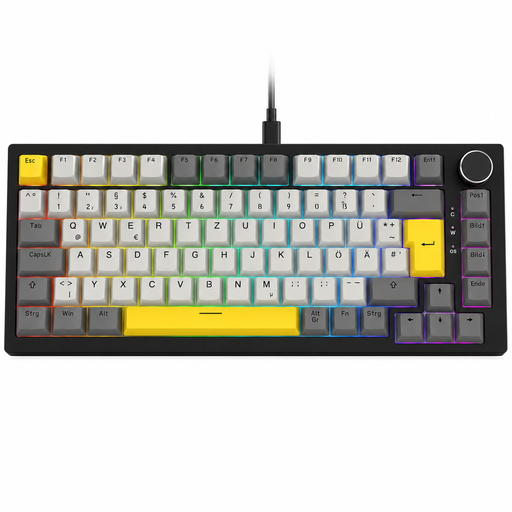
为何适合此用户: 紧凑的 82 键布局结合了德语 QWERTZ 布局、功能键、方向键和音量调节旋钮。USB-C 有线连接无需电池或无线配对。
明确标注的德语布局降低了买到不合适的美式键盘的风险。有线连接避免了充电和配对问题。
支持热插拔兼容的 3 针轴体、RGB 背光和音量调节旋钮。
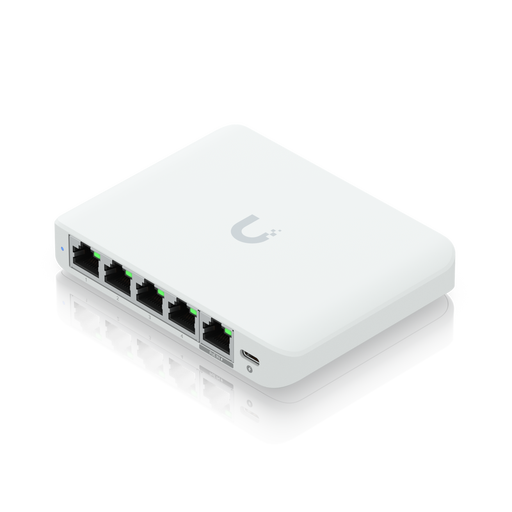
为何适合此用户: 这款紧凑型交换机面向需要集中管理 NAS、工作站和现代接入点的用户。
五个 2.5 GbE 端口和明确的 PoE 输入支持,让技术前提条件一目了然。不过仍需合理规划供电方案。
通过 UniFi Network 进行 Layer 2+ 管理、支持 VLAN,以及标称 25 Gbit/s 的交换容量。
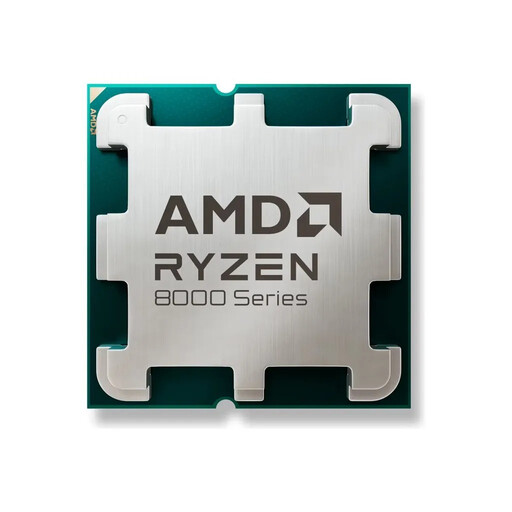
为何适合此用户: 该处理器专为搭配 AM5 主板、DDR5 内存和独立显卡的新 PC 组装而设计。
产品信息明确标注了 AM5 插槽、DDR5 支持以及无集成显卡。同时,散片包装不含散热器的情况也清晰说明。
六核心十二线程,最高 4.7 GHz 加速频率,标称 TDP 为 65 W。
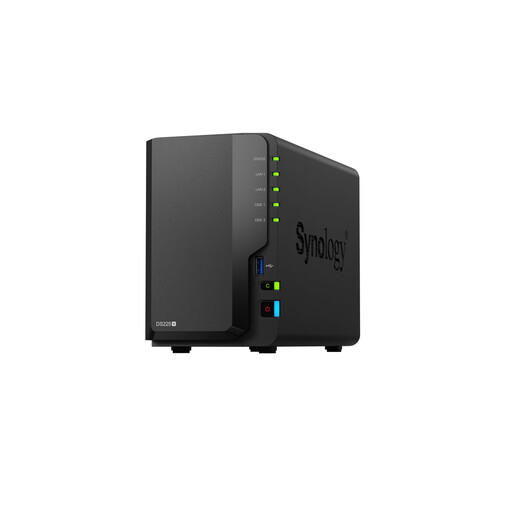
为何适合此用户: 双盘位、2.5 GbE 和 RAID 选项,适合个人数据备份、媒体管理和小型工作组使用。
该设备以无硬盘的机箱形式出售。提前了解这一点,就可以单独规划合适的 2.5 英寸或 3.5 英寸硬盘。
支持 RAID 0、RAID 1 和 JBOD,配备一个 2.5 GbE 端口以及两个 USB-A 3.0 接口。
我们整理了一份完整且持续更新的产品清单,这些产品完全符合上述严格的筛选标准以及欧盟现行的安全法规。
这取决于你的使用目的。组装一台新 PC,通常需要处理器、主板、内存、显卡、存储硬盘、电源和机箱。如果是升级,则需先检查插槽、BIOS、内存标准和电源。
使用寿命取决于制造质量、使用频率、散热条件和维护保养。机械键盘有时可以通过更换轴体来维护。SSD 和 U 盘不应作为重要文件的唯一备份。对于 NAS 系统,硬盘状态、通风和定期备份至关重要。
持续的电力成本取决于功耗和每日运行时间。一个功耗为 10 瓦、持续运行的设备,理论上每年消耗约 87.6 千瓦时。要进行实际估算,应考虑标称功耗、电价以及实际待机比例。