没有 LAN 接口的笔记本电脑用户
如果你想通过网线连接自己的服务器,请根据笔记本电脑上可用的接口,选择 USB-A 或 USB-C 适配器。还要确认适配器支持你的操作系统版本。


首先,选择插头类型与笔记本电脑接口匹配的适配器,并确认它支持你的操作系统。如果要连接千兆网口,千兆适配器就够用;只有服务器和整个连接链路都支持时,才适合考虑 2.5 Gbit/s。如果 USB-C 接口不够用,可以选择带充电直通功能的型号。仅靠适配器无法自动设置与服务器之间的 IP 连接。
如果你想通过网线连接自己的服务器,请根据笔记本电脑上可用的接口,选择 USB-A 或 USB-C 适配器。还要确认适配器支持你的操作系统版本。
如果你经常在本地网络中传输较大的文件,除了适配器,还要确认服务器和整个连接链路是否支持 2.5 Gbit/s。适配器标注了相应规格,并不代表实际文件传输速度一定能达到该水平。
如果同一个接口既要用于充电,也要连接 LAN,可以考虑带充电直通功能的适配器。请确认其充电功能符合笔记本电脑的要求。
| 选购需求 | 选购时检查 | 哪些用户需要关注? |
|---|---|---|
| 接口与操作系统 | 确认 USB-A 或 USB-C 接口类型、USB 端口版本,并核实是否支持已安装的操作系统版本。 | 如果我想给没有 LAN 接口的笔记本电脑联网,就需要确保插头匹配,并且适配器能在我的系统上正常工作。约 33% 的消费者会优先考虑接口和操作系统兼容性。 |
| 文件传输速度 | 检查服务器以及必要时交换机的以太网接口,同时确认笔记本电脑端口和线缆链路的规格。 | 如果我经常向本地服务器传输大型文件,就会关注整个连接是否支持超过千兆的速度。约 25% 的消费者会优先考虑潜在传输速度。 |
| 设置与驱动程序 | 确认操作系统版本和所需驱动程序,并了解 IP 配置是通过 DHCP 自动完成,还是需要手动设置。 | 如果我在学生宿舍连接服务器,就想提前了解所需的网络和驱动设置。约 25% 的消费者更看重清晰易懂的设置流程。 |
| LAN 连接与充电 | 将 USB-C Power Delivery 支持情况和笔记本电脑的充电需求,与具体适配器标注的充电直通规格进行对比。 | 如果我只有一个合适的 USB-C 接口,而且还需要用它充电,就会寻找能兼顾两种用途的方案。约 17% 的消费者会优先考虑接口和充电需求。 |
这个标注说明的是适配器支持的以太网规格,并非笔记本电脑与服务器之间实测的传输速度。如果服务器或交换机只有千兆接口,连接速度就可能受到限制。
购买前,请检查服务器以及必要时交换机的接口,并确认 USB 端口和线缆链路的规格。
不同型号和操作系统对驱动程序的要求可能不同。即使设备已识别适配器,也仍需设置正确的 IP 参数,笔记本电脑和服务器才能互相通信。
请确认操作系统版本,并了解本地网络是否提供 DHCP,或是否需要手动配置。
普通适配器可能会占用你需要用于充电的接口。带充电直通功能的型号可以解决这个问题,但其以太网速度可能仍仅限于千兆。
只有确实需要腾出接口时,才选择带充电直通功能的型号;同时确认其功率规格与笔记本电脑及电源适配器相匹配。
如果适配器、笔记本电脑和电源适配器不兼容,你可能还需要另外购买合适的充电或接口扩展方案。
TP-Link 表示,UE300C 和 UE300 分别提供 USB-C 和 USB-A 接口,并支持千兆以太网;可根据笔记本电脑的接口类型选择。
据 StarTech.com 介绍,C22G-USB-ETHERNET USB-C 适配器支持 2.5 Gbit/s 以太网连接。
Belkin 表示,Connect INC019btBK 可在提供千兆以太网连接的同时,通过 USB-C 接口进行充电直通。
Anker 表示,A8341 USB-C 以太网适配器配备一个千兆以太网接口。
此处精选的产品适用于通过网线连接笔记本电脑与网络。请逐一确认各型号的接口类型、操作系统兼容性和以太网速度。
 暂无图片
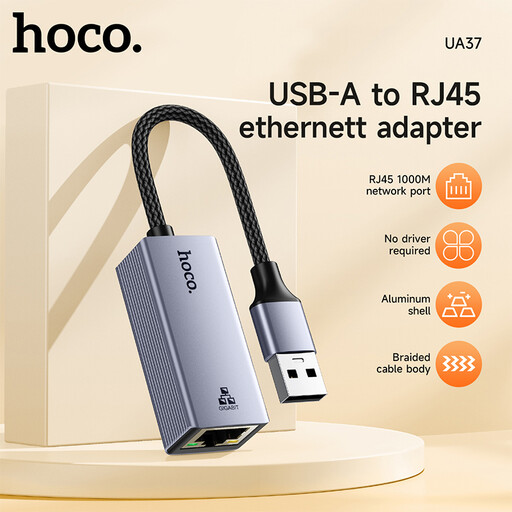
如果你需要千兆有线连接,且笔记本电脑配有相应的 USB 接口,这款适配器可以作为一个选择。
据产品名称介绍,兼容 Windows 98/ME/2000/XP/Vista/Win7/8/9/10、Linux 和 Mac OS。
 暂无图片
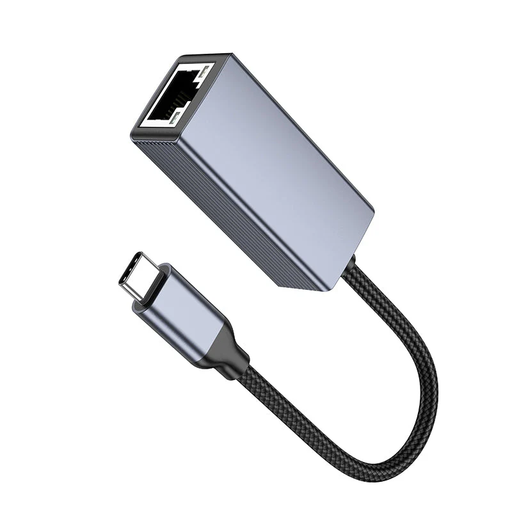
如果笔记本电脑有空闲的 USB-C 接口,且你需要产品名称所标注速度的以太网连接,这款适配器可以作为备选。
USB-C;产品名称标注速度为 1000 Mbps。
 暂无图片
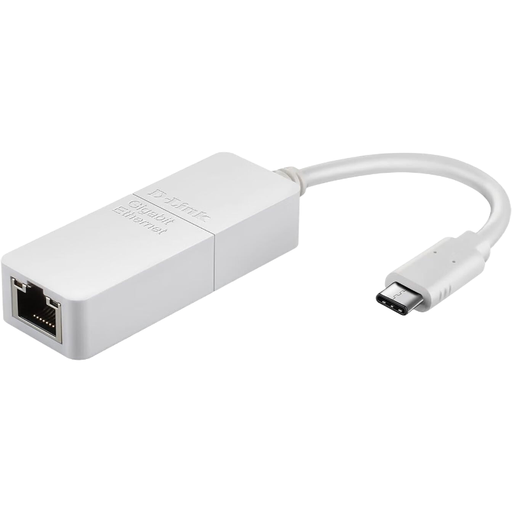
如果笔记本电脑配有匹配的 USB-C 接口,且需要千兆以太网连接,这款适配器可以作为一个选择。
USB 3.0;RJ45 接口支持 10/100/1000 Mbps;据产品名称介绍,兼容 Windows 和 MacOS。
 暂无图片
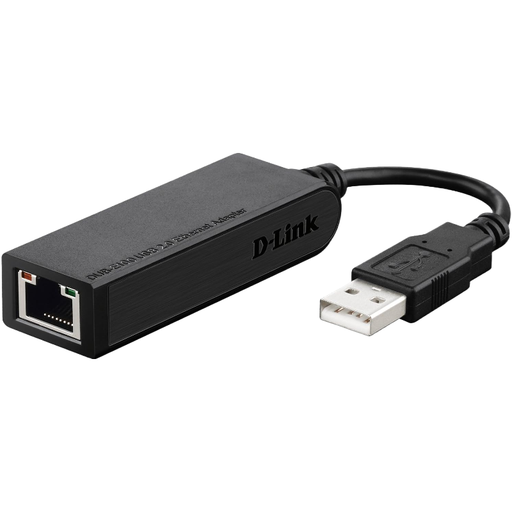
产品名称标注的以太网连接速度上限为 100 Mbps。请确认这个速度能否满足你连接服务器的需求。
以太网速度:产品名称标注为 100 Mbps。
这并非由 USB 适配器本身决定。关键在于笔记本电脑和服务器如何获取 IP 设置:Microsoft 支持文档介绍了 Windows 中通过 DHCP 自动配置或手动设置的方法。开始设置前,请先确认服务器网络采用哪种配置方式。
请前往“系统设置” >“网络”查看以太网服务。Apple 支持说明,USB 适配器可能会以制造商名称、适配器类型或型号的形式显示;TCP/IP 设置可在详细信息中查看。
先检查以太网线是否插牢;必要时换一根网线测试。接着确认系统是否识别适配器、该型号是否有驱动程序要求,以及笔记本电脑和服务器的 IP 设置是否匹配。Microsoft 支持文档也建议,遇到以太网连接问题时,可以尝试更换其他可用的网线。