采集游戏主机画面进行对比
如果你想在另一台电脑上录制主机游戏,同时通过显示器玩游戏,就要重点关注 HDMI 输入接口是否合适、录制模式以及直通功能。OBS Project 将采集卡列为把主机画面录入 OBS 的一种可行方案。


如果游戏运行在同一台 Windows 电脑上,不妨先试试 OBS 的直接游戏采集;如果要采集游戏主机或第二台电脑的 HDMI 信号,则可以考虑采集卡。选购时要根据所需的录制模式、单独标明的直通功能(连接游戏显示器),以及采集电脑的接口来判断。如果要同时连接两路 HDMI 信号源,就需要两个合适的输入接口;如果电脑配有适用的 PCIe 插槽,也可以考虑内置采集卡。
如果你想在另一台电脑上录制主机游戏,同时通过显示器玩游戏,就要重点关注 HDMI 输入接口是否合适、录制模式以及直通功能。OBS Project 将采集卡列为把主机画面录入 OBS 的一种可行方案。
如果你只需采集一路 HDMI 信号,也不打算在电脑内部安装设备,外置采集卡可能更适合。除了摆放空间,还要规划 USB 和 HDMI 连接,以及连接显示器的线路。
如果要将两路 HDMI 信号同时传入采集电脑,合适的输入接口数量至关重要。AVerMedia 表示,内置 GC570D 配有两个 HDMI 输入接口;此外还要确认电脑是否有合适的 PCIe 插槽。
先确认你要通过 OBS 直接录制 PC 游戏,还是采集外部 HDMI 信号;之后再针对性地查看录制格式、显示器连接方式和接口。
| 选购需求 | 选购时重点关注 | 哪些人尤其需要关注? |
|---|---|---|
| 合适的录制模式 | 根据具体 HDMI 信号源和视频用途,确认录制分辨率和帧率;不要将录制规格与输入或直通规格混为一谈。 | 如果我想用特定视频模式制作游戏对比内容,就会把分辨率和帧率与输入信号分开确认。约 33% 的消费者将合适的录制模式视为首要需求。 |
| 空间与接口 | 确认设备形态和所需 USB 接口;同时规划 HDMI 线缆走线,并视情况预留连接显示器的输出接口。 | 桌面空间有限时,我希望能放下外置设备和线缆。约 27% 的消费者将设备形态和接口作为首要需求。 |
| 传输至游戏显示器的信号 | 确认直通功能支持所需游戏模式的分辨率和帧率;只有在信号链路说明中明确标注时,才默认支持 HDR 或 VRR。 | 如果我想在录制时继续使用熟悉的显示器模式玩游戏,就必须确认该模式可以直通。约 20% 的消费者将显示器信号作为首要需求。 |
| 双路画面与音频 | 分别确认输入接口的数量和功能;检查显示器与音频分别对应哪些输出接口和软件连接方式。 | 如果我想同时对比两路游戏信号,就需要合适的独立输入接口,并确认音频信号的传输路径。约 20% 的消费者优先考虑多路信号及其音频传输方式。 |
支持传输 4K 信号,不代表采集卡也能以 4K 分辨率录制。NZXT 说明,Signal HD60 可以读取并直通 4K 信号,但无法将 4K 画面传输至采集电脑进行录制。
请根据预期配置,分别对比录制和直通规格的分辨率与帧率。
同时连接两路信号,需要相互独立且合适的输入接口。AVerMedia GC570D 的信号路径并不相同:根据制造商说明,HDMI 直通输出对应输入 1。
先确定你要依次录制还是同时录制,再分别确认每路信号对应的输入接口和直通功能。
即使是小巧的外置采集卡,也需要连接游戏信号源和采集电脑;如果要通过单独的显示器玩游戏,还必须确保信号传输路径合适。
先画出桌面的接口连接示意,再根据具体型号核对所需接口和线缆。
对于 AVerMedia GC553G2,制造商标注的 4K144 录制需在 Windows 系统下使用 Streaming Center 和 MJPEG 格式。根据技术规格,Elgato 4K S 目前仅支持在 Windows 系统下以最高 1080p60 录制 HDR 内容。
请根据自己的电脑和录制软件核实所需模式,不要只看产品宣传中的最高规格。
提供多种录制格式的外置采集设备。
产品涵盖外置全高清采集卡、HDMI 2.1 采集卡,以及一款配有两个 HDMI 输入接口的内置采集卡。
外置 Signal HD60 面向单路 HDMI 信号源和全高清录制。
以下外置 USB 采集卡适用于游戏录制。选购时,请逐一对照各型号标注的录制模式与独立的输入或直通规格,并确认接口和线缆适合你的设备布局。
 暂无图片
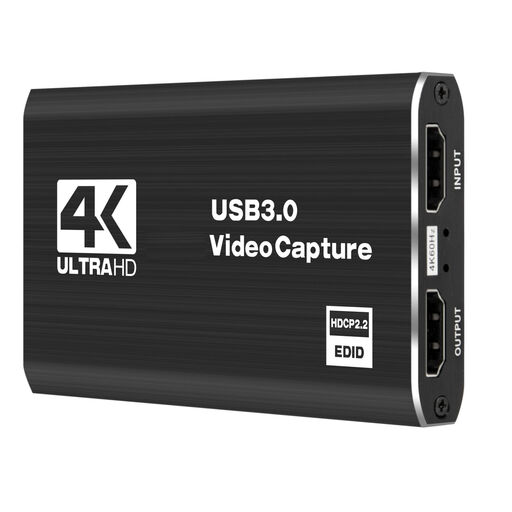
适用于单路 HDMI 游戏信号源,支持将全高清录制与独立的 4K 显示器信号链路结合使用。
产品规格将 1080p60 录制与 4K/60Hz 输入和直通分开标注;未标明支持 4K 录制。
 暂无图片
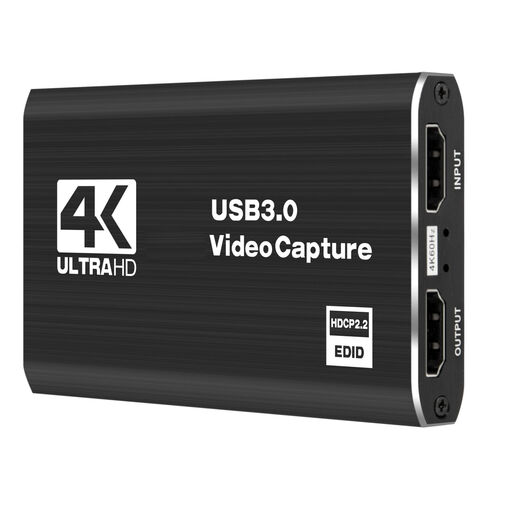
适用于单路游戏信号源,可录制全高清画面,并将画面继续传输至其他设备。
产品规格标注支持 1080p60 录制,以及输入和环出 4K@60Hz;未标明支持 4K 录制。
 暂无图片
适用于单路 HDMI 游戏信号源;如果你的设备布局需要全高清录制,以及独立的麦克风和耳机接口,这款产品值得考虑。
产品规格标注配有一个最高支持 4K 30Hz 的 HDMI 输入接口,录制规格为 1080p60;未标明支持 4K 录制。
 暂无图片
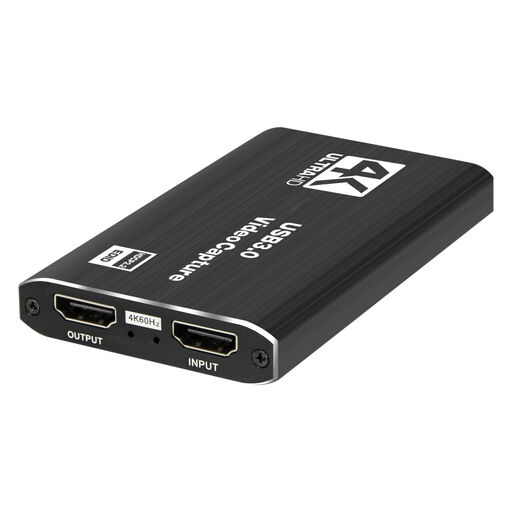
适用于单路 HDMI 游戏信号源,可录制全高清画面,并通过 4K 直通连接独立显示器。
产品规格标注支持 1080p 录制;4K 指的是 HDMI 直通规格。
 暂无图片
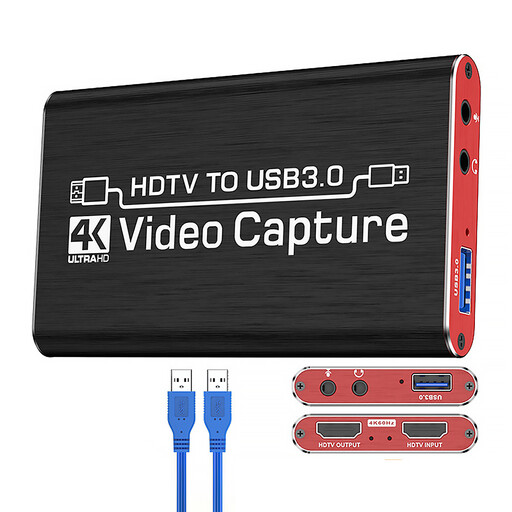
适用于通过 USB 录制游戏画面,支持全高清录制,并可通过独立的 4K 直通连接所需的信号设备。
产品规格标注支持 1080p 录制和 4K HDMI 直通。兼容系统包括 Windows、macOS 和 Linux。
不一定。对于运行在 Windows 上的游戏,OBS Project 建议先尝试直接添加游戏采集源。采集独立游戏主机或第二台电脑的 HDMI 信号,则需要采用另一种视频采集方案。
如果型号支持直通,可先用 HDMI 线将游戏信号源连接至采集卡输入端,再将采集卡输出端连接至显示器;然后通过 USB 将采集卡连接到采集电脑。在 OBS 中,将采集卡添加为视频采集源。请确认所选型号的实际接口和随附线缆。
只有具体型号配备合适的独立输入接口时才可以。AVerMedia 为内置 GC570D 标注了两个 HDMI 输入接口,每个接口均支持最高 1080p60 录制;HDMI 直通输出对应输入 1。
Elgato 表示,HDCP 已启用可能是导致黑屏的原因之一;如果要录制 PS5 游戏画面,需在连接前关闭 HDCP 设置。关闭此设置并不意味着受版权保护的电影或流媒体内容可以录制;在德国,规避保护作品的有效技术保护措施受《德国著作权法》第 95a 条约束。
《德国著作权法》第 53 条允许制作个别私人副本,但这并不代表可以随意公开发布。能否发布具体游戏画面、音乐、人声或其他内容,取决于相关权利和使用条款;请分别确认所用内容是否已获授权。