使用单台电脑展示 Mod 的用户
如果游戏和演示软件都在同一台电脑上运行,可以先试试看 OBS 中的游戏、窗口或屏幕采集源是否够用。OBS Studio 的设置和来源说明中介绍了游戏采集和视频来源。


如果游戏 Mod 和 OBS 在同一台电脑上运行,可以先尝试在 OBS 中录制游戏、窗口或屏幕,不一定需要采集卡。如果画面来自游戏主机或另一台电脑,则应根据录制分辨率、是否需要连接独立显示器进行直通,以及接口是否匹配来选择 HDMI 采集卡。AVerMedia 标注 GC311G2 支持 4K60 直通,但录制分辨率为 1080p60;WELT 的对比评测显示,Elgato 4K S 的 HDMI 录制分辨率最高可达 4K60。
如果游戏和演示软件都在同一台电脑上运行,可以先试试看 OBS 中的游戏、窗口或屏幕采集源是否够用。OBS Studio 的设置和来源说明中介绍了游戏采集和视频来源。
如果要将游戏主机或另一台电脑的画面传输到笔记本电脑或 PC,就需要一款 HDMI 输入接口合适的采集设备。AVerMedia GC311 和 GC311G2 就是外置 HDMI 采集卡的例子。
如果录制时要通过已连接的显示器玩游戏,请确认采集卡的 HDMI 输出能否直通显示器所需的分辨率和刷新率。AVerMedia 明确区分了 GC311 和 GC311G2 的直通分辨率与录制分辨率。
适合以下情况:游戏和 OBS 在同一台电脑上运行,而且你想先尝试不额外添置 HDMI 硬件就完成录制。
需要权衡:先录一段短视频,看看画面和声音能否与当前游戏正常配合。
适合以下情况:视频来自外接 HDMI 设备,且 1080p60 的录制效果足以满足需求。
需要权衡:直通和录制是两个不同的参数;游戏画面分辨率更高,并不代表录制画面也会自动达到相同分辨率。
适合以下情况:你确实需要将 Mod 演示录制为 4K 视频,并且所有设备都支持计划使用的模式。
需要权衡:WELT 的对比评测显示,Elgato 4K S 的 HDMI 录制分辨率最高可达 4K60;如果最终以 1080p 输出,则不一定需要更高的录制分辨率。
以下比例针对正在为 Mod 演示选择录制方案的消费者;每位消费者都按其选购时最看重的需求归类。
| 关注点 | 选购时检查 | 哪些人尤其关注? |
|---|---|---|
| 是否需要额外硬件 | 先确认游戏是否在同一台 PC 上运行,再试试适合的 OBS 采集源。 | 如果我在同一台电脑上玩游戏并进行演示,那么只要 OBS 能满足我的使用需求,我就不想另外购买采集卡。约 36% 的消费者最关心是否需要额外添置硬件。 |
| Mod 细节是否清晰 | 将标注的录制分辨率与演示格式进行对比,不要与输入分辨率或直通分辨率混为一谈。 | 如果我希望录制的视频能清楚显示纹理、菜单或提示信息,就会关注实际录制效果。约 29% 的消费者优先考虑录制细节是否清晰。 |
| 独立显示器上的画面 | 确认直通模式支持所需的分辨率和刷新率,并与录制分辨率分开查看。 | 如果我在第二台显示器上玩游戏,直通画面就必须符合显示器所需的模式。约 21% 的消费者主要根据所需的显示器模式来选择产品。 |
| 接口和声音 | 确认具体型号的接口与电脑匹配,并录制一段包含游戏声音和麦克风声音的测试视频。 | 如果我会在 Mod 演示中进行讲解,就想提前确认录制时能否同时采集画面、游戏声音和麦克风声音。约 14% 的消费者会优先关注设备连接方式和音频来源。 |
OBS 支持游戏采集和其他视频来源,在同一台电脑上进行演示时,这些功能或许就够用了。
在考虑添置硬件之前,先为具体游戏选择合适的 OBS 来源,并录制一段短视频进行测试。
AVerMedia 为 GC311G2 标注了 4K60 直通,但录制分辨率为 1080p60。
请针对具体型号分别查看录制和直通参数,并与显示器和录制需求进行对照。
AVerMedia 标注 GC311 的直通分辨率最高为 1080p60,并配有 Micro-USB 2.0 接口;GC311G2 则支持 4K60 直通,并采用 USB-C 接口。
请核对具体商品的型号、接口和直通参数。
设备有画面显示,并不能说明预期的音频来源也成功录入视频。
OBS Studio 建议先录制一段短视频进行测试。检查游戏画面、Mod 细节、游戏声音和麦克风声音是否正常。
根据制造商提供的信息,Live Gamer MINI GC311 和 StreamLine MINI+ GC311G2 在直通模式和接口等方面有所不同。
WELT 于 2026 年 11 月 2 日发布的对比评测列出了 4K S 和 HD60 X;其中关于 4K 录制的说明具体指 4K S。
以下产品均为适用于外接视频源的 HDMI 采集卡。选购时,请逐一对比各型号的录制分辨率和直通分辨率,并确认接口适配你的电脑。
 暂无图片
适用于外接 HDMI 视频源,满足 1080p60 录制需求。
商品标题标注支持最高 4K、30 Hz 的 HDMI 输入,支持以 1080p、60 Hz 录制,并兼容 PC 和笔记本电脑。这里的 4K 指输入分辨率,并非录制分辨率。
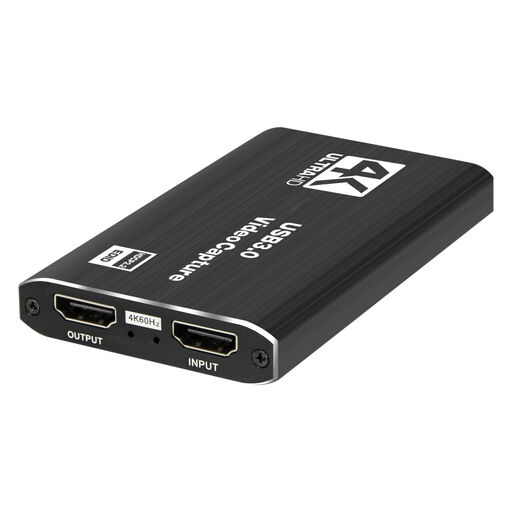 暂无图片
适用于外接游戏视频源,支持 1080p60 录制和 4K 直通,可满足相应连接需求。
商品描述标注支持 4K/60 Hz 输入和直通,以及 1080p/60 Hz 录制,并列出 Windows、macOS 和 Linux 为兼容系统。
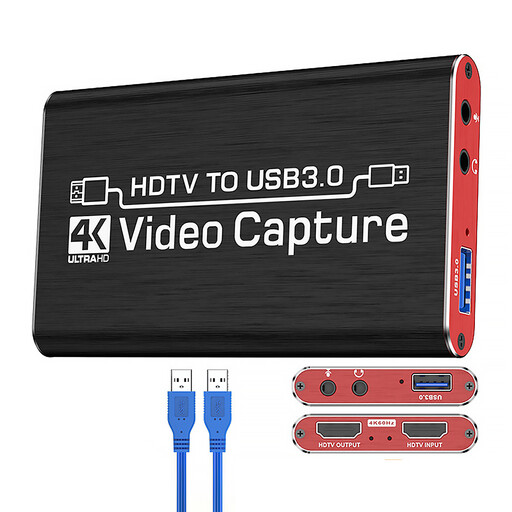 暂无图片
适用于外接 HDMI 游戏视频源,支持 1080p 录制和 4K 直通,可满足相应使用需求。
商品标题标注采用 USB 3.0 接口,支持 1080p 录制,并兼容 Windows、macOS、Linux、PS4、Xbox 和 Nintendo Switch。标题和描述均标注支持 4K HDMI 直通。根据商品描述,使用 USB 2.0 接口时,性能可能会受到影响。
在 OBS 中,先选择适合游戏的游戏、窗口或屏幕采集源。然后录制一段短视频,检查画面和声音,再决定是否需要购买额外硬件。
不一定。AVerMedia 为 GC311G2 标注了 4K60 直通,但录制分辨率仅为 1080p60;请分别确认这两项参数。
根据 Elgato 的说明,启用 HDCP 保护的 HDMI 信号可能会导致画面无法显示。Elgato 介绍了在 HDMI 系统设置中关闭 HDCP,以录制 PS5 游戏画面的操作方法;这项技术说明并不代表你有权录制受保护的内容。