
Lieferung heute & morgen

Qualitätsgarantie

Willkommens-Angebote freischalten: KOSTENLOSE Lieferung | Bis zu 80 % RABATT | Kostenlose 30-Tage-JoyPlus-Testphase
App herunterladen
游戏鼠标不应只靠高 DPI 数值或醒目的灯光来吸引用户。对于 PC 游戏玩家、电竞选手和热衷游戏的休闲玩家来说,合适的外形、稳定的连接以及清晰可信的技术参数更为重要。只关注宣传承诺,很容易买到一款在日常使用中不适合自己的手型、游戏风格或桌面环境的产品。
8000 DPI 游戏鼠标或 26,000 DPI 的型号可以对灵敏度进行非常细致的调节。但这并不意味着每位玩家都需要如此高的分辨率。传感器表现、使用的屏幕分辨率、个人灵敏度设置以及鼠标垫尺寸同样会影响实际体验。
对于许多游戏来说,拥有多个配置文件且可灵活调节的 DPI 范围,往往比尽可能高的最大值更加实用。因此,请确认鼠标是否支持保存 DPI 档位,或能否通过按键直接切换。
带 RGB 灯光的游戏鼠标可以在视觉上搭配 PC 整机风格。但灯光既不会提升传感器性能,也不会改善连接稳定性。请注意 RGB 效果仅用于装饰,还是可以通过厂商软件进行调整。有些产品需要额外安装软件,才能修改配置文件、宏或灯光区域。
轻量游戏鼠标在快速变向时通常阻力更小。不过,重量本身并不能说明握持时的手部姿势。鼠标外形过小,或不适合左手使用,长期使用可能并不方便。主要使用右手操作的玩家,应重点寻找适合右手的游戏鼠标,并确认其拇指托和侧键位置是否合适、是否容易触及。
光学游戏鼠标通过光学传感器捕捉鼠标在表面上的移动。DPI 参数描述的是光标对移动的敏感程度,并不能单独作为衡量品质的标准。
回报率表示鼠标向电脑传输数据的频率。根据产品参数,1,000 Hz 意味着大约每 1 毫秒传输一次数据。对于竞技类游戏,高回报率可能具有一定吸引力;但在日常办公中,这种差异并不明显。
请注意以下几点:
有线游戏鼠标通过 USB 接口连接,无需电池,并能直接通过线缆传输操作信号。USB 游戏鼠标通常也更容易安装和使用。购买前,请确认电脑是否配备合适的 USB-A 接口,以及线缆长度是否满足桌面使用需求。
柔软或可拆卸线缆以及理线器都非常实用。它们可以减轻接口处的拉扯,避免线缆卡在桌边。对于固定连接的线缆,应避免让外皮长期处于尖锐弯折状态。
按键数量应与游戏类型相匹配。快速射击游戏通常只需要少量且容易触及的操作按键。在策略游戏、角色扮演游戏或需要使用大量宏配置的场景中,额外按键可能会更加实用。带可编程按键的游戏鼠标只有在软件稳定可靠且能够保存按键设置时,才能真正发挥作用。
此外,还应比较以下方面:
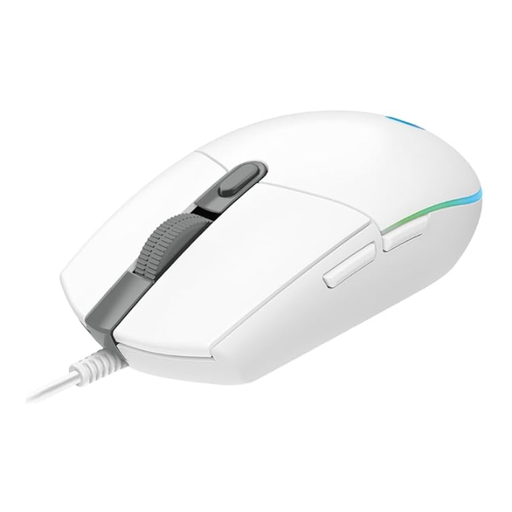
推荐理由:根据 Logitech 的产品参数,这款有线鼠标配备支持 200 至 8,000 DPI 的光学传感器、6 个可编程按键以及 USB 连接。对于希望获得游戏功能、又不想依赖无线供电的用户来说,它是一个合适的选择。
产品明确标注了 DPI 范围,而不是只宣传单一的最高数值。基础功能即插即用;如需进一步调整,则需要使用 Logitech G HUB。
USB 接口、产品参数所示的 1,000 Hz 回报率以及可编程操作按键。
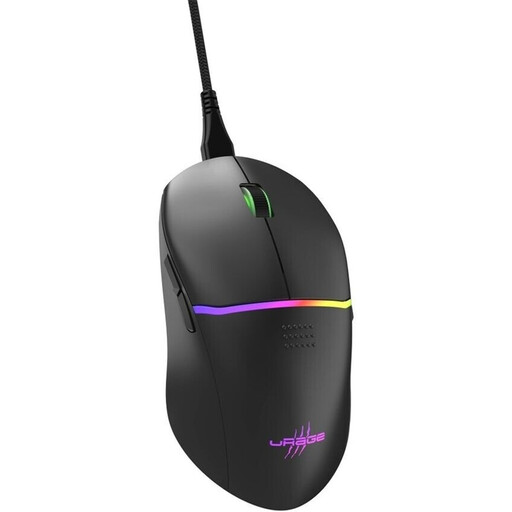
推荐理由:根据 uRage 的产品参数,这款右手人体工学鼠标重 75 克,搭载 Pixart 光学传感器,最高支持 8,000 DPI,配备 9 个按键和可拆卸线缆。
重量、按键数量、传感器分辨率和回报率等信息标注明确,方便直接比较。线缆可以拆卸,并可通过理线器进行整理。
1,000 Hz 回报率、产品描述所示的 1 ms 响应时间、PTFE 脚贴以及 8 个可编程按键。
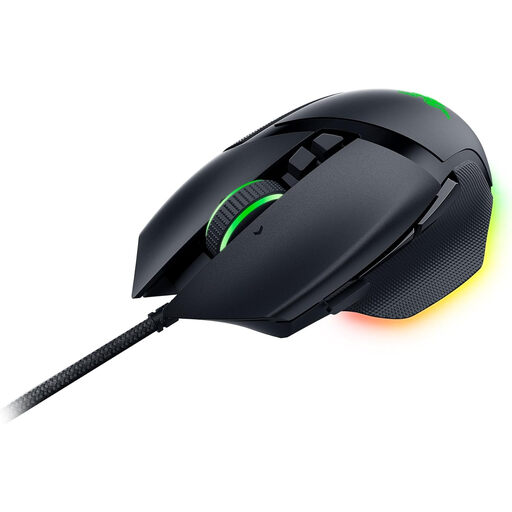
推荐理由:根据 Razer 的产品参数,这款鼠标专为右手用户设计,配备 11 个可编程按键、4 向滚轮、RGB 灯光区域,并支持最多保存 5 个配置文件。
产品清楚列出了丰富的操作按键。需要 RGB 灯光和宏功能的用户,可以在购买前提前了解软件要求,避免因即插即用功能受限而感到意外。
26,000 DPI、100% PTFE 脚贴以及产品描述所示的 USB Type-A 接口。
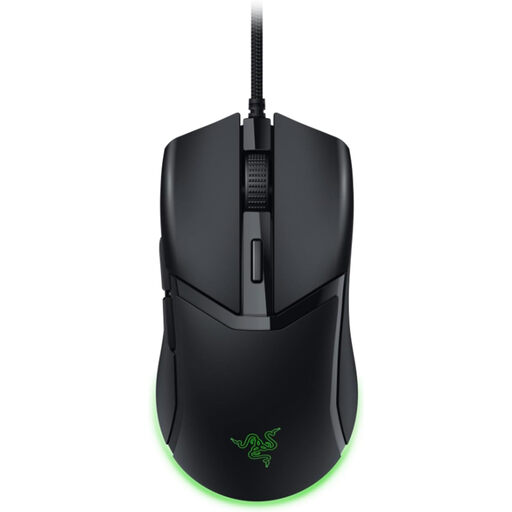
推荐理由:根据 Razer 的产品参数,Cobra 重 58 克,搭载最高支持 8,500 DPI 的光学传感器。对于希望将快速鼠标移动与有线连接相结合的用户来说,这款产品值得关注。
产品明确标注了具体重量,而不是只用“轻量”一词进行宣传。USB 连接无需在游戏过程中为电池充电。
光学传感器、可调节 DPI 档位、PTFE 滑动面以及产品描述所示的 Chroma RGB 灯光。
我们整理了一份完整且持续更新的产品清单,所选产品均完全符合这些严格的筛选标准以及欧盟现行安全法规。
许多有线游戏鼠标都支持 1,000 Hz 回报率。这意味着鼠标理论上每秒最多可向 PC 报告位置 1,000 次。不过,在选择鼠标时,还应同时考虑传感器、外形、重量以及线缆的稳定性。
使用寿命取决于微动开关、线缆、外壳以及使用频率。有些厂商会标注点击次数,例如 1,000 万次或 5,000 万次。这类数据属于产品参数,并不代表对特定使用年限的保证。请使用柔软的微湿布清洁鼠标;拔出 USB 插头时,应握住接口拔出,而不是拉扯线缆。
USB 鼠标运行时只需使用 USB 接口提供的电力。RGB 灯光可能会增加耗电量,但与许多其他 PC 组件相比,其影响仍然很小。如果想降低耗电,可以关闭灯光,或通过相应软件调节亮度和灯光持续时间。