经常使用重复指令的玩家
如果你想将常用操作分配给鼠标按键,按键的位置和是否容易触及,至少和按键数量同样重要。Razer 表示,Naga V2 HyperSpeed 配有 12 键拇指区;SteelSeries 也表示,Aerox 9 Wireless 配有 12 键侧键区。按键布局是否适合你的按键分配和握持方式,需要结合具体型号判断。


首先选择一款适合长时间反复操作、握持舒适的鼠标,再根据实际使用的屏幕调整指针速度。如果你能为侧键分配具体指令,并且操作时容易触及,那么额外按键就很实用;如果线缆会妨碍鼠标的摆放位置,无线连接可以解决这个问题,但需要额外考虑供电。Microsoft 支持中心介绍了如何在 Windows 中调整鼠标指针速度;仅凭较高的最高 DPI 数值,并不能证明某款鼠标适合特定的战术角色扮演游戏。
如果你想将常用操作分配给鼠标按键,按键的位置和是否容易触及,至少和按键数量同样重要。Razer 表示,Naga V2 HyperSpeed 配有 12 键拇指区;SteelSeries 也表示,Aerox 9 Wireless 配有 12 键侧键区。按键布局是否适合你的按键分配和握持方式,需要结合具体型号判断。
长时间使用鼠标时,合适的握持方式和充足的活动空间都很重要。德国联邦职业安全与健康研究所建议,为鼠标和键盘灵活摆放以及手臂支撑预留充足空间。单个型号的评测结果,不能代替你亲自检查握持感。
如果你希望摆放鼠标时不受线缆干扰,请确认可用的连接方式和供电方案。CHERRY 表示,XTRFY M50 Wireless 支持 2.4 GHz 无线、Bluetooth 和有线连接;具体设置方式则取决于你的设备配置。
适合这类情况:你想为具体游戏中的常用指令分配按键,而且无需调整握姿就能触及这些按键。
需要权衡:厂商标注的按键数量,并不能证明按键布局适合你的握持方式或游戏按键设置。
适合这类情况:你不介意游戏区域有线缆,也不需要无线配置。
需要权衡:固定线缆可能限制鼠标的摆放位置;评测中对操控体验的好评,也不代表它一定适合你的手型。
适合这类情况:你希望灵活摆放鼠标,并能选择不同的连接方式。
需要权衡:CHERRY 表示,M50 Wireless 的续航时间最长可达 100 小时;这是厂商标注的最高值,并不代表任何设置下都能达到这一续航。
德国联邦职业安全与健康研究所建议,为鼠标移动和手臂支撑预留充足空间。Microsoft 支持中心介绍了如何在 Windows 中调整指针速度;请结合游戏设置,并根据自己的实际设备配置进行检查。
| 关注点 | 选购时检查 | 适合关注的人群 |
|---|---|---|
| 握持贴合度与操控体验 | 根据自己的握姿检查鼠标外形和左右手适用性,并为鼠标和手臂预留空间。 | 即使长时间使用,我也希望握持舒适,操控时无需不舒服地调整手势。约 31% 的消费者将贴合度和操控体验列为首要考虑因素。 |
| 容易触及的额外按键 | 确认侧键和滚轮按键的位置,并检查具体游戏支持哪些按键自定义选项。 | 如果我经常使用相同的游戏指令,就希望能轻松触及对应按键,不必总是调整手的位置。约 25% 的消费者优先考虑容易触及的额外按键。 |
| 可控的指针移动 | 在自己的屏幕上调整操作系统和游戏中的指针速度;不要只看最高 DPI 数值做决定。 | 使用大屏幕时,我希望通过可控的手部动作精准选择目标和菜单。约 25% 的消费者重点关注指针控制。 |
| 无线桌面配置 | 确认具体型号的连接方式、所需接收器以及充电或电池方案。 | 如果线缆会妨碍鼠标的摆放位置,我希望无需固定连接线也能灵活摆放鼠标。约 19% 的消费者优先考虑无线配置。 |
传感器标注的最高数值,并不能决定哪种指针速度最适合你的手部动作和屏幕。Microsoft 支持中心介绍了如何在 Windows 中调整鼠标指针速度。
先在操作系统和游戏中调整指针速度,并在自己的实际设备配置上检查操控效果,再考虑是否将最高 DPI 数值作为选购标准。
Razer 和 SteelSeries 的部分型号配有丰富的按键布局。但这些按键是否实用,取决于你能否在游戏中为其分配指令,以及是否能以自己的握姿轻松触及。
先确定自己常用的指令,再检查对应按键的位置。
COMPUTER BILD 于 2026 年 9 月 13 日发布的评测中列出了 Razer Basilisk V3 35K Pro 和 Logitech G502 Lightspeed。它们并不一定与 Basilisk V3 35K 或 G502 X Lightspeed 是同一型号。
将评测结果用于其他版本前,请先核对完整型号名称和产品配置。
连接模式也会影响设置和供电方式。CHERRY 标注的最长 100 小时续航,并不代表所有使用方式和设置下都能达到这一时长。
请确认具体型号所需的接收器、连接方式,以及产品是通过充电还是更换电池供电。
根据具体型号,你可能需要给电池充电或更换电池,也可能需要为接收器预留合适的接口。
Razer 提供多种外形和操控设计。具体是否适合,取决于对应型号和你的按键设置。
COMPUTER BILD 评测中提到的 G502 系列型号和 G Pro Wireless,在有线连接和左手使用适配性等方面有所不同。
如果你想了解更多拇指可触及的按键,Aerox 9 Wireless 值得考虑。
如果相比大尺寸拇指按键区,你更看重多种连接方式,M50 Wireless 可以考虑。
本次精选涵盖有线和无线游戏鼠标,以及配有额外按键、调节选项各不相同的型号。哪一款适合你的游戏需求,还要结合握姿、按键分配和桌面配置等因素来判断。
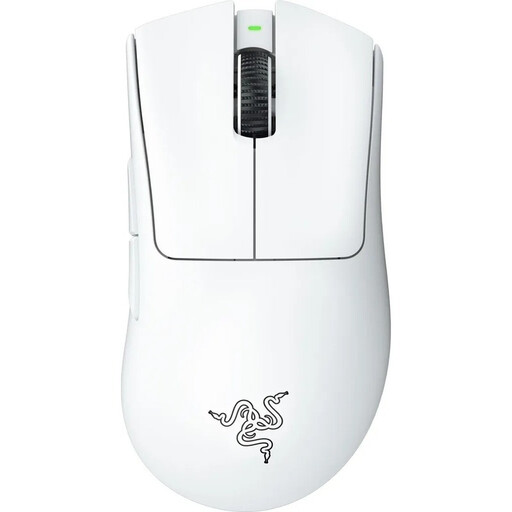 暂无图片
如果 5 个按键足以满足你的常用指令需求,这款无线鼠标值得考虑。
2.4 GHz 无线;5 个按键;64 g;Focus Pro 30K 传感器。
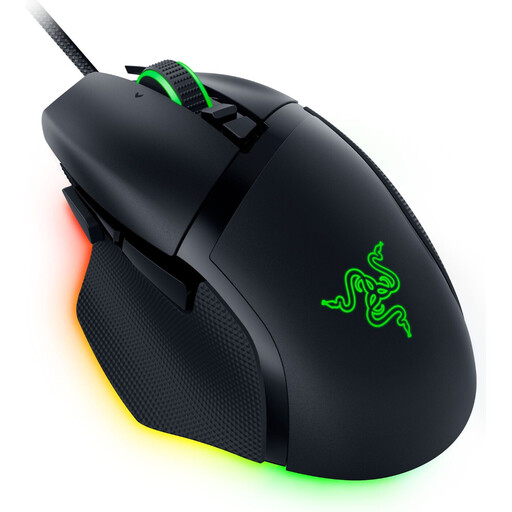 暂无图片
如果你想使用可编程按键和多种滚轮模式,这款有线鼠标值得考虑。
11 个可编程按键;USB 线缆;滚轮支持触感模式、自由滚动模式和左右倾斜点击。
本款采用有线连接,不适用于无线配置。
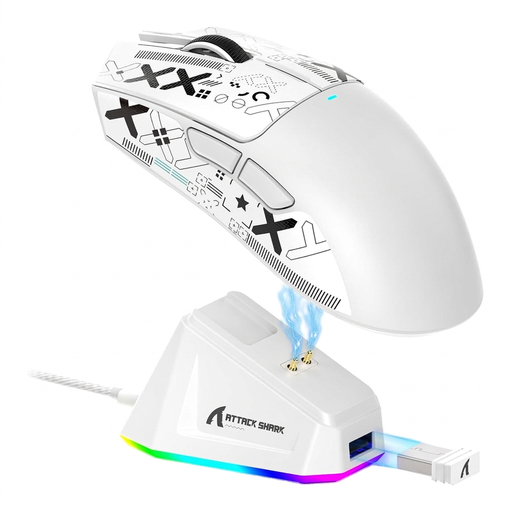 暂无图片
如果你希望根据设备配置选择无线、Bluetooth 或有线连接,这款鼠标值得考虑。
PAW3311 传感器;产品信息标注最高 22,000 DPI;5 个可编程按键;62 g;产品名称显示附带充电底座和防滑贴。
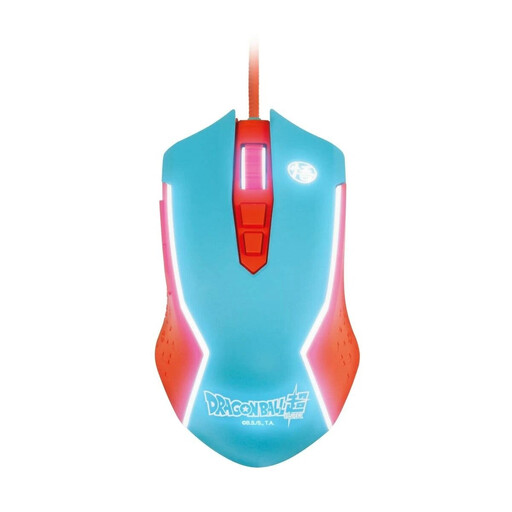 暂无图片
适用于无需无线连接的桌面配置,是一款有线 PC 鼠标。
DPI 可调,最高 8000;LED 灯效。
 暂无图片
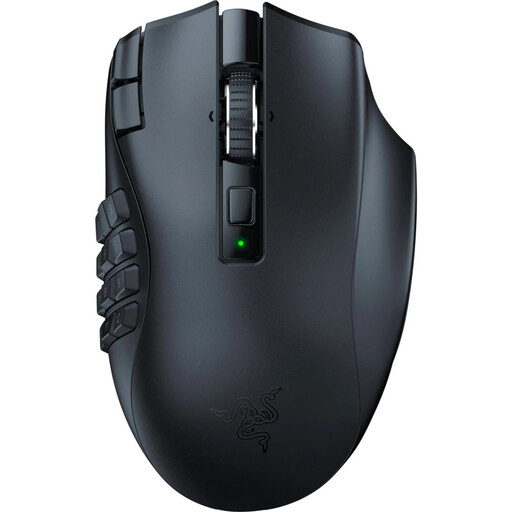
这款无线鼠标适合想把常用指令分配给额外鼠标按键的玩家;请结合自己的握姿检查按键是否容易触及。
2.4 GHz 无线和 Bluetooth;右手人体工学设计;需使用 AA 电池;滚轮支持自由滚动和触感模式。
不一定。仅凭屏幕尺寸无法确定所需的最低 DPI。请根据自己的实际设备配置调整指针速度;Microsoft 支持中心介绍了如何在 Windows 中进行设置。还要检查游戏内的相关设置。
先记下你在具体游戏中经常使用的指令,再检查游戏支持哪些按键自定义选项,并确认无需调整握姿就能触及对应的鼠标按键。可编程按键数量多,并不保证按键设置一定适合你。
请确认具体型号所需的接口、你想使用的连接模式,以及供电方式。CHERRY 表示,XTRFY M50 Wireless 支持 2.4 GHz 无线、Bluetooth 或有线连接,并配有可充电电池。
对于网购商品,消费者通常可在合同订立后或收到所购商品后 14 天内行使撤回权;如消费者中心所述,消费者需要将撤回决定告知商家。如果商品存在瑕疵,应区分法定瑕疵担保权利和自愿提供的保修服务。对于新购商品,消费者通常可以在交付或收到商品后的两年内主张瑕疵担保权利。