需要使用大量指令的建造玩家
如果你经常在游戏中进行建造和视角操作,要确认按照自己的握法能够轻松够到已设置的按键。同时也要确认游戏是否支持你想要的按键映射。


打造虚拟宇宙飞船时,适合你的游戏鼠标应当让你用惯常的握法轻松够到所需按键,还能根据精细摆放和大幅移动调整指针灵敏度。长时间使用时,手型和坐姿也很重要;至于有线、无线或蓝牙连接,则要根据你需要的活动空间和接口来选择。按键映射或宏能否在具体游戏中使用,还需要在游戏里确认。
如果你经常在游戏中进行建造和视角操作,要确认按照自己的握法能够轻松够到已设置的按键。同时也要确认游戏是否支持你想要的按键映射。
长时间使用时,舒适的手部姿势、适合握法的鼠标外形,以及充足的鼠标和手臂支撑空间都很重要。即使鼠标标榜人体工学设计,也不能代替亲自试握确认是否合手。
如果你需要在精细摆放和大幅移动指针之间切换,要确认鼠标灵敏度是否可以按需调节。选购时不要只看最高 DPI 数值。
| 关注点 | 选购时检查 | 尤其适合哪些人 |
|---|---|---|
| 轻松使用常用指令 | 按照自己的握法检查按键位置、实际需要的按键数量,以及游戏是否支持相应功能。 | 如果我经常进行建造或视角操作,就希望能轻松够到所需按键。约 29% 的消费者将常用指令操作列为首要选购需求。 |
| 长时间使用时的手部舒适度 | 手掌大小、习惯的握法、左手或右手操作,以及鼠标和手臂支撑所需的空间。 | 长时间在桌前使用时,我希望鼠标适合自己的手型和握法,而不是只看人体工学标签。约 29% 的消费者将长时间使用时的手部舒适度列为优先考虑因素。 |
| 操控指针与导航 | 确认在具体游戏或程序中能否调节灵敏度和滚轮表现。 | 无论是精细摆放还是大幅移动指针,我都希望能按需调整灵敏度和滚动方式。约 24% 的消费者更看重操控的灵活性。 |
| 连接方式与活动空间 | 检查可用的 USB 接口或蓝牙连接、鼠标线的摆放空间,以及所需的充电方式。 | 如果我需要在桌面上更自由地移动鼠标或切换设备,就希望使用合适的无线或蓝牙连接;有线鼠标则无需充电。约 18% 的消费者将连接方式和活动空间作为主要考虑因素。 |
名称相似的鼠标可能是不同型号:G502 Lightspeed、G502 X LIGHTSPEED 和 G502 HERO 并非同一款产品。Basilisk V3、Basilisk V3 35K 和 Basilisk V3 Pro 35K 也分别代表不同型号。
购买前请核对完整型号名称、连接方式和所需的操控功能。
只有当你确实需要那么多指令,并且按照自己的握法能轻松够到按键时,大量按键才有用。如果你只需要少数几个指令,密集的侧键布局反而可能让操作变复杂。
先确认按键位置是否适合自己的手,并了解具体游戏是否允许设置所需的按键映射。
鼠标是否合手取决于你的手型和握法。仅仅换一种鼠标外形,并不能保证长时间使用电脑时姿势正确。
注意握感、按键是否容易够到,以及鼠标和手臂支撑空间是否充足。不要把人体工学标识当作健康保障。
G502 HERO 和 PRO 2 LIGHTSPEED 分别适合对按键数量和操作方式有不同需求的用户。
Basilisk V3 适合需要多个可自定义按键和多种滚轮模式,并倾向于右手有线鼠标设计的用户。
SCIMITAR ELITE WIRELESS EU 适合需要设置多个不同按键指令的使用场景。
如果你不需要大型拇指按键面板,Aerox 5 Wireless 是一个折中选择。
M50 Wireless 适合需要多种连接方式和支持左右倾斜滚动的滚轮的用户。
以下 Joybuy 产品均为适合桌面使用的游戏鼠标;不同型号各有侧重,可能配备可编程按键、可调节的指针设置或多种连接方式。
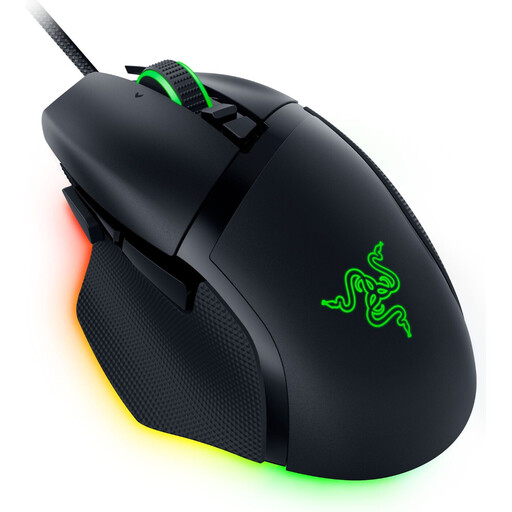 暂无图片
如果你想将游戏支持的常用指令设置到鼠标按键上,这款鼠标值得考虑。
11 个可编程按键。
光学传感器,DPI 达 35,000。
有线右手专用设计。
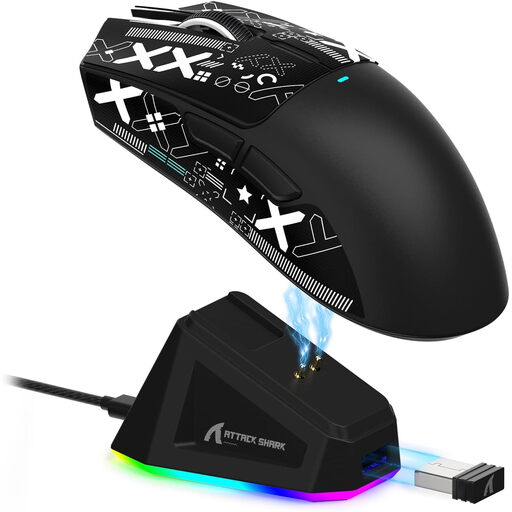 暂无图片
如果你想在桌面使用多种连接方式和几个可自定义按键,这款鼠标值得考虑。
5 个可编程按键,DPI 达 22,000。
支持 2.4 GHz 无线、蓝牙和 USB-C。
重量 62 g;据产品名称介绍,附赠防滑贴和 RGB 充电底座。
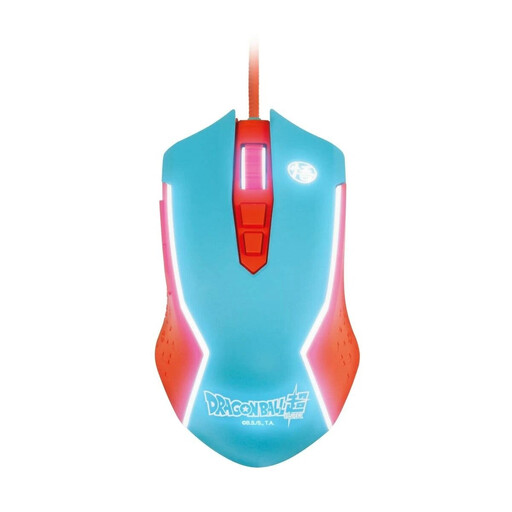 暂无图片
适合 PC 使用的有线游戏鼠标;如果你的桌面方便连接 USB 接口,可以考虑这款。
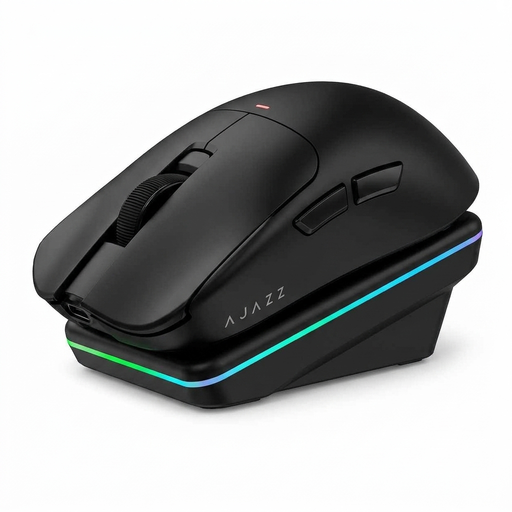 暂无图片
如果你想将应用支持的常用操作设置到按键上,并在多种连接方式之间切换,这款鼠标值得考虑。
搭载 PAW3311 传感器,DPI 达 24,000。
支持蓝牙、2.4 GHz 无线和 USB-C。
重量 63 g;据产品名称介绍,附赠充电底座。
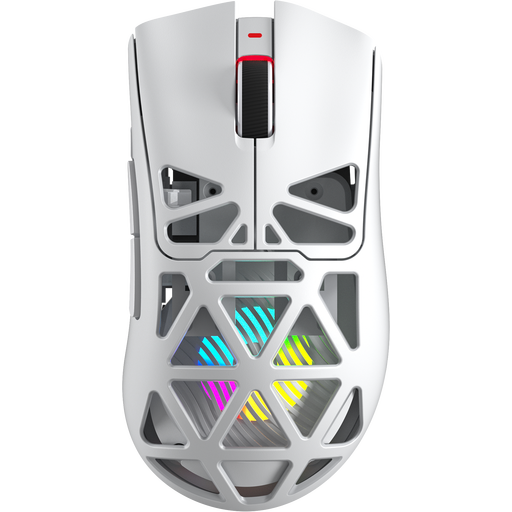 暂无图片
如果你需要多种连接方式,以及可映射为受支持指令的按键,这款鼠标值得考虑。
7 个可编程按键、Fire Button,DPI 达 12,000。
搭载 PAW3311 传感器;支持蓝牙 5.0、2.4 GHz 无线和 USB-C。
据产品名称介绍,重量 67 g,支持 8KHz,电池容量为 400 mAh。
先记下你在具体游戏中经常使用的指令。确认游戏是否允许将这些指令映射到鼠标按键上,再看看按照自己的握法能否准确够到相应按键。厂商标注的可编程按键数量,并不能单独证明这些按键映射在游戏中一定有效。
键盘旁要留出充足空间,方便移动鼠标并舒适地支撑手臂。德国联邦职业安全与健康研究所指出,应根据个人情况摆放鼠标和键盘,并为手部和手臂支撑留出足够空间。对于 Logitech 设备,厂商建议清洁前先拔掉有线设备,并将清洁液喷在布上,而不是直接喷到设备上。其他型号请遵循各自的保养说明。
消费者从商业卖家处在线购物,通常自收到商品起享有 14 天撤销购买合同的权利,但需留意可能适用的例外情况。此外,如果商品存在缺陷,消费者还可依据法律向卖家主张至少两年的法定瑕疵担保权。厂商额外提供的保修服务则与此不同。