需要同时打开多个编辑器窗口的关卡设计师
如果你想同时查看场景视图、层级面板、检视器和参考资料,而不必频繁切换窗口,可以将编辑器窗口分配到两块屏幕上。Unity 文档介绍了可自由摆放的编辑器窗口,也支持将窗口放在另一台显示器上;Epic Games 则介绍了 Unreal Editor 界面中的工具。


如果你想灵活安排编辑器窗口,并让两块屏幕的显示效果相近,可以选择两台规格相似的显示器。如果你更看重场景视图而非工具视图,或者经常检查动态游戏画面,那么为主显示器重点配置所需功能、再搭配一台侧重点不同的副显示器,可能更适合你的工作流程。购买前,请确认电脑支持两台显示器以所需分辨率和刷新率运行,并确保桌面空间足够摆放。
如果你想同时查看场景视图、层级面板、检视器和参考资料,而不必频繁切换窗口,可以将编辑器窗口分配到两块屏幕上。Unity 文档介绍了可自由摆放的编辑器窗口,也支持将窗口放在另一台显示器上;Epic Games 则介绍了 Unreal Editor 界面中的工具。
如果你要连接两台外接显示器,并希望尽量减少线缆,就需要确保两台显示器的接口都能与笔记本电脑匹配。同时还要考虑电脑本身的支持情况:BenQ 提醒,macOS 下的 DisplayPort MST 菊花链并不一定能扩展桌面。
如果你经常检查动态游戏画面,就应该将编辑器视图和游戏预览的需求分开考虑。ASUS 标注 PA279CRV 的最高刷新率为 60 Hz,PA278QGV 则最高支持 120 Hz;显示器的刷新率本身并不能说明游戏实际能达到多少帧。
| 关注点 | 选购时检查 | 尤其适合哪些人 |
|---|---|---|
| 清晰易读的工作空间 | 检查屏幕尺寸、原生分辨率、缩放设置,以及桌面上摆放两台显示器的可用空间。 | 如果我想同时查看场景视图和工具,就需要足够大且易于阅读的工作空间。约 29% 的消费者将这一需求放在首位。 |
| 接口与视频信号 | 检查电脑的视频输出接口、两台显示器的输入接口,以及完整的信号传输链路是否支持所需分辨率和刷新率。 | 如果我想让电脑连接两台外接显示器,还可能需要通过 USB-C 为笔记本电脑充电,那么各设备的接口就必须匹配。约 23% 的消费者优先考虑接口兼容性。 |
| 色彩与细节评估 | 检查预期的输出色彩空间、适用的色彩模式,以及具体型号的分辨率。 | 如果我需要为项目评估色彩和细节,那么主显示器的配置比连接方便或预览刷新率高更重要。约 18% 的消费者最关注色彩评估。 |
| 摆放方式 | 考虑两台显示器的底座占用空间,以及高度调节和旋转功能。 | 如果我想在桌面上舒适地摆放两台显示器,就要关注调节范围和可用空间。约 18% 的消费者优先考虑摆放方式。 |
| 动态画面预览 | 分别检查所需分辨率下的刷新率、支持的输入接口,以及测试设备实际能达到的帧率。 | 如果我经常评估关卡运行时的动态画面,就会比起额外的编辑器空间或特定色彩模式,更重视预览效果。约 12% 的消费者优先考虑动态游戏画面。 |
显示器带有 DisplayPort 输出接口,并不代表电脑一定能通过计划中的连接方式输出两个独立画面。BenQ 说明,macOS 下使用标准 DisplayPort MST 菊花链时,可能只能镜像显示,无法扩展桌面。
购买前,请将电脑、操作系统、两台显示器的接口,以及所需分辨率和刷新率作为完整信号链路一并确认。
不同型号的分辨率、色彩模式和刷新率各不相同。这些功能各有用途,也不能保证两台显示器的画面呈现一致。
先确定主屏和工具屏分别要显示什么内容,再对比实际需要的功能和规格。
DGUV 对 10 名参与者进行了标准化办公任务测试,并非游戏关卡设计测试。因此,这些结果并不能证明双显示器普遍适用于这一工作流程或能提升效率。
判断双显示器是否适合你,关键在于屏幕分工是否契合你的编辑器窗口安排和工作习惯。
ProArt PA279CRV 和 PA278QGV 面向双显示器工作站,主打不同的使用需求。
DesignVue PD2706U 是一款专为视觉创作打造的 27 英寸 4K 显示器。
Pro Plus P2725DE 是一款配备 USB-C 集线器的 27 英寸 QHD 显示器,可用作工具屏,也适合纳入规划完善的双屏配置。
UltraFine 27UP850K-W 是一款配备 USB-C 接口和可调节底座的 27 英寸 4K IPS 显示器。
ColorEdge CS2740 是一款专业级 26.9 英寸 4K 广色域显示器,适用于图形创作和色彩工作。
以下 Joybuy 产品包括 4K 和 QHD 显示器,可用于查看场景、打开工具窗口和预览动态游戏画面。
 暂无图片
如果你也会在显示器上检查动态游戏画面,它可以作为注重细节呈现的主显示器。
支持双模式:UHD 下为 160 Hz,FHD 下为 320 Hz。产品名称中还标注了 Mini-LED 和 Rapid-IPS。
 暂无图片
这款显示器支持 USB-C,标注刷新率为 120 Hz,可用于细节呈现清晰的场景视图。
产品参数包括 3840 × 2160 像素、IPS、支持 90 W Power Delivery 的 USB-C 接口,以及支持高度调节和竖屏旋转的底座。请确认电脑能否通过计划使用的接口,以所需分辨率和刷新率运行。
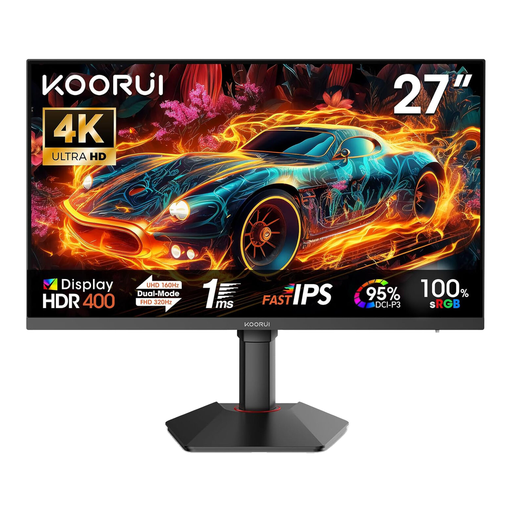 暂无图片
如果电脑支持所选模式,这款显示器可用于查看细节丰富的编辑器视图和动态预览。
双模式选项包括 3840 × 2160 像素、160 Hz,或 FHD、320 Hz。产品描述还标注了亮面屏幕。
 暂无图片
这款 4K 显示器可用于查看细节丰富的主视图或场景视图。
产品名称标注其配备 60 Hz IPS 屏幕。此外还支持高度调节、竖屏旋转、左右转动和俯仰调节;如果你经常预览动态画面,建议结合实际需求考虑其刷新率。
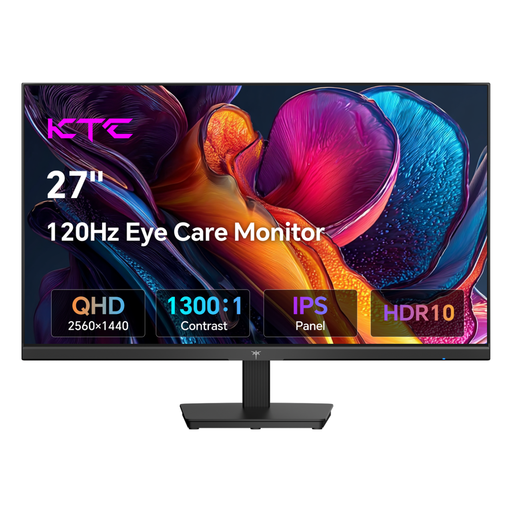 暂无图片
可搭配更高分辨率的主显示器,用作工具屏或预览屏。
产品参数标注 2560 × 1440 像素、IPS 和 120 Hz。其原生分辨率低于 4K;请确认 VESA 安装支持情况以及接口是否适合你的连接方案。
可以。Unity 文档介绍了可自由摆放的编辑器窗口,也可以将其打开在另一台显示器上。请根据你使用的引擎版本,确认哪些窗口适合分开显示;这与将游戏画面扩展到两台显示器上并不是一回事。
不一定。仅凭显示器上的接口,无法判断电脑支持多少台独立显示器。BenQ 提醒,在 macOS 下使用 DisplayPort MST 菊花链时,可能会出现镜像显示,而不是扩展桌面。因此,购买前请检查完整的信号传输链路。
根据你最常查看的画面来调整显示器位置,并确认具体底座的调节范围和占用空间。DGUV 对 10 名参与者进行了标准化办公任务实验,并未研究游戏关卡设计,因此不能据此得出适用于所有工作站的统一摆放方案。
对比所选两台显示器的欧盟能源标签和产品规格表信息。根据欧盟的信息,在欧盟购买消费类商品,消费者至少享有针对销售方的 2 年法定保障;额外的厂商保修不能取代这项保障。
根据欧盟委员会的信息,电脑显示器通常适用欧盟电子显示屏能效标签规定,能效等级从 A 到 G。该标签并不代表对某个能效等级或特定关卡设计配置的推荐。